
- 软件


 QQ游戏大厅2026官方下载正式版v5.47.57938.0 最新版
 腾讯QQ下载v9.7.22.29298 最新版
 QQ电脑管家v15.0.22206.230 最新正式版
 雷神模拟器精简工具v1.0 绿色版
 战争雷霆War Thunder{package_version_name} 载具对战射击
 WordPress6.7 中文版 开源建站系统
 微星显卡超频工具MSI Afterburner2026 显卡超频调校
 稻壳阅读器2026官方版 全能阅读
 Motrix下载器1.8.19 全能下载工具
 Sandboxie沙盘{package_version_name} 隔离防护工具
Windows Live 影音制作是微软推出的一款面向普通用户的免费视频剪辑工具,集成于Windows Live Essentials套件之中,定位于帮助零基础用户快速完成视频的剪辑、拼接、配乐与输出。它支持导入常见的视频、图片与音频素材,通过简单的拖拽操作即可完成时间线编排,内置多种转场特效、字幕模板与自动主题风格,让家庭录像、旅行记录、校园活动等片段在数分钟内变成具有观赏性的短片。对于不熟悉专业剪辑软件的用户而言,Windows Live 影音制作提供了极低的上手门槛,同时兼顾了基本的输出参数调节能力,可直接导出适配本地播放、网络分享或移动设备观看的视频文件,是Windows平台上经典的入门级影音制作方案。
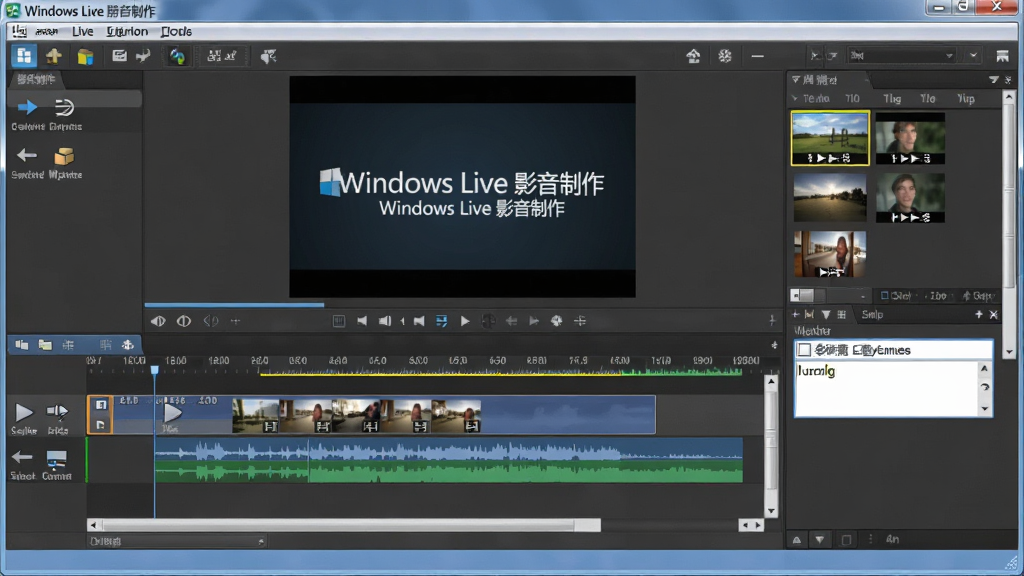
Windows Live 影音制作采用直观的时间线布局,用户只需将视频、照片和音乐拖拽到编辑区域,即可自由调整先后顺序与播放时长。支持对单个片段进行裁剪、拆分与变速处理,无需掌握复杂的关键帧概念,也能快速完成基础剪辑任务,特别适合初次接触视频制作的普通用户。

软件内置了多种转场动画+、平移缩放效果以及淡入淡出处理,用户可以在两个片段之间一键添加过渡,让画面衔接更加自然流畅。同时提供多款自动主题模板,只需选择风格,软件便会自动为素材匹配合适的转场、片头与配乐,大幅降低制作门槛。

Windows Live 影音制作支持在视频任意位置添加文字标题、字幕说明以及片尾滚动名单,用户可自定义字体、字号、颜色与出现时长。片头片尾功能可快速生成带有背景音乐和动画效果的开幕与谢幕画面,让个人作品更具完整感与专业感。

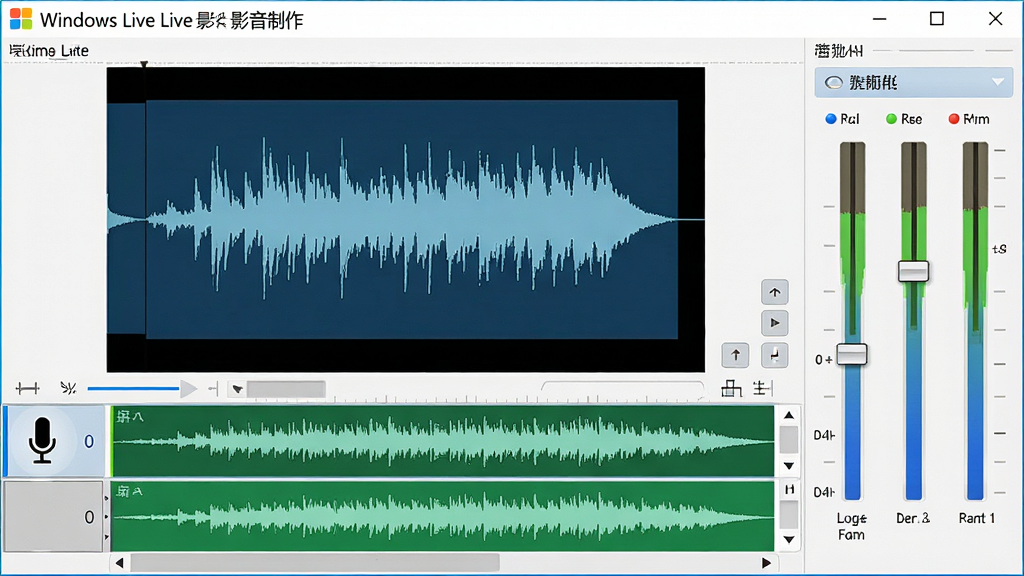
用户可以为视频添加背景音乐、音效或直接录制旁白解说。软件支持对音频进行淡入淡出处理与音量调节,并能将旁白与画面时间线精准对齐,满足家庭录像配音、教学视频讲解等常见需求,让影音作品的声音层次更加丰富。
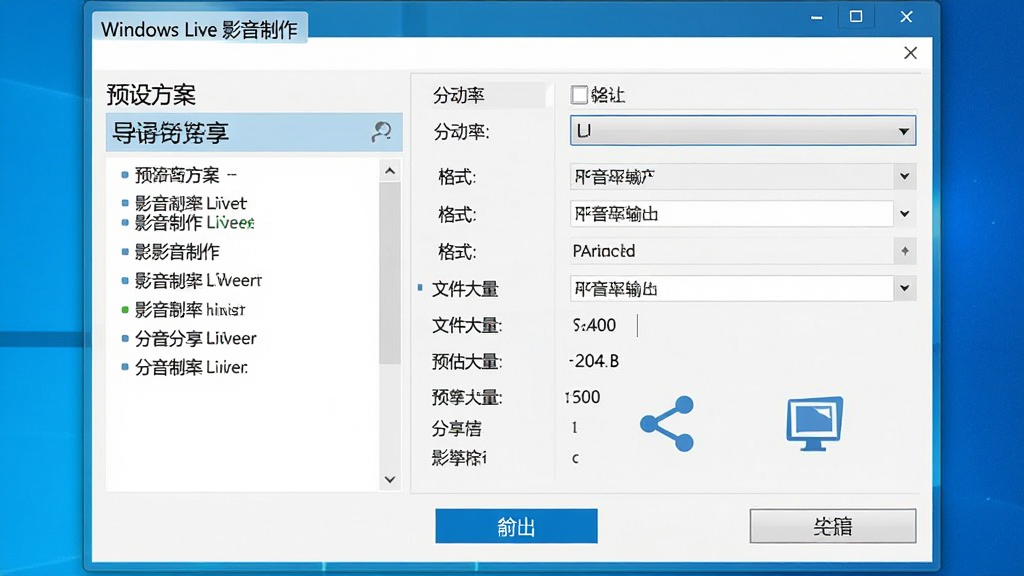
Windows Live 影音制作支持将成品导出为适合本地播放、电子邮件发送、即时通讯分享或上传至视频网站等多种预设格式,用户也可手动调整分辨率与码率。输出过程简单快捷,无需额外安装解码器,即可生成兼容性良好的视频文件,方便在不同设备上观看。
| 操作环节 | 具体说明 |
| 素材导入 | 点击"添加视频和照片"按钮,从本地文件夹中选择需要编辑的素材,支持批量导入常见视频格式与图片格式,导入后自动排列在时间线起始位置。 |
| 时间线编辑 | 拖动素材调整顺序,使用裁剪工具截取所需片段,通过拆分功能删除多余部分,利用变速选项调整播放速度,所有操作均可实时预览效果。 |
| 特效添加 | 在"动画"选项卡中选择转场效果并拖至两个片段之间,在"视觉效果"中为单个片段添加滤镜,在"自动电影"中选择主题风格一键生成完整影片框架。 |
| 字幕与音频 | 点击"字幕"按钮添加文字标题,设置出现时间与停留时长;通过"添加音乐"导入背景音乐,或使用"录制旁白"功能实时配音,音频轨道可独立调节音量与淡入淡出。 |
| 导出保存 | 点击"保存电影"下拉菜单,选择适合的预设输出方案,或手动设置分辨率与格式,确认后等待渲染完成,即可在指定文件夹中找到生成的视频文件。 |

对于初次接触Windows Live 影音制作的用户,建议优先了解以下操作要点,避免在制作过程中遇到不必要的阻碍。
第一,安装前请确认系统已安装Windows Live Essentials套件,Windows Live 影音制作通常作为套件组件之一进行安装,单独提取的安装包可能缺少必要的运行库支持。若安装过程中提示缺少.NET Framework或Windows Live Communications Platform等组件,请先通过站内搜索获取对应依赖包进行安装,否则软件可能无法正常启动。
第二,导入素材时注意文件格式兼容性,Windows Live 影音制作对部分新型编码格式支持有限,建议将非常规格式的视频先转换为MP4或WMV格式再导入,可有效避免预览卡顿或导入失败的问题。
第三,编辑高清视频时,电脑内存与显卡性能会影响预览流畅度,建议在编辑阶段将预览质量调低,完成后再以高质量导出,这样可以在保证最终画质的同时提升操作响应速度。
第四,导出视频时请确保目标磁盘有足够的剩余空间,切勿将输出路径设置在系统盘根目录或桌面,以免因权限问题导致导出失败或文件丢失。
第五,若软件在运行中出现闪退、卡顿或黑屏现象,可尝试关闭硬件加速选项,或者更新显卡驱动程序;定期清理软件缓存目录中的临时文件也有助于保持运行稳定性。
第六,移动端用户请注意,Windows Live 影音制作本身为PC端软件,如需在手机上进行视频剪辑,可选择功能相似的移动端应用,但操作逻辑与桌面版存在差异,触屏拖拽精度相对较低,建议在电脑端完成复杂编辑任务。
第七,使用自动电影主题功能时,软件会自动匹配音乐与转场,若对自动生成的节奏不满意,可手动替换背景音乐或调整片段时长,以获得更符合预期的效果。

Windows Live 影音制作通常包含在Windows Live Essentials套件中,安装时需先下载套件安装程序,运行后选择"影音制作"组件进行安装。安装过程中请保持网络连接稳定,安装程序会自动下载所需组件。若遇到安装失败的情况,可尝试以管理员身份运行安装包,或先卸载旧版本再重新安装。安装完成后在开始菜单中即可找到程序入口。
从正规下载站获取的Windows Live 影音制作安装包通常是安全的,建议优先选择官方渠道或知名下载平台。下载前可查看文件数字签名信息,确认发布者为微软公司。安装时注意取消捆绑的附加软件勾选,避免安装不需要的程序。如系统安全软件弹出警告,请仔细核对文件来源后再决定是否放行。
在Windows Live 影音制作中完成编辑后,点击左上角菜单中的"保存电影"选项,选择适合的输出预设,如"推荐用于本计算机"或"用于电子邮件"等。也可手动设置分辨率与格式参数,确认输出路径后点击保存,等待渲染进度条完成即可。导出时间长短取决于视频长度与电脑性能,建议导出时关闭其他占用资源的程序。

 flash playe电脑版v3.0.0.616 官方版视频编辑 / 2.2M
 EDIUS中文绿化版v6.02 免安装版视频编辑 / 933.7M
 视频下载 Flash Video Downloaderv31.2.11 最新版视频编辑 / 2.1M
 Samurai Sharpen(AE/PR视频智能锐化插件)v1.1 中文免费版视频编辑 / 18.9M
 天影字幕(GeniusCG)v10.36 官方版视频编辑 / 565.7M
 ai全自动剪辑软件9.1破解版v2021 免费版视频编辑 / 129.2M
 REVisionFX VideoGoghv3.9.1 破解版视频编辑 / 18.0M
 SolveigMM Video Splitter Business Edition5.2.1602 破解版视频编辑 / 31.8M
 傻丫头字幕精灵(Sayatoo)2.0.11.697 官方最新版视频编辑 / 38.7M
 VirtualDub2v19.41976 免费版视频编辑 / 33Mflash playe电脑版v3.0.0.616 官方版视频编辑 / 2.2MEDIUS中文绿化版v6.02 免安装版视频编辑 / 933.7M视频下载 Flash Video Downloaderv31.2.11 最新版视频编辑 / 2.1M
 Grass Valley EDIUS Pro 64位破解版7.51 Build 057视频编辑 / 494MSamurai Sharpen(AE/PR视频智能锐化插件)v1.1 中文免费版视频编辑 / 18.9MREVisionFX VideoGoghv3.9.1 破解版视频编辑 / 18.0M天影字幕(GeniusCG)v10.36 官方版视频编辑 / 565.7Mai全自动剪辑软件9.1破解版v2021 免费版视频编辑 / 129.2M
 VideoScribe中文版免费下载v3.1.0 官方最新版视频编辑 / 54.0MSolveigMM Video Splitter Business Edition5.2.1602 破解版视频编辑 / 31.8M






 快剪辑电脑版v1.2.9.4001 官方版中文 / 83.4M
 剪映专业版电脑版v4.2.0.10100 官方版中文 / 571.2M
 爱剪辑专业破解版V3.5 永久免费版中文 / 448.9M
 喵影工厂免登录vip破解版V3.0.0.16 胡萝卜周版中文 / 301.9M
 爱剪辑去片头去片尾无广告破解版v3.0 vip版中文 / 462M
 爱剪辑vip去广告破解版v2020 最新版中文 / 448.9M
 foobar2000v1.6.11.0 官方专业版音乐播放
 qq音乐电脑版v19.45.0.0 免费版音乐播放
 爱奇艺PC版客户端下载v10.8.5.7283 官方电脑版视频播放
  优酷视频2026版pc客户端v9.2.17.1002 官方最新版视频播放
  QQ影音下载v4.6.3.1104 最新版视频播放
  酷狗音乐电脑版v10.1.37.25208 官方版音乐播放
 暴风影音pc版客户端2026v5.91.0520.1111 官方最新版视频播放
  全民k歌电脑版v2.21.170 pc客户端音乐播放
 快播播放器5.0下载v5.20.234.0 标准版视频播放
 鄂公网安备42011102004716号