最近好些朋友私信问我AnyView是什么软件,其实小编也是踩了不少坑才把它玩明白。今天就直接掏心窝子跟大家聊聊这个AnyView到底能干啥,以及我刚拿到手时是怎么一步步完成AnyView下载和安装的。文章里没有那些花里胡哨的官方套话,全是我自己实测的真实感受,希望能帮你少走点弯路。
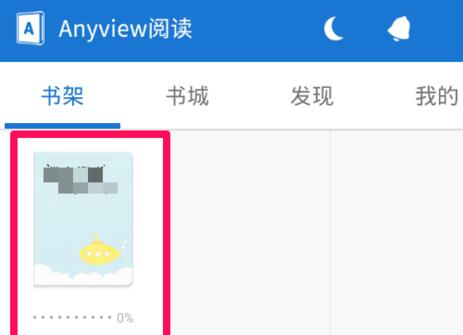
说实话,第一次听说AnyView这名字,我以为是啥看图的工具。后来自己装了AnyView折腾一番才弄明白,它其实是一个挺轻量的辅助类小工具,主要帮你把电脑上一些零零碎碎的操作整合起来。很多用AnyView的老哥都说,这货最方便的地方就是能省去来回切换窗口的麻烦,界面也干净,没有那些弹窗广告烦人。
对于咱们普通用户来说,AnyView最实用的点在于它的实时预览和快速切换功能。比如你在处理多个文档或者代码的时候,AnyView可以把窗口缩略图直接给你摆出来,鼠标一点就能切过去。这功能说起来简单,但实际用起来真的提升效率。而且AnyView占用内存并不大,不像某些大软件一开就卡得不行,这点我比较满意。
不过要提醒一句,网上搜AnyView可能会出现一些杂七杂八的版本,有的捆绑了别的软件。所以大家找AnyView下载资源的时候,一定看清楚渠道,尽量去官网下,我下面也会把安装步骤写出来。
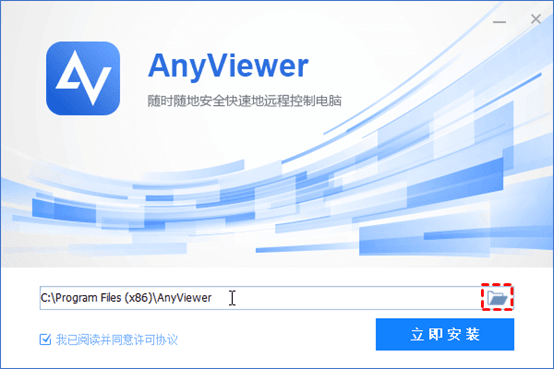
搞清楚了AnyView是什么,咱们就来聊聊正事AnyView下载安装。我先说下我自己的经历吧,第一次搜AnyView的时候,点进去一个站点,下载下来发现是个压缩包,解压以后又弹出来一个安装器,结果装完桌面上多了好几个不认识的快捷方式,当时我就知道踩雷了。后来我特意找到AnyView官网,才顺利装上了干净版本。
如果你也准备装AnyView,记住这个流程:先去官网找到AnyView下载专区,看清楚系统版本是32位还是64位,别下错了。下载下来的文件一般不大,几兆到十几兆的样子。双击运行后,如果弹出用户账户控制,点“是”就行。AnyView安装向导很简单,一直点“下一步”基本不会出错,但我建议你把安装路径改到D盘或者其他非系统盘,这样能给C盘省点空间,AnyView运行起来也利索一些。
安装过程中有一点得留神,AnyView到了最后一步可能会默认勾选“设置为默认浏览器”或者“安装xxx全家桶”之类的选项,这时候你千万要手动把那些勾选去掉,不然又得清理一堆垃圾软件。装好之后打开AnyView,如果界面能正常显示,那就说明你的AnyView下载安装这一步已经妥了。
既然AnyView已经装好了,咱们就上手试试它的具体用法。我平时用AnyView比较多的是它的分组管理功能,你可以把不同的软件窗口归类到任意分组里,比如工作一组、娱乐一组,然后通过AnyView的侧边栏一键切换。这比你按Alt+Tab一个个找要舒服多了,特别是开了一堆网页和办公软件的时候,AnyView的优势一下就出来了。
还有一个AnyView的隐藏玩法,就是它的透明度调节。有时候我想一边看教程一边敲字,AnyView可以让我把教程窗口调成半透明状态,这样两个窗口的内容都能看个大概,不用频繁来回切换。这个功能虽然不起眼,但只要你用习惯了,就真的回不去了。
另外AnyView的鼠标手势功能也挺有意思的,按住鼠标右键往上一滑就是复制,往下滑就是粘贴,刚开始可能会误触,但适应几天之后效率提升非常明显。如果你对AnyView还有什么不明白的,建议直接在AnyView的设置面板里把“显示操作提示”打开,它会教你每一步怎么弄,对新手特别友好。
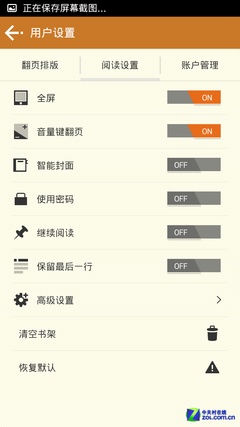
最后再嗦几句关于AnyView的常见问题。有些朋友反映AnyView开机不自启,其实不是它坏了,而是你在AnyView的“常规设置”里没勾选“开机自动运行”。还有人说AnyView用着用着突然没反应了,这时候你打开任务管理器,找到AnyView进程把它结束掉,再重新启动AnyView一般就能恢复正常。
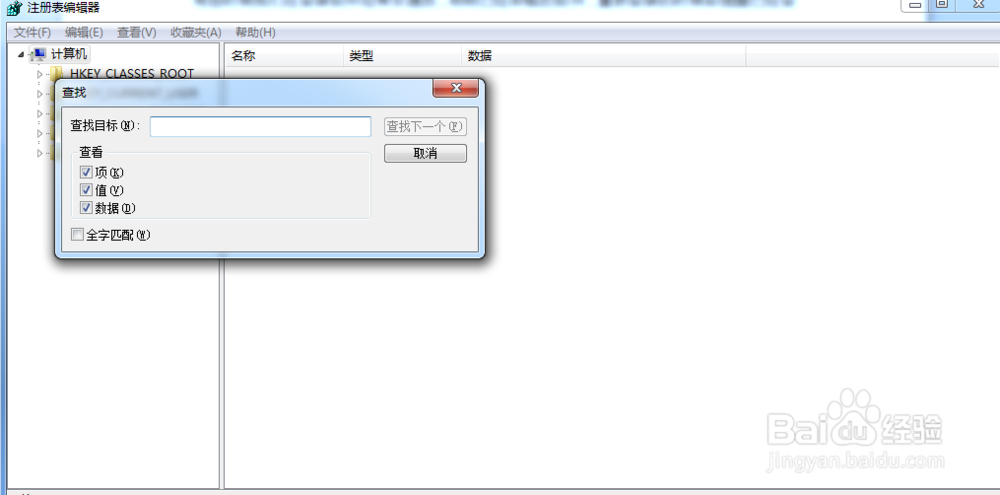
如果你用了AnyView一段时间觉得不适合自己,想要卸载的话,记得别直接删文件夹。正确的做法是打开控制面板里的“程序和功能”,找到AnyView右键卸载。卸载完以后,最好再用清理工具扫一下注册表,把AnyView残留的垃圾信息清干净,这样才不会影响电脑后续的运行速度。
总的来说,AnyView算不上什么颠覆性的神器,但在提升日常操作便捷度这块确实有它的独到之处。希望这篇文章能帮你搞清楚AnyView是什么软件,以及怎么顺利搞定AnyView下载安装。如果你在AnyView使用过程中碰到其他奇葩问题,欢迎在评论区留言,咱们一起探讨解决。


Edifier Home漫步者音响评测,家庭影院音质推荐指南





 鄂公网安备42011102004716号