说实话,Excel这玩意儿,谁上班不用啊?但很多人用了好几年,还是只会复制粘贴、手动一行行改。我之前也是这样,直到被一堆表格逼得没办法,才慢慢摸索出一些真正省时间的Excel表格处理门道。今天就把我压箱底的10个高效技巧掏出来,全是自己踩过坑之后总结的,不整那些花里胡哨的,直接上干货。
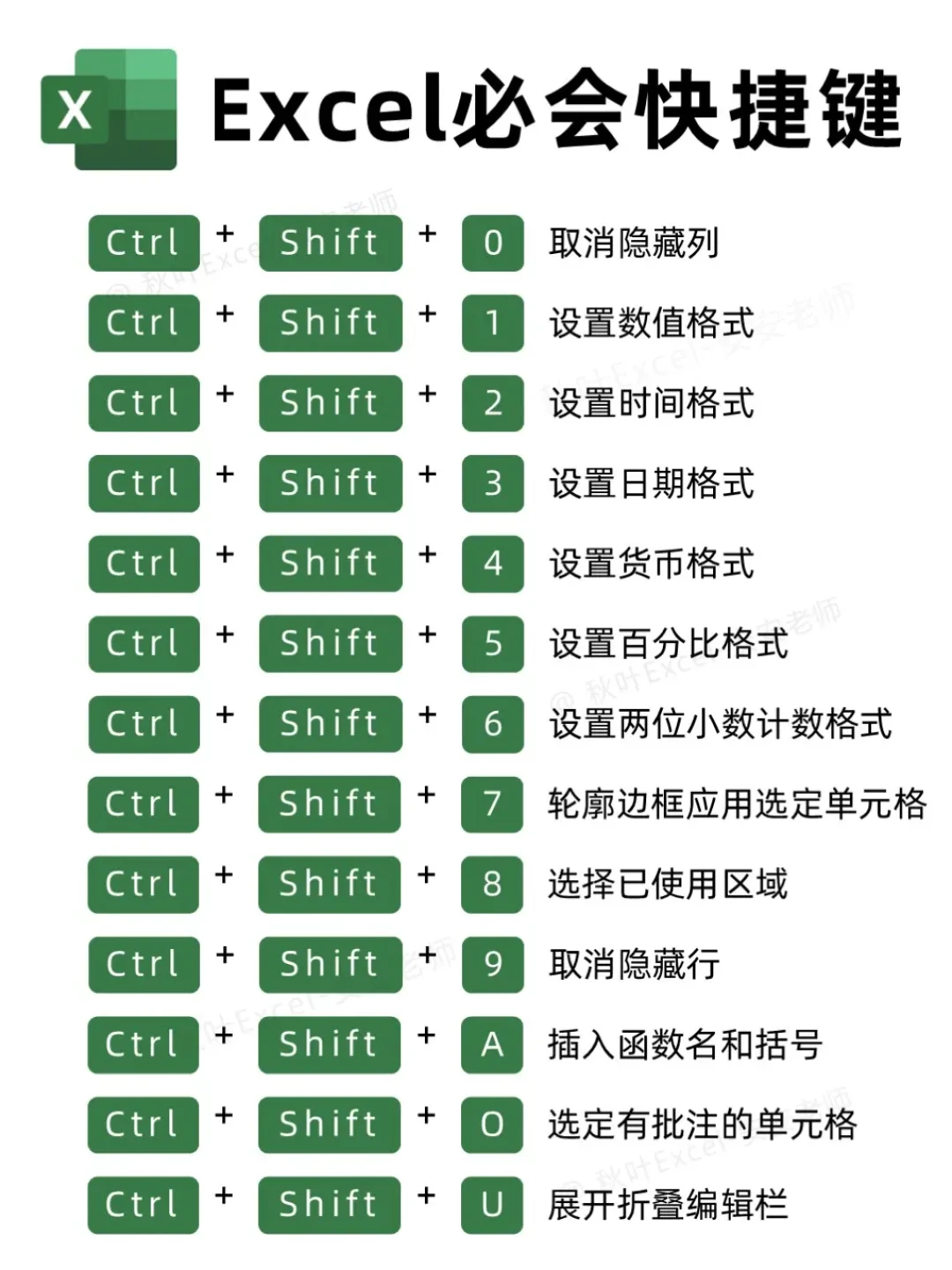
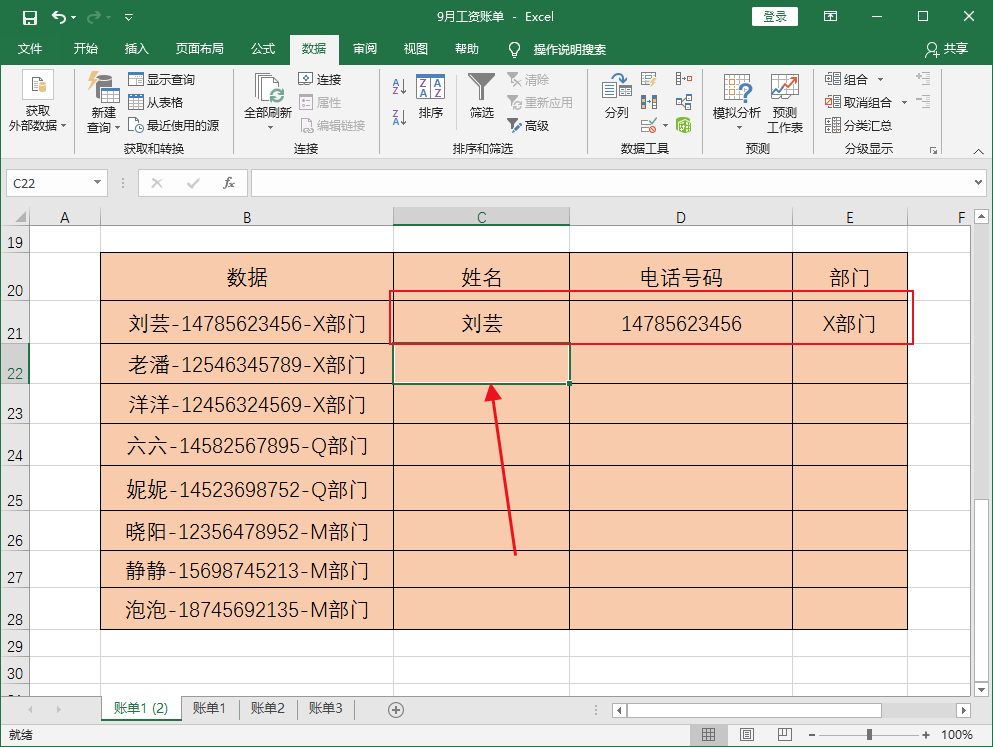
第一个必须说快速填充,这个功能简直是Excel表格处理里的救星。比如你有一列姓名,想拆成姓和名两列,以前得一个个复制吧?现在只要在第一个单元格手动输入你要的结果,然后按Ctrl+E,下面自动就填好了。我试过拆分手机号中间四位、提取邮箱前缀,甚至合并地址信息,它都能猜出你的规律。不过要注意,数据得有一定规律,太乱的话它也会犯迷糊。
说到拆分,再补一个分列功能。有时候从系统导出的数据全挤在一列里,用分列按逗号或者空格一劈,立马清爽。合并的话,用&符号或者CONCATENATE函数都行,但我更推荐用TEXTJOIN,能加分隔符,处理地址合并特别顺手。这些操作看着简单,但每天省下几分钟,一个月下来就是好几个小时。做Excel表格处理,效率就是这么一点点抠出来的。
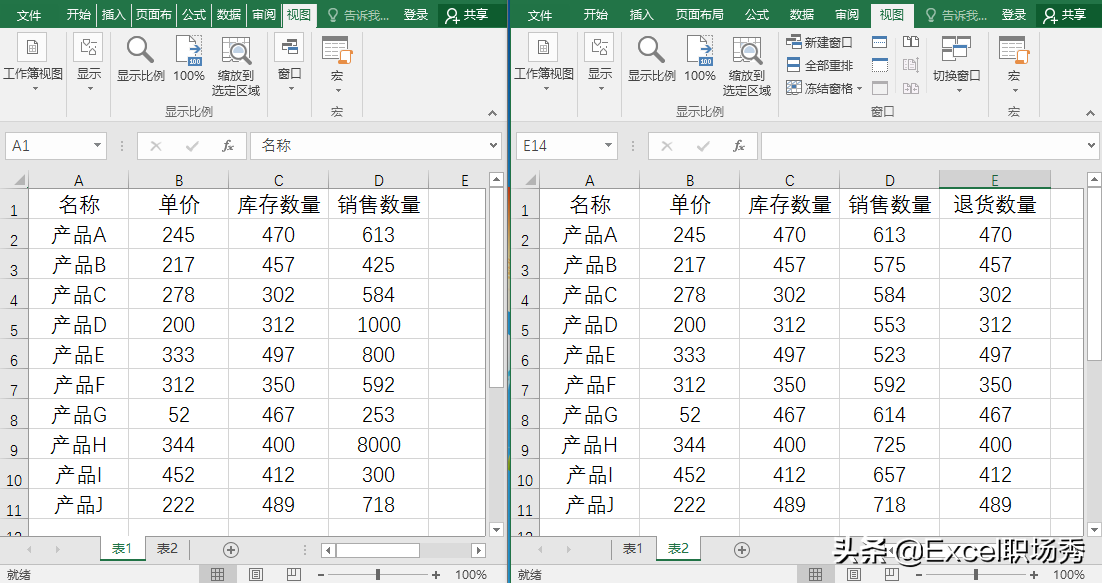
核对两列数据差异,绝对是折磨人的活。我以前都是排序后一个个看,眼睛都快瞎了。后来学会用条件格式,选中两列,新建规则里用公式,比如=A1<>B1,不同的单元格直接标红,一眼就能看出来。还有更狠的,用COUNTIF函数查重复值,或者用VLOOKUP做跨表核对。说真的,掌握这几个Excel表格处理技巧之后,我再也没因为对数据加过班。
最后聊聊打印。很多人表格做得挺好看,一打印就完蛋,要么缺列要么串页。记住几个点:先在页面布局里把缩放调整为“将所有列打印在一页”,然后设置打印标题行,这样每页都有表头。如果列太多,就改成横向打印。还有,打印前一定按Ctrl+F2预览一下,别直接点打印。这些细节看着小,但Excel表格处理做得好不好,往往就体现在这种地方。
其实Excel技巧不用学太多,把这10个练熟,日常工作基本就够用了。关键是遇到问题别硬扛,多搜多试,慢慢就有手感了。希望这篇分享能帮你少加点班,早点回家。






 鄂公网安备42011102004716号