最近不少家长在群里问口语100本地诊断工具到底去哪下,装完打不开怎么办。其实这个工具官方一直有提供,只是入口藏得比较深,加上网上搜出来的结果乱七八糟,很多人下到的是旧版甚至带广告的安装包。我自己前后帮亲戚家孩子装过三四次,踩过一些坑,今天就把口语100本地诊断工具下载和安装的完整流程捋一遍,顺便说说装完之后常见的问题怎么处理,看完基本能自己搞定。

先说清楚这个东西的用途,免得有人下完发现用不上。口语100本地诊断工具主要是用来检测电脑或者手机的录音设备、网络环境、浏览器兼容性这些的。孩子用口语100做作业的时候,如果出现录音没声音、跟读评分一直转圈、或者提示“设备异常”,老师一般就会让先跑一遍本地诊断。
所以适合装的人其实就三类:一是家里孩子用口语100做英语作业频繁出问题的;二是学校老师让统一检测设备环境的;三是自己电脑重装系统后想确认麦克风能不能正常用的。如果你只是偶尔用一下手机APP,其实不一定非得装,先用网页版试试也行。
另外提醒一句,口语100本地诊断工具下载一定要认准官方渠道,别去那种下载站随便点,我见过有人下回来一个EXE,装完桌面多出五六个图标,卸载都卸不干净。
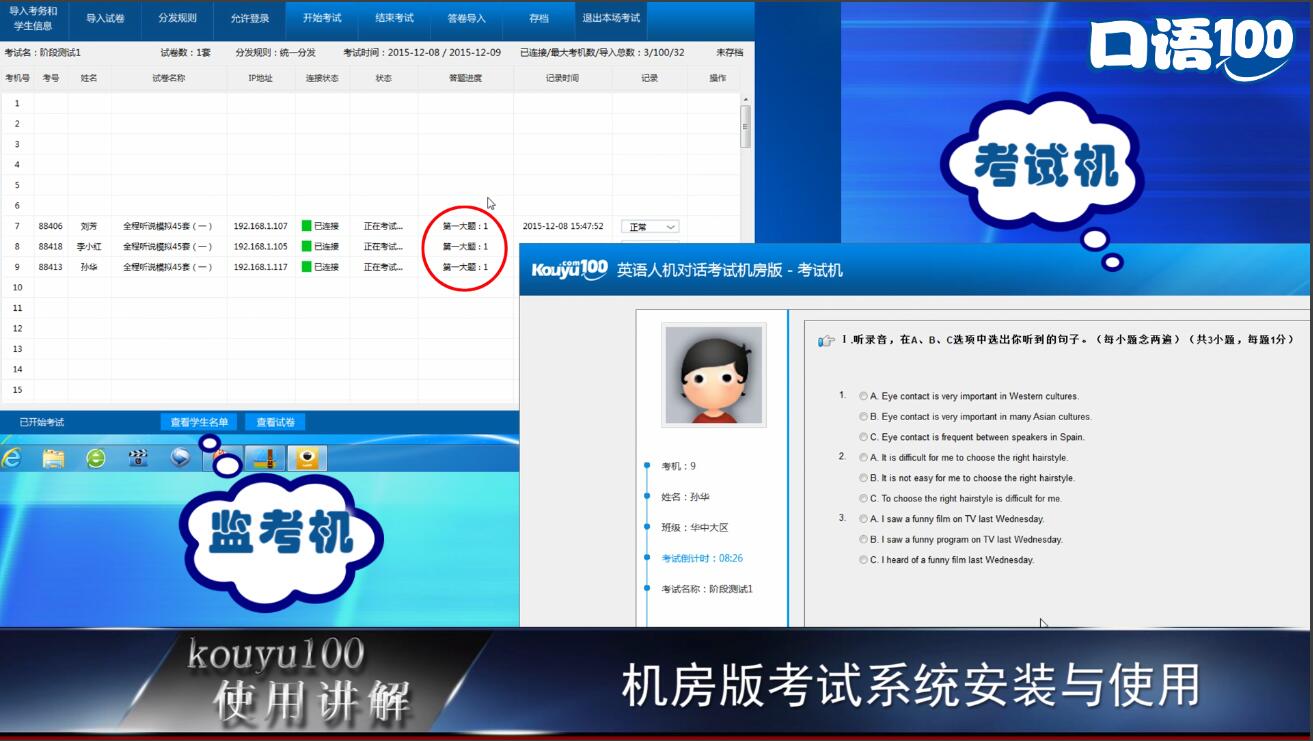
电脑端的话,最稳妥的办法是先进口语100官网,找到“帮助中心”或者“下载专区”,里面会有一个诊断工具的入口。点进去之后根据自己的系统选Windows版还是Mac版,一般Windows用户居多。下载下来的安装包不大,几十兆,双击一路下一步就行,没什么复杂的选项。
安装过程中如果杀毒软件弹窗拦截,先选“允许本次操作”,因为这个工具需要调用麦克风和摄像头权限,被拦了后面检测会不准。装完之后桌面会生成一个快捷方式,双击打开就能看到检测界面。
手机端稍微不一样。安卓的话,有些应用商店搜不到这个诊断工具,得从口语100APP里面进去,在“我的”页面找“设备检测”或者“帮助与反馈”,里面会引导你下载一个独立的诊断插件。苹果手机相对省事,App Store里直接搜“口语100”主APP,诊断功能一般集成在里面了,不用单独装。
还有一点,口语100本地诊断工具下载完之后,建议先把原来的口语100主程序关掉再运行诊断,不然有时候会提示“程序被占用”,检测结果也不准。
第一个常见问题:装完双击没反应。这种情况多半是系统缺少运行库,尤其是Win7的老电脑。解决办法是去微软官网下个.NET Framework 4.0以上版本装上,再重新打开诊断工具就好了。
第二个:麦克风检测一直失败。先别急着怪工具,检查一下系统设置里的麦克风权限有没有开。Win10和Win11都在“设置-隐私-麦克风”里面,把“允许应用访问麦克风”打开。另外有些笔记本有物理麦克风开关,或者插了耳机但耳机麦没插紧,这些都会导致检测不过。
第三个:网络诊断显示延迟高或者连不上服务器。这个一般是DNS的问题,可以试试把电脑DNS改成114.114.114.114,或者重启一下路由器。如果家里用的是移动宽带,有时候确实会抽风,换手机热点试一下就能判断是不是宽带的问题。

第四个:诊断工具提示版本过低。这个最简单,直接重新去官网下最新版覆盖安装就行,别在旧版上点更新,有时候更新通道是坏的。
总的来说,口语100本地诊断工具下载安装不算难,关键就是找对下载入口、给够权限、遇到报错先查系统设置。实在搞不定就去问老师要一个学校统一发的安装包,那个一般是最匹配的版本。希望这篇能帮大家少走点弯路,孩子做作业也能顺畅点。





 鄂公网安备42011102004716号