平时上班要处理一堆图片格式,手机拍的HEIC传电脑打不开,网页下载的WEBP又没法直接丢进PPT,一张张改后缀名根本行不通,图片还会糊。后来同事甩给我一个工具叫迅捷图片转换器,说是能一键批量转换还能保持高清无损,我抱着试试的心态用了一段时间,今天就把真实感受和踩过的坑一起聊聊,给同样被图片格式折磨的朋友一个参考。

市面上图片转换工具其实不少,在线网页版、PS插件、系统自带画+图都用过。在线版传几十张就卡死,还担心隐私;PS批量处理对新手太不友好,动作录制学半天。这个迅捷图片转换器吸引我的点很直接,安装包不大,打开后功能排布一眼看懂,左边选功能右边拖文件,没有花里胡哨的会员弹窗轰炸。最关键的是它支持批量拖拽,我试过一次丢进去八十多张图,喝口水的功夫就全部处理完了,这个效率对经常整理素材的人来说太省心。
还有一点,它转换完的图片高清无损不是吹的。我特意拿同一张高清壁纸做对比,转换前后放大到200%看边缘,锯齿和噪点几乎没有变化。之前用某些免费工具转完,图片体积小了但画质也跟着缩水,发到公众号后台模糊得想哭。迅捷这个在画质保留上确实下了功夫,至少我日常办公和发文章够用了。
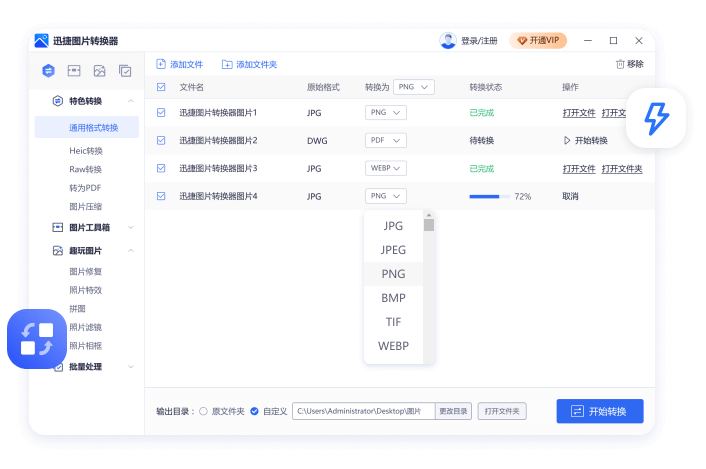
操作流程简单到不需要看教程。打开软件,选“图片转换”功能,把要处理的图片或者整个文件夹拖进去,下面就能勾选输出格式。JPG、PNG、BMP、WebP、HEIC这些常见格式都覆盖了,连苹果手机拍的HEIC也能直接转成JPG,省得我每次都要用手机先导出一次。设置好输出目录,点开始转换,进度条跑得飞快。我数过,五十张两千万像素的照片,大概十几秒就完事,这个速度在同类工具里算很能打了。
批量转换的时候有个细节我挺喜欢,它可以保持原文件名或者自定义命名规则。以前用别的工具转完一堆乱码名字,还得手动一个个改,现在直接按“原文件名+序号”输出,整理起来省事。另外它还能顺带调整图片尺寸和压缩体积,有时候公众号上传有大小限制,我就在转换的同时把长边压到1920,画质依然清晰,一步到位不用再开别的软件。
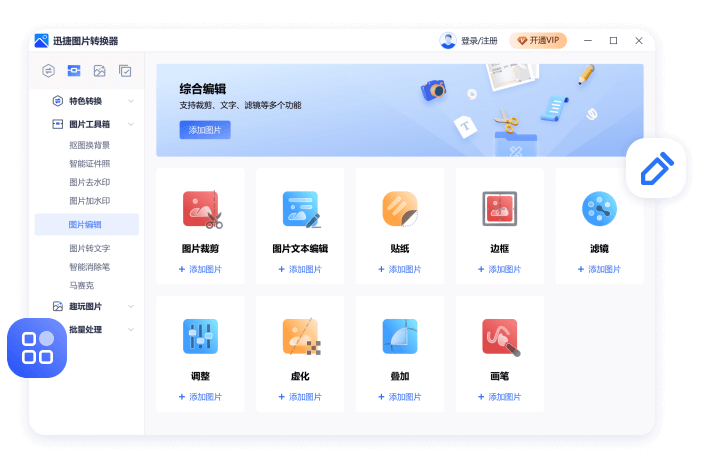
用久了发现它不只是个格式转换器。图片转PDF、PDF转图片、图片加水印、图片裁剪这些功能都塞在里面了,虽然不如专业软件精细,但应急完全够用。有次领导临时要我把十几张产品图拼成一个PDF发过去,我直接用迅捷图片转换器的图片转PDF功能,两分钟搞定,不用再去求设计同事。
避坑方面说两点。第一,转换前最好把输出目录单独设一个文件夹,不然默认存在原图旁边,图片一多容易混。第二,虽然它支持高清无损,但如果你原图本身就被压缩得很厉害,转换后不会凭空变清晰,这是常识,别指望工具能无中生有。另外免费版有文件数量限制,批量处理大工程的话建议看看会员政策,按需选择就行。
总的来说,如果你经常需要迅捷图片转换器这类工具来搞定图片格式问题,又不想折腾复杂软件,它值得装一个试试。批量转换、高清无损、操作简单这三点它都做到了,日常办公、自媒体配图、电商上架完全够用。少点折腾,多点时间摸鱼,这才是工具该有的样子。





 鄂公网安备42011102004716号