平时咱们用电脑手机,总会碰到图片格式不对的情况。比如从网站下载的图片是WEBP格式,传到某些平台不认;手机拍的照片是HEIC,放到老电脑上打不开;做电商的朋友更头疼,几十上百张商品图要统一转成JPG高清格式。这时候要是没有一款趁手的图片转换器,一张张手动处理能把人逼疯。今天我就把自己用了挺长时间的免费批量转换方法整理出来,顺便聊聊怎么转才能保住高清画+质,少走点弯路。
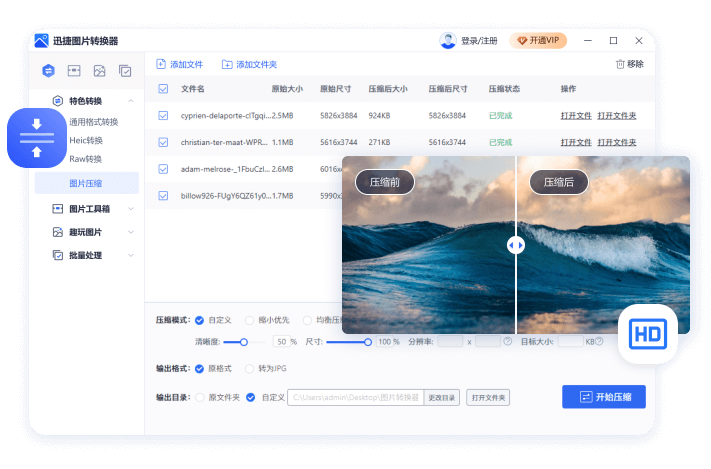
很多人第一次用图片转换器都会踩这个坑:转完一看,图片糊得没法看。其实问题多半出在两个地方。一是压缩率没调对,有些在线工具默认给你压到百分之六七十,体积是小了,细节也丢光了。二是格式选错了,比如把带透明通道的PNG硬转成JPG,透明部分直接变白底,边缘还会出现锯齿。我自己实测下来,如果原图是高清素材,转换时把质量拉到90%以上,基本能保住肉眼看不出的画质。另外提醒一句,批量图片转换之前最好先拿两三张试个水,确认没问题再全部跑一遍,不然几百张转完才发现糊了,那才叫欲哭无泪。
网上搜图片转换器能出来一大堆,有在线网页版的,有装电脑上的客户端,还有手机APP。我挨个试了一圈,说下真实感受。在线工具胜在方便,打开浏览器就能用,但免费版通常限制单次转换数量,比如一次只能传10张,而且大文件上传慢,遇到网络不好直接卡死。电脑客户端就踏实多了,像XnConvert这种老牌工具,完全免费,支持几十种格式互转,一键批量转换高清格式毫无压力,还能顺手改尺寸、加水印。手机端的话,安卓可以试试“图片转换器”这类小工具,iOS用户用快捷指令也能凑合,但批量处理能力确实弱一些。如果你经常要处理大量图片,我建议直接装个桌面端,省心。
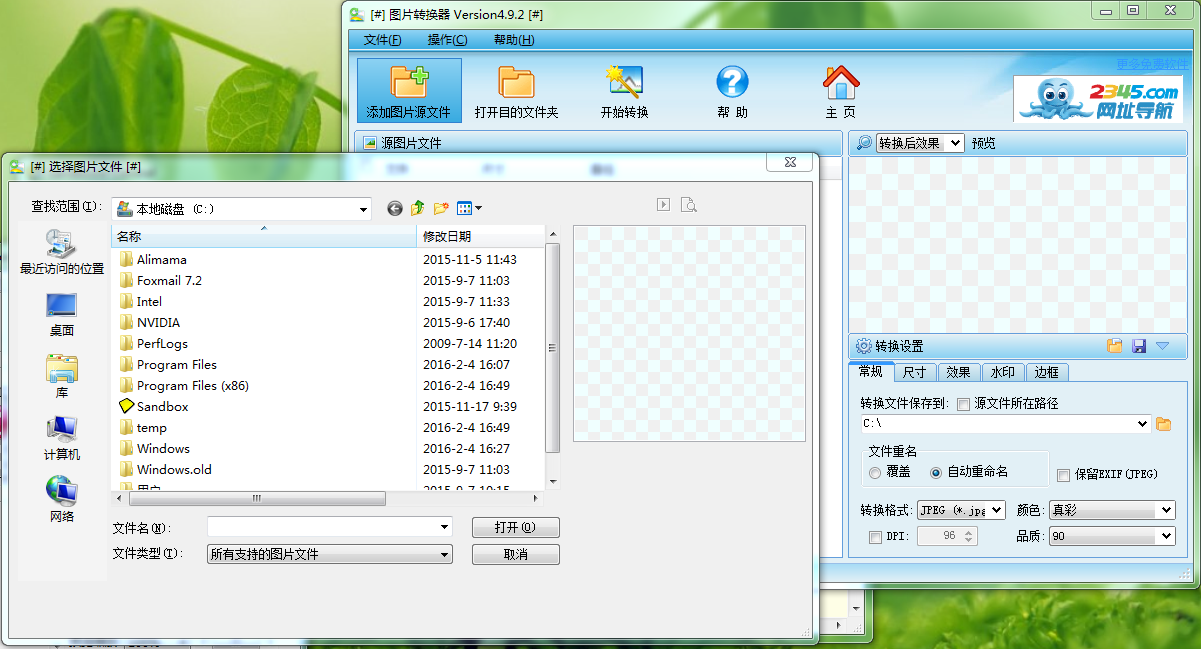
拿我常用的XnConvert举例,操作逻辑很简单。打开软件后把要转的图片全拖进去,下方输出格式选JPG或PNG,然后点“输出”选项卡,把质量滑块拉到95左右。如果原图尺寸特别大,比如四五千像素,而你是要发到网上用,可以勾选“调整尺寸”,把长边限制在1920像素,这样转出来既清晰体积又合理。设置好输出文件夹,点一下“转换”,几十张图几秒钟就完事了。整个过程不需要你懂什么专业参数,默认的选项已经够用。唯一要注意的是,转换前确认一下原图是不是已经压缩过的,如果原图本身就糊,那再厉害的图片转换器也救不回来。
最后唠叨几个容易忽略的点。第一,转格式之前先备份原图,尤其是做设计的,万一转完发现颜色偏了还能找回来。第二,批量转换时注意文件命名,有些工具会默认覆盖原文件,选的时候看清楚是“覆盖”还是“另存”。第三,如果你要转的是GIF动图,普通图片转换器可能会把它变成静态图,得找专门支持动图的工具。第四,手机端转换尽量插着电操作,批量处理挺耗电的。反正多留个心眼,别嫌麻烦,转完随手抽查几张,确认高清格式没问题再删原图。
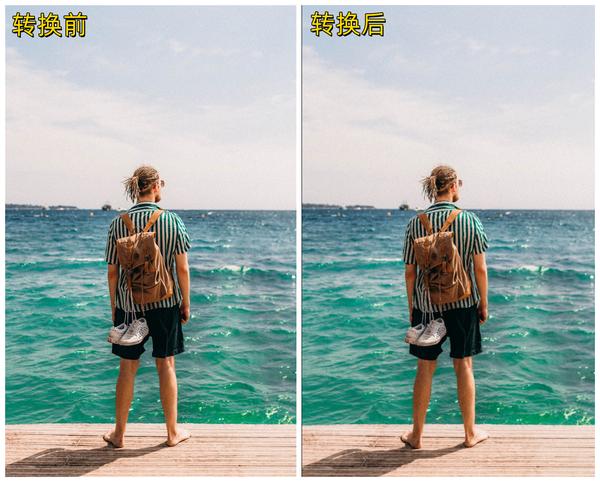
总的来说,找对图片转换器,批量转高清格式这件事真不复杂。免费工具里靠谱的不少,关键是根据自己的使用频率和平台来选。偶尔用一次就找在线版,经常用就装个客户端。按上面说的方法设置好质量参数,基本不会翻车。希望这篇分享能帮你省下那些一张张改格式的糟心时间。



 鄂公网安备42011102004716号