平时用电脑是不是经常遇到这种烦心事:一边看网课一边记笔记,刚点到记事本,视频窗口就跑到后面去了,还得重新切回来。或者对着Excel核对数据,浏览器一最大化,表格就被盖住了。来来回回切换窗口,手累心也累。今天就给大家安利一个特别小但特别管用的工具Desk Topmost,它就是专门解决窗口被遮挡问题的窗口置顶工具。整个软件体积很小,不占内存,运行起来几乎感觉不到它的存在,但用习惯了真的回不去。下面我把怎么下载、怎么用、以及我踩过的一些坑都写出来,看完你就能自己操作了。
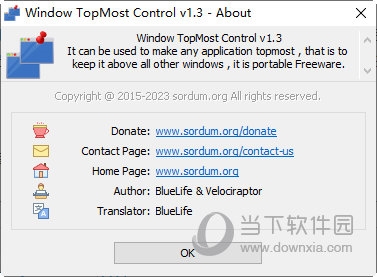
先说下载。Desk Topmost在网上搜一下就能找到,建议去比较正规的软件下载站,别随便点那些带“高速下载”字样的广告按钮,很容易下到一堆捆绑软件。我一开始就中过招,装完发现桌面上多了好几个游戏图标,删了半天。下载下来是一个压缩包,解压之后不用安装,直接双击EXE文件就能运行,属于绿色软件。这点我觉得挺良心的,不像有些工具非要走安装流程,还往注册表里写东西。解压的时候注意看一下杀毒软件有没有拦截,因为这类窗口置顶工具需要调用系统底层的一些接口,偶尔会被误报,添加到信任区就行了。运行之后你会在任务栏右下角看到一个小图标,说明它已经在后台待命了。
打开Desk Topmost之后,操作逻辑很直观。你先把想要置顶的那个窗口点一下,让它处于当前活动状态,然后按下快捷键Ctrl+Alt+T,这个窗口就会立刻被钉在最前面。不管你怎么点其他窗口,它都稳稳地待在最上层,不会被盖住。再按一次同样的快捷键就取消置顶,恢复普通状态。我平时写稿子的时候,习惯把参考资料窗口置顶在右边,左边开着文档编辑器,两边对照着看,效率高了不少。另外它还有一个鼠标拖拽的方式,按住窗口标题栏往屏幕边缘拖一下也能触发置顶,不过这个要看具体版本,我用的这个版本快捷键最稳。如果你经常需要同时看两个窗口的内容,这个功能真的能省下很多切换时间。
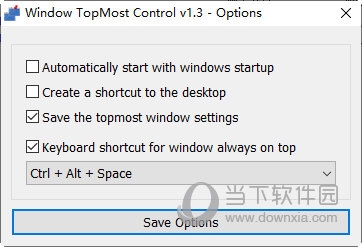
虽然Desk Topmost用起来不复杂,但有几个地方新手容易卡住。第一个是快捷键没反应,大概率是因为你当前打开的软件本身也占用了Ctrl+Alt+T这个组合,比如某些聊天工具或者截图软件。解决办法很简单,在Desk Topmost的设置里把快捷键改成别的,比如Ctrl+Shift+T,冲突就没了。第二个是置顶之后窗口没法拖动,这个一般出现在一些全屏游戏或者特殊界面的软件上,属于正常现象,取消置顶再操作就行。第三个是有时候重启电脑后软件没有自动启动,需要手动再点一下,你可以在设置里勾选开机自启,省得每次都要去找。还有一点要提醒,窗口置顶工具虽然好用,但别一次性置顶太多窗口,屏幕上叠满了一层又一层的窗口,反而看不清哪个是哪个,一般置顶一两个就够用了。
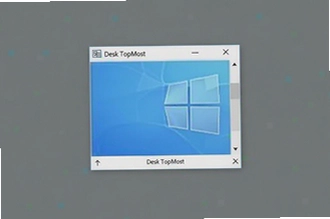
总的来说,Desk Topmost算是我用过的最轻量的窗口置顶工具之一,没有花里胡哨的功能,就是把“置顶”这一件事做好。不管你是学生上网课、办公族对数据,还是平时喜欢边看视频边刷网页,它都能帮你把重要的窗口固定在眼前。花几分钟设置好快捷键,后面用起来就是顺手的事。如果你也受够了窗口来回切换的麻烦,不妨下载试试,反正不占地方,觉得不好用直接删掉就行。





 鄂公网安备42011102004716号