最近不少朋友问我,想用电脑在斗鱼开播,那个斗鱼TV直播伴侣电脑版到底去哪下、怎么装?说实话我自己第一次弄的时候也折腾了好一阵,网上搜出来的结果乱七八糟,有的链接点进去还是广告。今天就把我自己的经验完整写出来,从下载到安装再到开播设置,一步步说清楚,保证你看完就能上手。
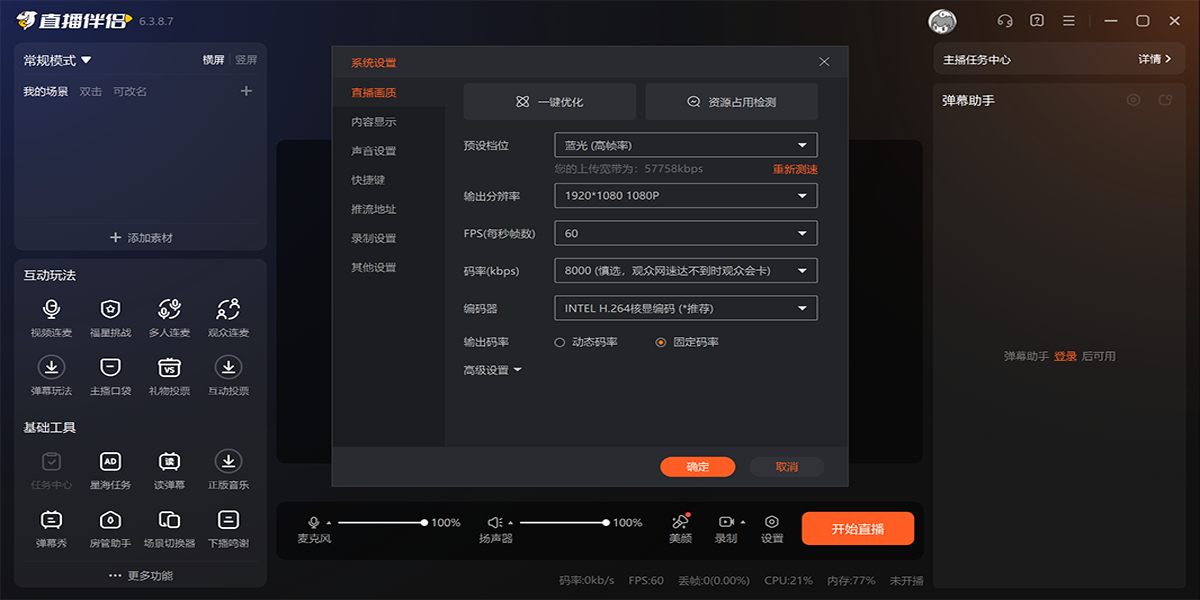
先说下载渠道,这个是最容易踩坑的地方。很多人直接在百度搜“斗鱼TV直播伴侣电脑版下载”,出来的前几条未必是官方渠道,有些是第三方下载站捆绑了一堆东西。我建议直接去斗鱼官网,找到“开播”或者“直播工具”入口,里面就有斗鱼TV直播伴侣电脑版的下载链接。
另外要注意区分版本,斗鱼直播伴侣有PC版和手机版,电脑上用的就是PC版。下载的时候看清楚文件大小,一般几十兆到一百多兆不等。如果你用的是Mac,那目前斗鱼直播伴侣电脑版主要还是面向Windows系统,Mac用户可能需要用其他方式推流,这个后面再说。
下载完成后建议先别急着双击安装,把安装包放到一个你记得住的文件夹里,比如桌面或者D盘的软件目录。我自己习惯放D盘,C盘空间紧张的话更要注意。
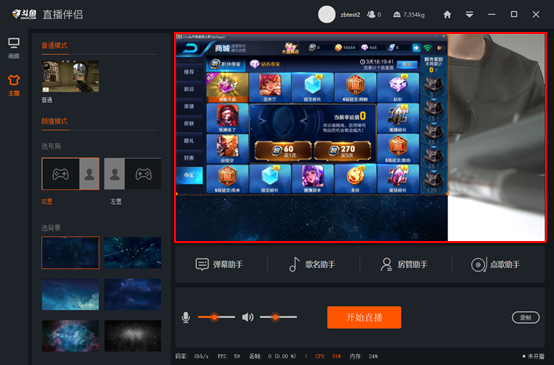
双击安装包之后,基本就是一路下一步。不过有几个细节值得说一下。第一,安装路径尽量别选C盘默认路径,改到D盘或者E盘,因为直播伴侣后续会缓存一些数据,放C盘时间长了容易占空间。第二,安装过程中如果弹出“是否创建桌面快捷方式”,建议勾上,以后开播方便。
第三,有些人安装到一半提示缺少运行库,比如.NET Framework或者VC++之类的。这种情况不用慌,去微软官网下载对应的运行库装上就行。我之前帮一个朋友装的时候就遇到了,他电脑比较老,系统是Win7,装完运行库就正常了。
安装完成后打开斗鱼TV直播伴侣电脑版,第一次启动可能会提示你登录斗鱼账号。直接用你平时看直播的账号登录就行,没有的话注册一个也很快。
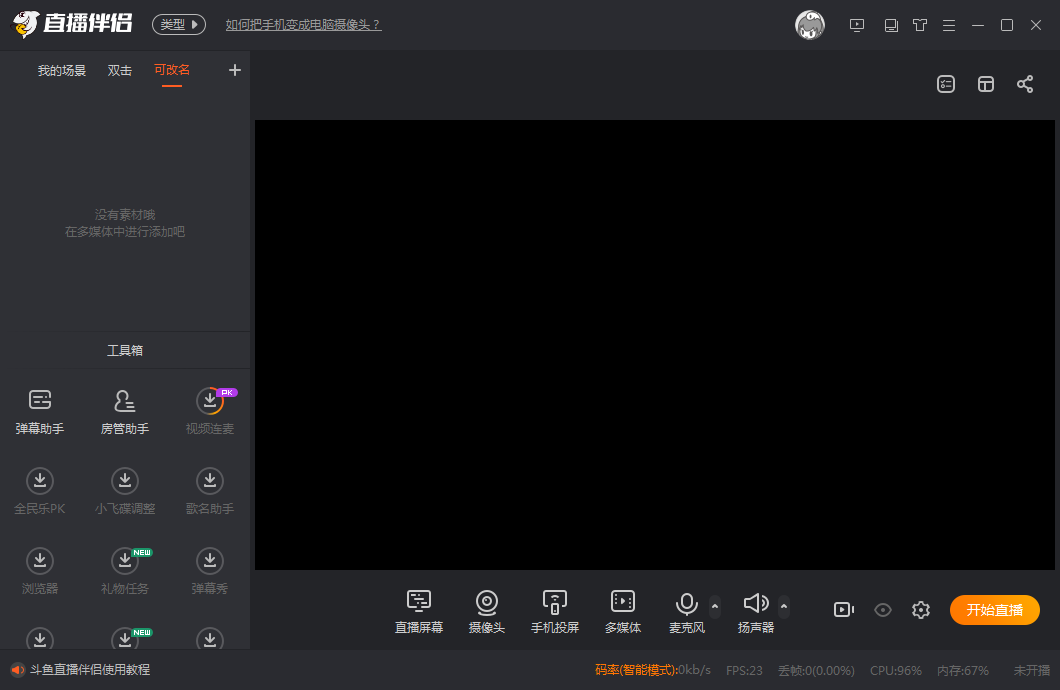
登录进去之后,界面左边一般是直播画+面预览,右边是各种设置选项。先说画质设置,这个直接影响观众观感。如果你电脑配置一般,分辨率选1080P就行,码率别拉太高,不然容易卡顿。我自己的经验是,普通游戏直播,码率设置在4000到6000之间比较稳妥。
然后是音频设置,麦克风和系统声音要分开调。很多人开播后发现观众听不到游戏声音,或者自己说话有回音,基本都是这里没设置好。建议开播前先录一段测试一下,确认声音正常再正式开播。
还有一点,斗鱼TV直播伴侣电脑版支持添加各种素材,比如摄像头画面、图片、文字滚动条之类的。新手可以先不加太多,把游戏画面和麦克风搞定就行,等熟悉了再慢慢折腾。
最后提醒一句,开播前检查一下网络。直播对上传速度要求比较高,建议用有线网络,WiFi的话容易波动。如果上传带宽不够,可以把码率再调低一点。
差不多就是这些了。斗鱼TV直播伴侣电脑版整体来说不算难用,下载安装加设置,快的话十几分钟就能搞定。关键是下载渠道要选对,设置的时候耐心一点多测试。希望这篇教程能帮到想开播的朋友,少走点弯路。







 鄂公网安备42011102004716号