最近有不少朋友在后台问我,说电脑用久了总觉得卡,想看看硬件到底是个啥情况,有没有靠谱的检测工具推荐。说实话,这类软件我试过不少,但今天想跟大家聊聊 Fresh Diagnose 这个老牌工具。它最近更新了版本,加了不少新功能,我第一时间装上跑了两天,下面就把 Fresh Diagnose 最新功能解析与使用指南 这块内容,用大白话给大家捋一遍,看完你也能自己动手查电脑了。
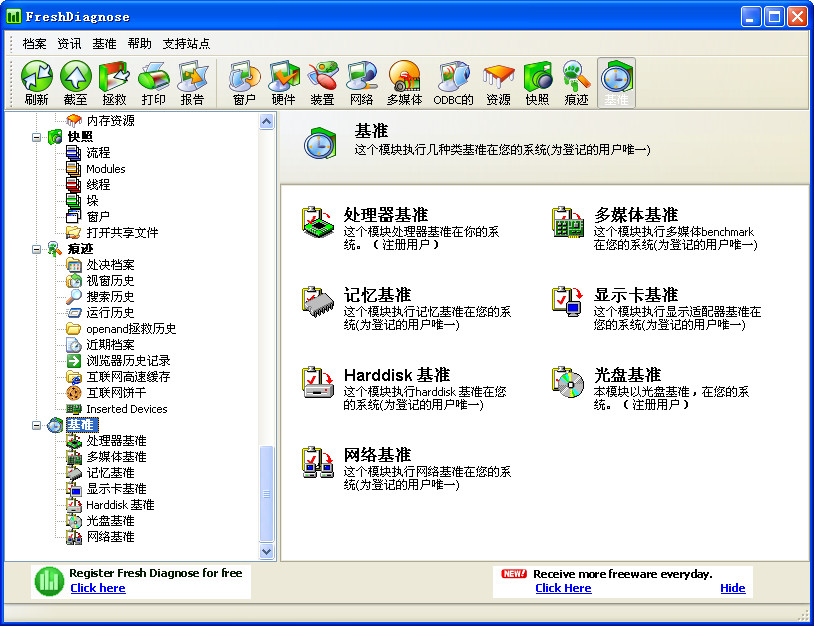
很多人第一次听到 Fresh Diagnose 这个名字,可能觉得有点陌生。其实它是一款挺有年头的系统检测软件,主要就是帮你把电脑里里外外的硬件信息全扒出来。比如你的 CPU 是什么型号、主板啥牌子、内存多大、硬盘健康状态咋样,它都能给你列得明明白白。
这次更新之后,Fresh Diagnose 在界面和检测速度上都有明显变化。以前扫描一遍硬件要等好一会儿,现在快了不少,而且分类更清楚了。左边一列菜单,你想看哪块点哪块,不用像以前那样翻半天。对于我这种急性子来说,这个改进挺加分的。
另外它还内置了一些小工具,像屏幕检测、系统信息备份之类的,平时修电脑或者帮朋友看机器的时候,随手就能用上,省得再去下别的软件。
先说这次 Fresh Diagnose 更新里我觉得最实用的一个点,就是硬件监控模块。以前你想看 CPU 温度、风扇转速,得单独开别的软件,现在它直接集成进来了。我开着它跑了半小时游戏,切出来一看,温度曲线清清楚楚,哪个核心负载高一眼就能看出来。对于想排查散热问题的朋友,这个功能省事不少。
再一个就是基准测试这块。Fresh Diagnose 新版本里加了几个简单的跑分项目,虽然比不上那些专业跑分软件那么细,但胜在方便。你点一下,等几分钟,就能大概知道自己的电脑在同期配置里是个什么水平。我拿手头这台老笔记本试了试,分数果然不高,但也算心里有数了。
还有个细节,就是它的报告导出功能。以前导出的文件格式比较乱,现在你可以直接生成一个 HTML 页面,里面把关键信息都排好了,发给别人看或者自己留档都挺方便。我帮同事看电脑的时候,就直接导出一份发给他,省得截图截半天。

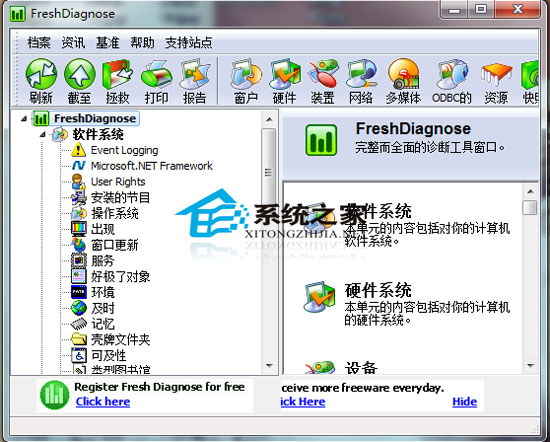
下载安装这块我就不多说了,官网直接下就行,安装过程一路下一步,没啥坑。装好之后打开 Fresh Diagnose,主界面左边是功能分类,右边是具体内容。第一次用的话,建议先点一下“系统信息”那一栏,让它完整扫一遍。
扫描过程中你就能看到进度条在走,等它跑完,所有硬件信息就都列出来了。想看哪一项,直接点对应的标签页。比如你想看内存,就点“Memory”,里面会告诉你每条内存的容量、频率、品牌,甚至插槽位置都标出来了。这对想升级内存的朋友特别有用,不用拆机就能知道还剩几个槽。
如果你想测温度或者跑分,就切到对应的模块。Fresh Diagnose 这里设计得挺直观,按钮点一下就开始,结果会实时刷新。不过有一点要注意,跑分的时候最好把其他大程序关掉,不然分数会偏低,这个我踩过坑,第一次没关浏览器,分数比正常低了一截,后来重新跑才正常。
最后说下导出报告。在菜单栏里找到“导出”选项,选 HTML 格式,然后挑个保存路径就行。生成的页面用浏览器打开,排版挺整齐,该有的信息都有。
虽然 Fresh Diagnose 用起来不算复杂,但有几个地方还是得提醒一下。第一,它检测出来的硬件信息偶尔会有小误差,比如内存频率显示得不太对,这种情况一般更新一下软件版本或者重启再扫一遍就能解决。第二,如果你电脑里装了多个杀毒软件,Fresh Diagnose 在扫描底层硬件时可能会被拦截,记得把它加到白名单里。
另外,Fresh Diagnose 毕竟不是专业级维修工具,它能告诉你硬件是什么、状态大概咋样,但真要遇到硬盘坏道或者电源供电不稳这种问题,它只能给个参考,该用专业工具还得用。我一般就是拿它做日常体检,真出大毛病了还是得找专门的软件或者送修。
总的来说,Fresh Diagnose 这次更新诚意是有的,新加的监控和跑分功能让它的实用性上了一个台阶。如果你平时喜欢折腾电脑,或者单纯想搞清楚自己机器的底细,花几分钟装一个试试,不亏。





 鄂公网安备42011102004716号