用Win8的朋友应该都有这个感受,开机之后桌面光秃秃的,左下角那个熟悉的开始按钮没了,想找个软件得按Win键跳到磁贴界面,翻半天才能找到自己要的东西。尤其是从XP、Win7一路用过来的老用户,突然换到这种操作逻辑,真的很难受。后来我试了Start8开始菜单恢复工具,装上之后那个经典的开始菜单就回来了,点起来跟Win7几乎一样,瞬间舒服多了。今天就把这个工具的使用方法和一些设置心得分享出来,给同样被Win8折磨的朋友参考。
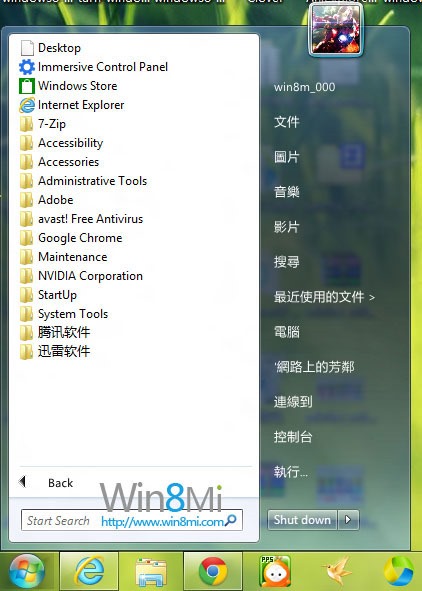
很多人以为Start8开始菜单恢复工具只是简单加一个按钮,其实它做的事情比想象中多。装好之后,你点左下角那个Windows图标,弹出来的菜单跟Win7的经典样式非常接近,左边是常用程序和最近打开的文件,右边是控制面板、计算机、运行这些快捷入口。搜索框也回来了,直接打字就能搜程序,比Win8那个全屏搜索顺手太多。
另外它还支持自定义,你可以把开始菜单的样式调成Win7风格或者Win8那种现代风格,甚至能把开始按钮的图标换成自己喜欢的图案。电源按钮也可以设置成直接关机或者重启,不用再每次按Win+I去折腾。说实话,Start8开始菜单恢复工具最打动我的地方就是它没有把界面搞得很复杂,装完基本不用怎么设置就能用,这点对普通用户特别友好。
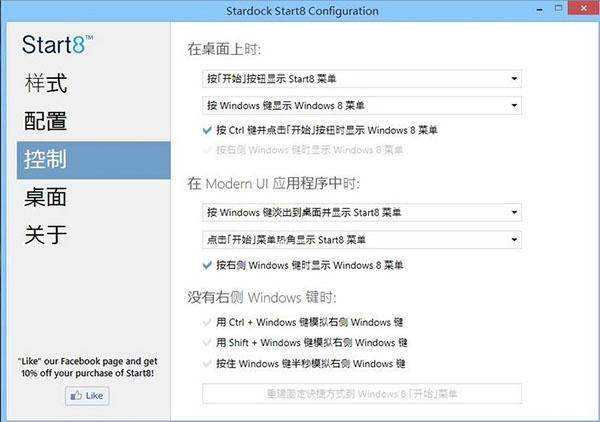
下载Start8开始菜单恢复工具之后,双击安装包,一路下一步就行,安装过程很快,没有什么捆绑软件,这点比很多国产工具干净。装完之后它会自动启动,你马上就能看到左下角的开始按钮出现了。右键点击开始按钮可以进入设置界面,里面选项挺多的,但常用的就那么几个。
我一般会把“启动时直接进入桌面”这个选项勾上,这样开机就不会跳到磁贴界面了。还有“禁用热角”也建议打开,不然鼠标不小心碰到屏幕角落就会触发边栏,挺烦人的。另外如果你用的是Win8.1,Start8开始菜单恢复工具也能正常兼容,不需要额外打补丁。设置完记得点确定保存,然后重启一次资源管理器或者直接重启电脑,效果更稳定。
说实话,Start8开始菜单恢复工具并不是什么新鲜东西,但它是真的能解决问题。我之前也试过其他几个开始菜单恢复软件,有的装完开始菜单是回来了,但点起来卡顿,有的还老是弹广告,体验很差。Start8用下来整体很流畅,没遇到什么崩溃或者卡死的情况,内存占用也不高,老电脑跑起来也没什么压力。
唯一需要注意的是,如果你系统里已经装了其他类似的开始菜单工具,最好先卸载掉再装Start8,不然可能会冲突,导致开始菜单打不开。还有就是Win10以后的系统本身就有开始菜单了,这个工具主要是给Win8和Win8.1用户用的,别装错系统版本。总的来说,如果你还在用Win8并且怀念经典开始菜单,Start8开始菜单恢复工具值得一试,几分钟就能搞定,用起来跟Win7一样顺手。
最后提醒一下,下载的时候尽量去官网或者正规软件站,避免下到带捆绑的版本。装好之后花两分钟设置一下,后面用起来就省心多了。希望这篇分享能帮到还在被Win8开始菜单折磨的朋友。





 鄂公网安备42011102004716号