最近好多朋友在后台问我,拍完人像照片皮肤状态不理想怎么办,尤其是那种痘印、毛孔、小细纹,用普通修图工具一点点涂,费时费力还容易糊。其实我平时处理这类照片,基本都靠portraiture滤镜插件来搞定,它算是我修图流程里离不开的一个工具。今天就把我自己用它的经验整理出来,从安装到实际操作,再到一些容易踩坑的地方,一次性说清楚,看完你也能快速上手。
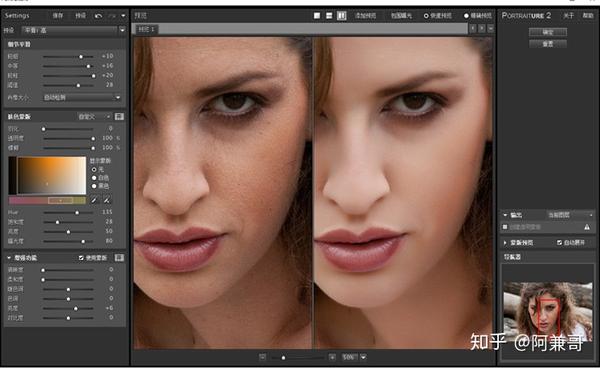
简单说,portraiture滤镜插件就是专门给人像皮肤做柔化和磨皮处理的。它跟普通磨皮不一样的地方在于,它会自动识别皮肤区域,然后只对皮肤部分做平滑处理,头发、眼睛、眉毛这些细节基本不受影响。我之前用其他工具磨皮,经常把睫毛都磨没了,用这个就省心很多。
它支持photoshop和lightroom,装好之后在滤镜菜单里就能找到。打开照片,点一下portraiture滤镜插件,它会先自动分析画+面,然后你稍微调一下平滑度、肤色蒙版这些参数,皮肤质感马上就上来了。对于平时拍人像比较多的朋友来说,这个插件能省下大量手动修饰的时间。
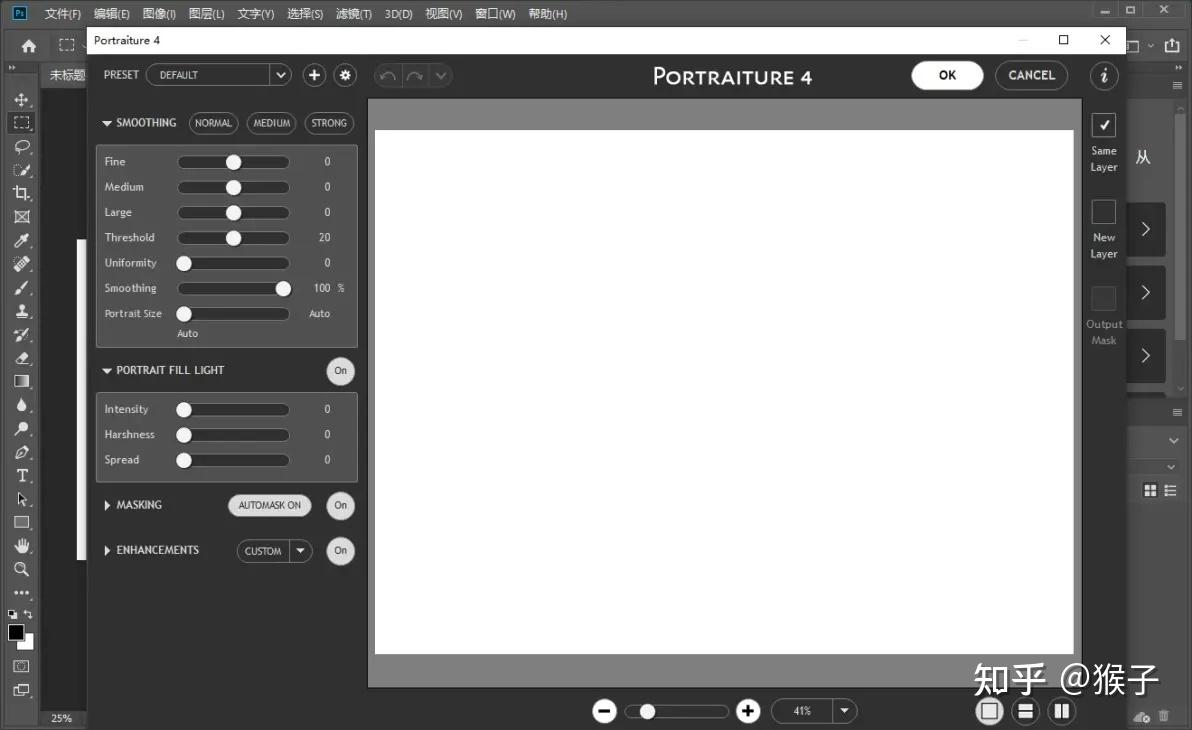
第一次装portraiture滤镜插件的时候,我也折腾了一会儿。下载好安装包之后,直接双击运行,它会自动识别你电脑上的PS版本。如果没识别出来,手动选一下PS的插件目录就行。装完重启PS,在滤镜菜单最下面就能看到它。
有一点要注意,不同版本的PS对插件兼容性不太一样。我之前用比较老的CC版本,装完打不开,后来换成2020以上版本就正常了。所以如果你装完找不到,先看看PS版本是不是太旧了。另外,portraiture滤镜插件对电脑配置要求不算高,普通办公本也能跑,就是处理大尺寸照片的时候稍微慢一点。
打开插件之后,左侧是预设,右侧是参数。新手建议先用它自带的默认预设,比如“平滑”或者“中等”档,然后根据照片实际情况微调。别一上来就把平滑度拉满,那样皮肤会像塑料一样假。
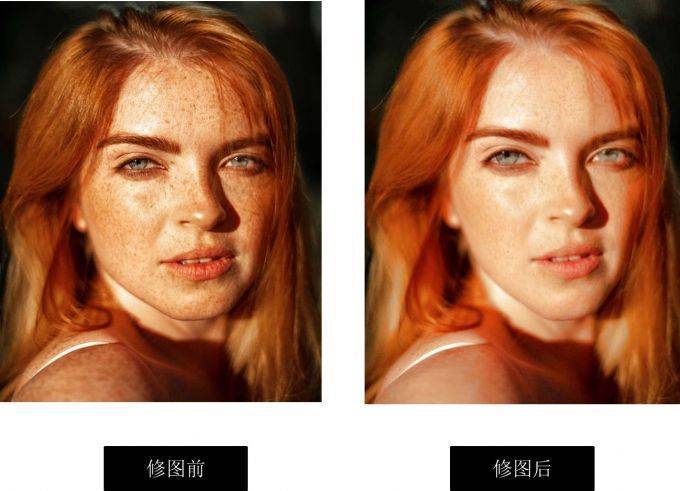
我平时用portraiture滤镜插件,一般分三步走。第一步,先观察照片的皮肤问题,如果痘印比较多,就稍微提高一点平滑度,但不要超过中间值。第二步,调肤色蒙版,让插件更精准地识别皮肤区域,避免把背景或者衣服也磨了。第三步,用细节滑块找回一点皮肤纹理,这样看起来不会太假。
有个小技巧,portraiture滤镜插件里的“锐化”选项可以适当加一点,能让眼睛和嘴唇边缘更清晰。但千万别加多,不然噪点会很明显。另外,如果你拍的是特写人像,建议把平滑度调低一些,保留一点毛孔质感,这样更真实。如果是全身照或者半身照,可以稍微高一点,因为皮肤在画面里占比较小。
还有一点,portraiture滤镜插件处理完之后,最好再回到PS里用曲线或者色彩平衡微调一下整体色调,这样人像看起来会更通透。我见过不少人只靠插件磨皮,结果肤色发灰,其实就是少了后面这一步。
用portraiture滤镜插件时间长了,也遇到不少问题。比如有时候插件加载特别慢,多半是照片尺寸太大,可以先缩小一点再处理。还有,如果磨皮之后发现皮肤区域有断层,一般是肤色蒙版没调好,重新打开插件,把蒙版范围扩大一点就行。
另外,有些朋友反映装完portraiture滤镜插件之后PS经常闪退,这种情况多半是插件版本和PS版本不匹配,换个对应版本重新装一下就好。还有,别同时开太多插件,PS本身资源占用就高,再开一堆插件容易卡死。
最后提醒一句,portraiture滤镜插件虽然好用,但它只是辅助工具,前期拍摄时光线打好、曝光准确,后期修图才能更轻松。如果原片就欠曝或者过曝,插件也救不回来。所以别把希望全寄托在磨皮上,拍摄环节同样重要。
好了,关于portraiture滤镜插件一键磨皮人像精修的内容就聊到这里。如果你也在用人像精修工具,不妨试试这个插件,上手门槛不高,效果也挺自然。有什么问题欢迎留言,我看到都会回。



 鄂公网安备42011102004716号