最近不少朋友在后台问我,说手机上用闪电降价挺顺手的,但天天盯着小屏幕看商品、比价格,眼睛实在受不了,能不能直接在电脑上装一个闪电降价?说实话我一开始也以为这软件只有手机版,后来自己折腾了一圈才发现,闪电降价电脑版下载其实是有办法搞定的,而且装好之后用起来比手机还舒服。今天就把我实测的整套流程写出来,想在大屏上比价、蹲优惠的朋友可以跟着一步步来。

先给大家交个底,闪电降价官方目前主推的还是手机 App,应用商店里搜到的也是安卓和 iOS 版本,并没有一个独立的 Windows 客户端。那为什么还有那么多人在搜闪电降价电脑版下载呢?原因很简单,大家想在电脑大屏幕上用,看商品详情、对比价格更直观,打字搜关键词也快。 我一开始也走了弯路,直接去官网找 EXE 安装包,翻了个底朝天也没找着。后来又试了几个第三方下载站,要么是挂羊头卖狗肉,下下来一堆全家桶,要么就是版本老得打不开。折腾到半夜才搞明白,正确思路是用安卓模拟器来跑手机版,相当于在电脑里开一台虚拟手机,把闪电降价装进去就行。这个方法我亲测有效,下面把细节拆开讲。
模拟器这块,市面上主流的几款我都试过。个人建议选那种安装包小、启动快、广告少的,别一打开就弹窗糊脸。下载模拟器的时候一定认准官网,别从乱七八糟的下载站拿,不然捆绑软件能给你装一桌面。 装好模拟器之后,先别急着找闪电降价。进模拟器设置里把分辨率调成平板模式,这样闪电降价的界面会铺得更开,商品列表一屏能看好多行,比手机竖屏爽多了。另外记得在模拟器里登录一下自己的账号,方便后面同步。 这里插一句,如果你的电脑配置比较老,内存只有 4G,那模拟器跑起来可能会卡。这种情况建议先把后台没用的软件关掉,或者干脆用手机投屏到电脑上凑合,也不是不行,就是操作没那么跟手。反正我自己的老笔记本是扛不住,后来换了台 8G 内存的才顺畅。

第一步,打开你装好的模拟器,在它的应用商店里直接搜“闪电降价”。如果搜不到,就去浏览器里搜闪电降价电脑版下载,找到 apk 安装包的下载页,把包下到电脑桌面上。 第二步,回到模拟器,找到“本地安装”或者“APK 安装”的按钮,把刚才下的 APK 文件选进去,等进度条走完,图标就出现在模拟器桌面了。 第三步,点开闪电降价,第一次启动会要一些权限,比如存储、网络之类的,全部允许就行。然后登录账号,如果你手机上也装了,直接用同一个号登,收藏的商品、降价提醒都能同步过来,这点挺省心的。 第四步,也是很多人忽略的一步,把模拟器的性能模式调成“高性能”,帧数调到 60,这样滑动商品列表不会一卡一卡的。我刚开始没调,滑一下卡三秒,差点以为软件坏了。 整个流程走下来,快的话十分钟不到。装完你就能在电脑上刷闪电降价了,鼠标滚轮一滚,价格一目了然,比在手机上戳来戳去舒服太多。
装好只是第一步,用出效率才是关键。我平时会把闪电降价固定在模拟器任务栏,想看的时候一键切出来。搜索商品的时候直接键盘打字,比手机虚拟键盘快得多,尤其搜那种长串型号,电脑上几秒就搞定。 还有个细节,闪电降价的降价提醒在电脑上也能弹,但模拟器默认可能不推送。你可以在模拟器设置里把通知权限打开,这样商品一降价,右下角就冒提示,不会错过。我自己蹲一个耳机蹲了半个月,就是靠这个提醒等到降价的。 另外提醒一句,别在模拟器里同时开太多 App,闪电降价本身挺吃内存的,再挂几个其他软件,电脑风扇能起飞。用完随手关掉后台,保持流畅。
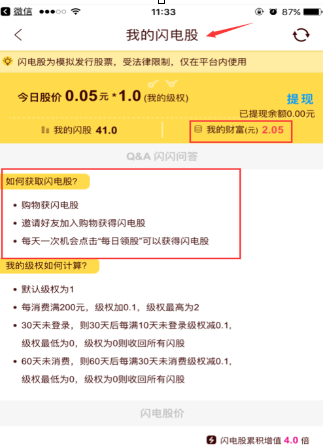
总的来说,闪电降价电脑版下载这件事,核心就是借模拟器把手机 App 搬到电脑上,没有官方客户端也不耽误用。按上面的步骤走,基本不会踩坑。装好之后大屏比价、键盘搜索、降价弹窗提醒,体验比手机只强不差。如果你也天天刷闪电降价,不妨花十分钟在电脑上装一个,用过就回不去了。



2026-09-28 / 88.5M


2026-09-28 / 123.3M

2026-09-28 / 85.4M

2026-09-28 / 127.4M

2026-09-28 / 63.8M

2026-09-28 / 149.5M
2026-09-28 / 88.5M

2026-09-28 / 83.0M
2026-09-28 / 85.4M
2026-09-28 / 127.4M

2026-09-28 / 159.6M

2026-09-28 / 24.7M






 鄂公网安备42011102004716号