最近不少朋友在后台问我,桌面图标太多太乱怎么办,有没有那种一点就能打开常用软件的快捷工具。说实话我用了这么多年电脑,vstart音速启动算是这类工具里比较顺手的一个。它不占什么内存,界面也简单,关键是能把桌面、开始菜单里的东西全塞进一个小面板里,用的时候鼠标一划就出来了。今天我就把自己用了大半年的经验整理一下,讲讲vstart音速启动怎么用,从下载安装到进阶设置都聊一遍,新手跟着做基本不会踩坑。
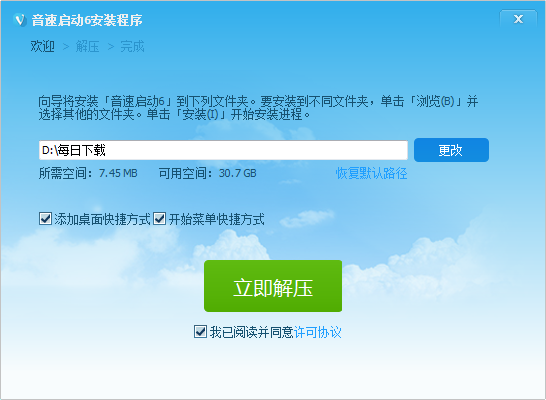
网上搜vstart音速启动能出来不少下载站,但有些捆绑了乱七八糟的东西,建议找那种绿色版或者去官网下。安装过程没什么好说的,一路下一步就行,不过有一点要留意:安装路径别选C盘默认文件夹,找个D盘或者E盘单独放,以后想换电脑直接拷走就能用。第一次打开的时候,它会自动扫描你桌面的快捷方式,问你要不要导入,我一般选“是”,省得自己一个个拖。这时候你会看到一个小长条面板停在屏幕边缘,鼠标移过去就展开,移开就缩回去,不挡视线。音速启动默认是吸附在屏幕顶部的,如果你不习惯,右键面板空白处就能改位置,左边右边底下都行。
导入桌面图标只是第一步,后面自己常用的东西还得手动加。方法很简单,把EXE快捷方式直接拖到面板上就完事了,或者右键点“添加”,选文件路径。我习惯按用途分组,比如“办公”一组放Word、Excel、钉钉,“娱乐”一组放音乐播放器、视频客户端,“工具”一组放截图、解压、清理软件。分组的好处是面板不会太长,找起来快。具体操作:在面板上右键选“新建分组”,起个名字,然后把图标拖到那个分组标签上,它就自动归进去了。这里有个小坑,vstart音速启动的分组图标默认是文件夹样式,看久了有点丑,后面讲皮肤的时候可以换掉。
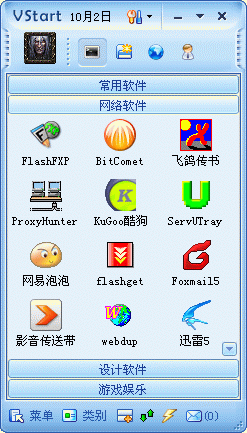
如果你只是用鼠标点,那音速启动和普通快捷方式区别不大。真正好用的是它的快捷键和鼠标手势。默认呼出面板的快捷键是Alt+空格,我改成了Ctrl+`,因为左手小指一按就出来了,不跟其他软件冲突。改的地方在设置里的“热键”选项卡,点一下输入框,按你想要的组合键就行。鼠标手势更舒服,按住右键在屏幕上画+个“L”或者“C”就能呼出面板,具体画什么可以自己定义。我平时写稿子的时候,右手不用离开鼠标就能打开浏览器查资料,左手继续敲键盘,那种流畅感用惯了真回不去。另外它还支持滚轮翻页,面板上图标多的时候,滚轮一滚就翻到下一页,比点箭头快多了。
想让vstart音速启动每次开机都自动运行,在设置里勾选“开机启动”就行。但要注意,如果你电脑本身开机就慢,建议把“延迟启动”也打开,设个10秒左右,等系统加载完再启动它,不然会拖慢开机速度。皮肤方面,它自带了好几套主题,有仿Win7的、仿Mac的,还有深色模式。我个人喜欢深色那套,晚上用不刺眼。换皮肤在“外观”设置里,点一下预览图就换了,不用重启。如果你会点PS,还能自己做背景图,把面板改成透明的或者放个喜欢的壁纸上去,这个就属于进阶玩法了,有兴趣的可以试试。
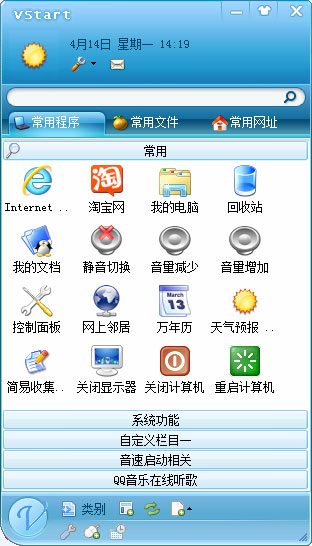
总的来说,vstart音速启动不是什么复杂的大软件,但胜在稳定、轻量、不流氓。你把常用软件分好组、设好快捷键,用个两三天形成肌肉记忆之后,基本就离不开它了。我见过有人把它当快速启动栏用,也有人拿它当剪贴板历史工具,反正折腾空间挺大的。如果你刚接触,按上面说的步骤一步步来,十分钟就能搞定。后面遇到什么问题,比如图标不显示、快捷键冲突,可以再翻翻设置里的帮助文档,大部分答案都在里面。

 鄂公网安备42011102004716号