最近不少朋友在后台问我,有没有那种点一下就能把电脑里里外外看个透彻的小工具。说实话,平时帮人看电脑,最怕的就是对方连自己啥配置都说不清。今天我就把自己用了挺久的系统属性查看器拿出来说说,顺便把系统属性查看器下载和安装的完整流程给大家捋一遍。这东西不大,但装完之后查个CPU型号、内存大小、系统版本啥的,确实省心不少,不用再一层层点进Windows设置里翻半天。
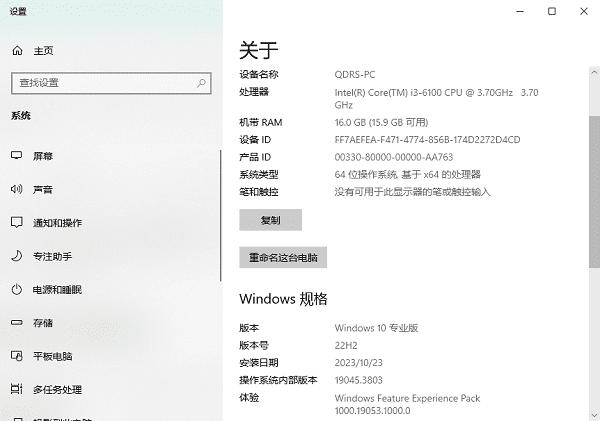
先说说我自己的经历。上个月帮亲戚看一台老笔记本,他说卡得不行想加内存,结果我问他现在内存多大,他支支吾吾半天说“好像是4G吧”。后来远程一看,压根不是那么回事。如果当时他电脑里有个系统属性查看器,直接打开截个图给我,哪还用这么费劲。这类工具最大的好处就是把分散在系统各处的信息集中到一个窗口里,硬件、系统、驱动版本一目了然。对于经常帮人远程排查问题的朋友来说,系统属性查看器下载一个放桌面,能省下不少沟通成本。
网上搜系统属性查看器下载,出来的结果五花八门,有些下载站挂羊头卖狗肉,下下来一堆捆绑软件。我自己踩过两次坑之后,总结了一个笨办法但很管用:优先找软件官网或者微软商店里的版本。如果官网不好找,那就挑那些页面干净、没有花花绿绿广告弹窗的站点。另外注意看文件大小,正规的系统属性查看器一般也就几MB到十几MB,如果下下来发现几百MB,那八成是夹带了别的东西。还有一点,下载前最好看一眼更新日期,太老的版本可能在新系统上显示不全。我目前用的是去年更新的版本,在Win11上跑着没问题,能正常识别12代以上的CPU型号。
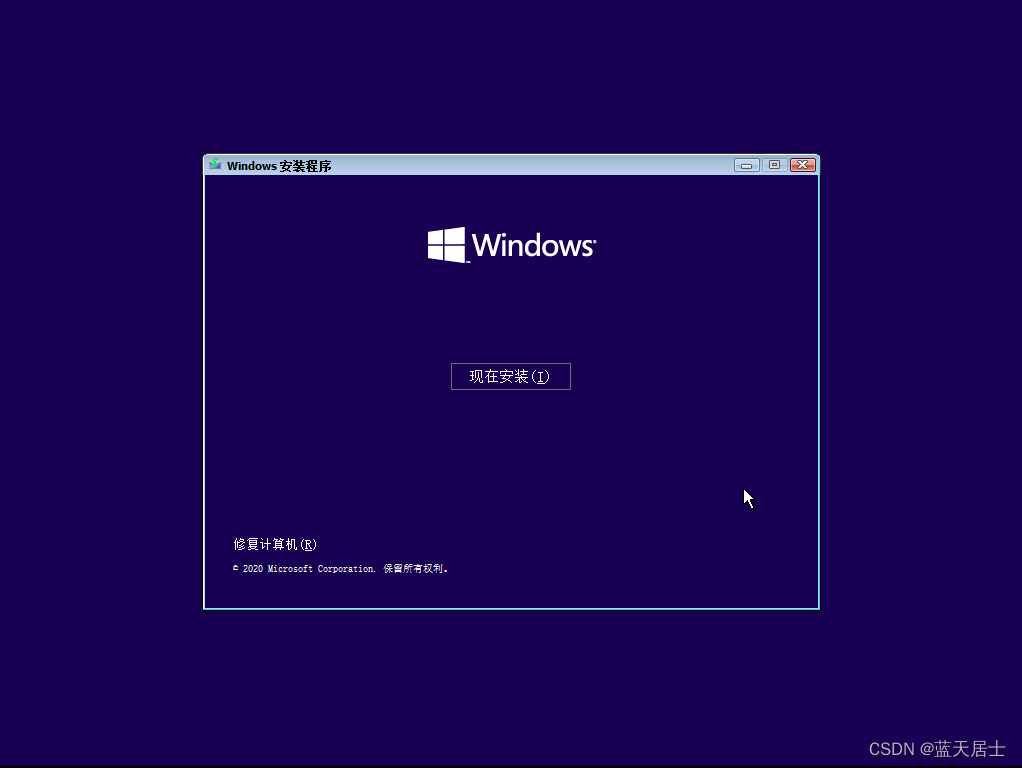
下载完之后,安装这一步没啥好紧张的。双击安装包,如果系统弹UAC提示就点“是”,然后一路下一步。有一点要注意,安装路径尽量别选C盘默认那个Program Files,倒不是有什么大问题,就是以后万一想卸载或者重装,找起来方便。我个人习惯在D盘建个“工具”文件夹,把这些小软件都丢进去。安装过程中如果看到“创建桌面快捷方式”的勾选项,建议勾上,以后用的时候随手就能点开。装完第一次运行,系统属性查看器会自动扫描一遍硬件信息,大概等个三五秒,主界面就会把所有关键信息列出来。这时候你可以点“保存报告”或者截图,方便以后对比。
有朋友反馈说装完之后打开提示缺少DLL文件,这种情况多半是系统运行库没装全,去微软官网下个VC++运行库合集装上基本能解决。还有人说查出来的内存频率不对,其实是因为有些笔记本默认跑在低频模式下,得进BIOS调或者用软件看SPD信息才准,这个跟查看器本身没关系。另外,如果你用的是苹果电脑装了Windows双系统,系统属性查看器下载的时候要留意选Windows版,别下成Mac版了。最后提醒一句,这类工具虽然方便,但没必要装好几个,留一个顺手的就行,装多了反而占资源。
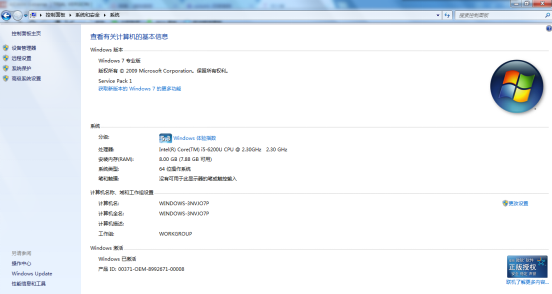
总的来说,系统属性查看器下载和安装真不复杂,关键就是找对下载渠道、装的时候留个心眼别被捆绑。装好之后不管是自己查配置,还是帮别人看电脑,都能省下不少时间。如果你还没用过这类工具,不妨花两分钟照着上面的步骤试试,用习惯了就离不开了。





 鄂公网安备42011102004716号