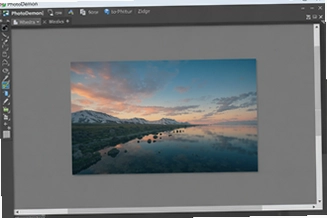
最近有不少朋友在问,想找个不花钱又能处理图层的修图软件,photoshop太贵,美图秀秀又不够用。其实有一款叫PhotoDemon(图层图片编辑软件)的免费工具,体积小、免安装,功能却一点不含糊。我自己用了小半年,从最开始连图层在哪都找不到,到现在能拿它做简单的海报和封面图,踩过的坑不算少。今天就把这些经验整理出来,给刚接触PhotoDemon(图层图片编辑软件)的新手朋友指个路,争取看完这篇就能自己动手修图。
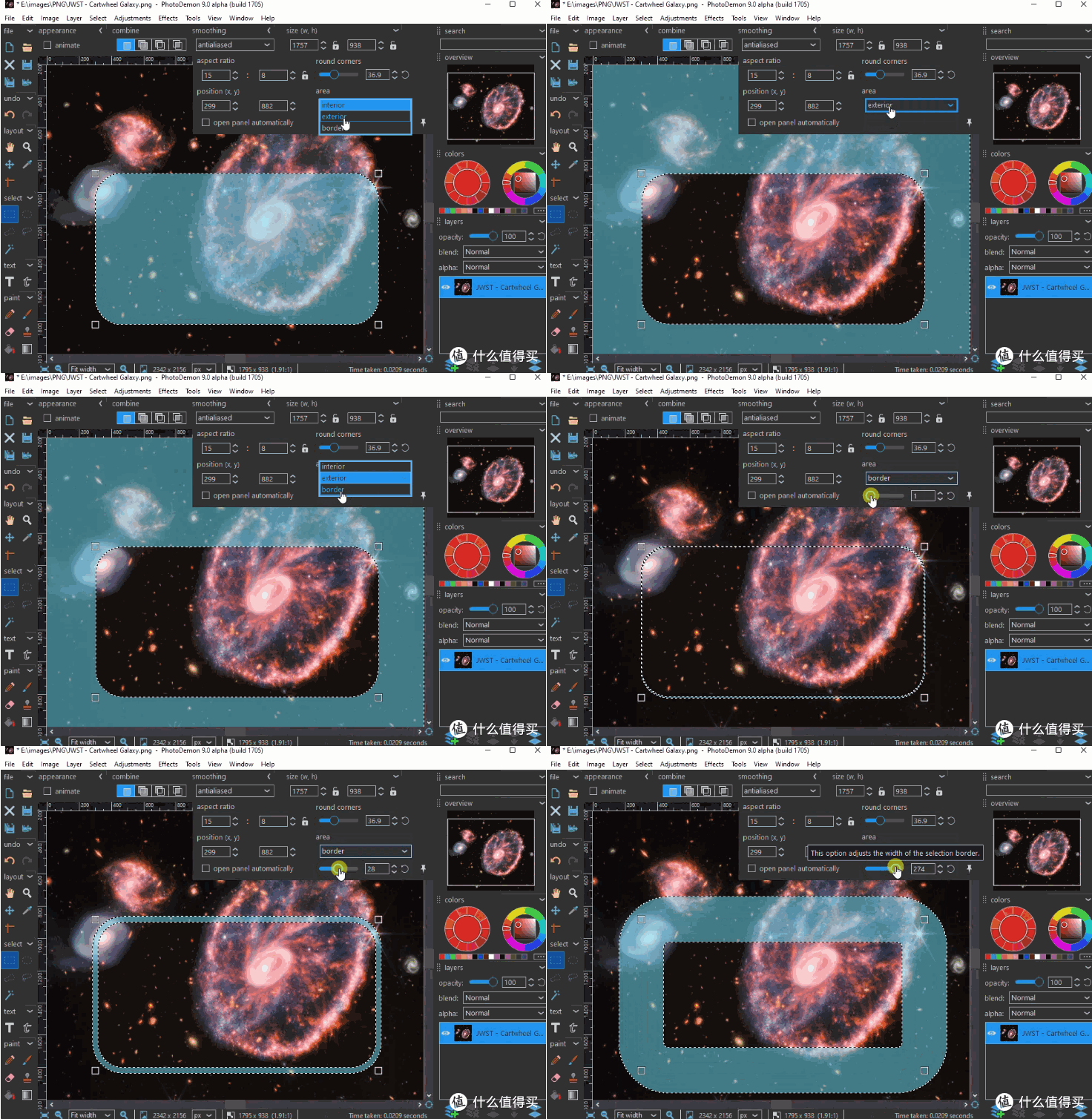
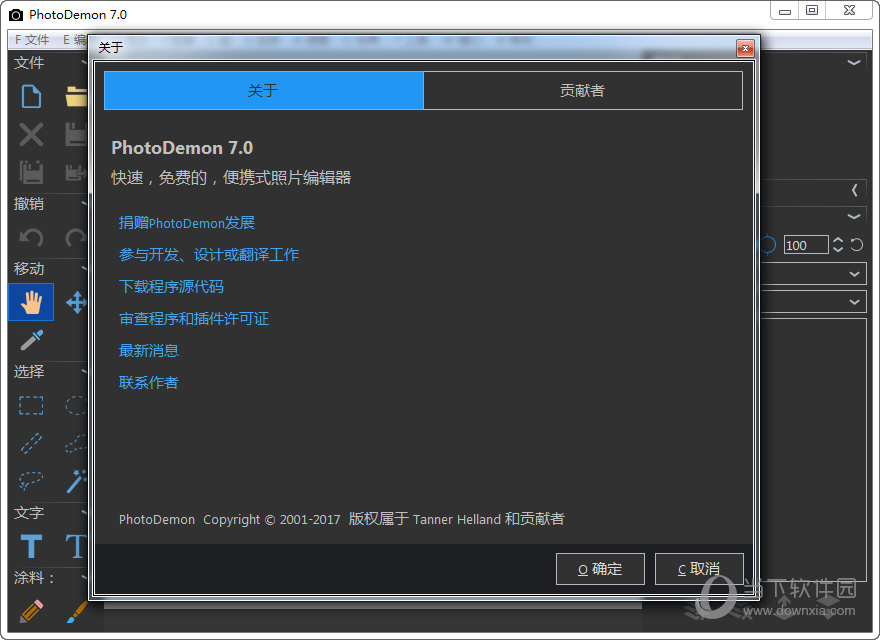
先说下载。直接搜PhotoDemon官网就行,认准带“portable”字样的压缩包,下载完解压到任意文件夹,双击EXE就能运行,不用装。这一点对电脑不太熟的朋友特别友好,实在不行放U盘里也能带走用。
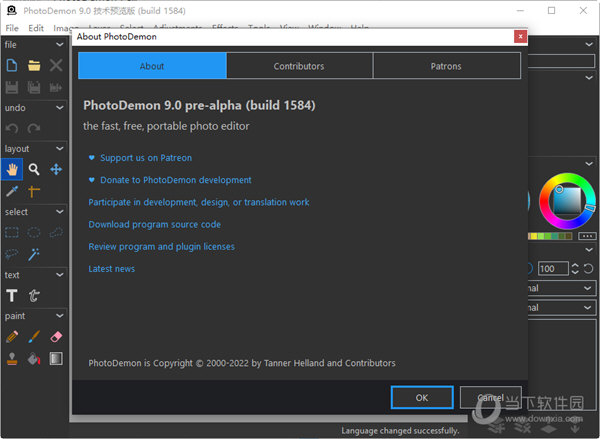
第一次打开可能会愣一下,界面全是英文的。别慌,PhotoDemon(图层图片编辑软件)自带中文语言包。点菜单栏的Tools,找到Language,选Chinese simplified,重启一下就是中文了。我当初不知道这一步,硬着头皮用了两天英文版,后来发现能调中文,差点没把自己气笑。
还有个小细节,这软件启动速度比想象中快,老电脑也不卡。但如果你要处理的是几十兆的大图,建议先把内存占用调高一点,在偏好设置里能找到,默认值有时候不太够用。
图层这个词听着专业,其实理解成“透明的玻璃纸”就行。你在每张玻璃纸上画+东西,叠在一起就是最终画面。PhotoDemon的图层面板在右下角,默认有一个背景层,双击能改名字,点加号能新建。
新手最容易犯的错,就是在背景层上直接乱涂。我的建议是,打开图片后先复制一层,快捷键Ctrl+J,然后所有操作都在新图层上做。这样改坏了直接把那层删掉,原图一点不受影响。这个习惯养成了,后面学啥都快。
还有一个实用功能是图层混合模式。比如你想给照片加个光晕,新建一层,画个白色圆,然后把混合模式从“正常”改成“叠加”或者“柔光”,效果立马不一样。多试几次就摸清规律了,不用记太多理论。
调整图层顺序也很简单,直接拖拽就行。上面的图层会盖住下面的,想单独移动某一层的内容,先在图层面板里点中它,再用移动工具拖,别选错了层,不然挪半天没反应。
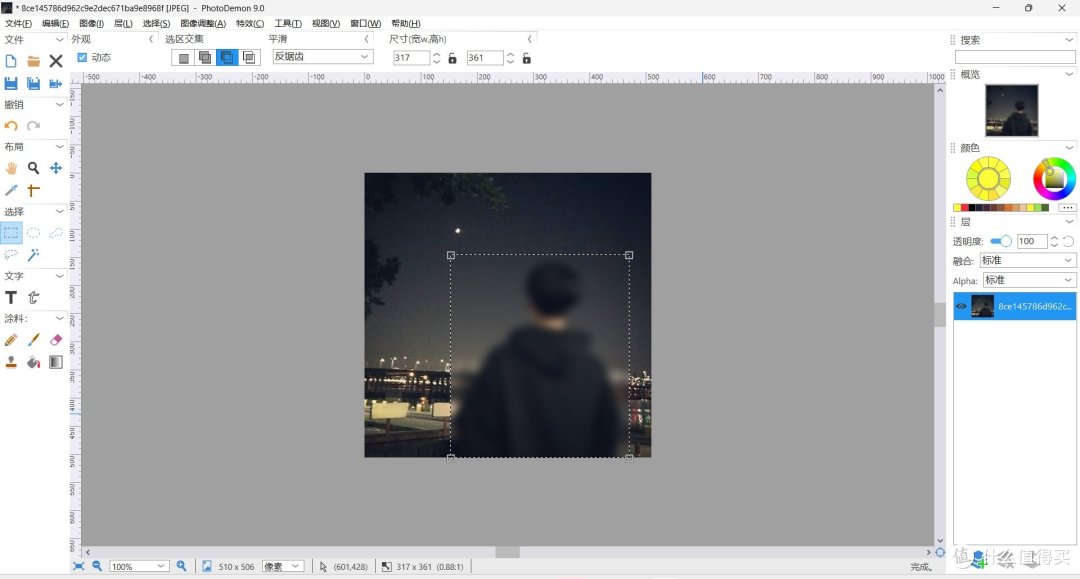
第一,裁剪和旋转。这两个功能在“图像”菜单里,裁剪的时候可以按比例来,比如做头像就选1:1,做封面就选16:9,省得自己算。旋转支持任意角度,拉直歪掉的风景照很好用。
第二,调色。PhotoDemon的“调整”菜单里有亮度、对比度、饱和度、色阶、曲线。新手先别碰曲线,用亮度对比度就够了。我一般会先把对比度拉高一点,再稍微提亮,照片瞬间就通透不少。饱和度别拉太猛,不然人脸会发红。
第三,加文字和水印。用文字工具在画布上点一下就能输入,字体和大小在顶部工具栏调。想给图片加水印的话,新建一个图层,写上文字,然后把图层不透明度降到30%左右,再拖到角落,看着就自然多了。记得保存成PNG格式,不然水印会带白底。
第四,导出。PhotoDemon支持JPG、PNG、GIF、WEBP等常见格式。导出前注意看质量滑块,JPG一般拉到85左右就行,再高文件大没必要。如果是做表情包或者带透明背景的图,一定选PNG。
第一个坑,忘了保存工程文件。PhotoDemon有自己的工程格式,后缀是.pdm。如果你修图修到一半想关掉,下次接着修,一定要存成pdm,不然所有图层都合并成一张图了,想改都改不了。我就吃过这个亏,白干一晚上。
第二个坑,撤销次数有限。默认好像只有20步,修图动作大的时候不够用。可以在偏好设置里把撤销步数调到50甚至100,反正现在电脑内存都够。
第三个坑,选区工具用不顺手。PhotoDemon的选区有矩形、椭圆、套索、魔棒。魔棒适合背景颜色单一的图,点一下就能选个大概,然后按Delete删掉。如果边缘不干净,用“选择”菜单里的“羽化”稍微处理一下,过渡会自然很多。
第四个坑,插件和滤镜装不上。其实新手阶段根本用不着插件,自带的效果已经够玩了。等把基础操作练熟了,再去研究那些高级功能也不迟。
总的来说,PhotoDemon(图层图片编辑软件)对新手相当友好,不用花钱,不用安装,功能还全。刚开始别贪多,先把图层、裁剪、调色这三样练熟,就能应付大部分日常修图需求了。遇到问题多点点菜单,反正弄坏了撤销就是。希望这篇教程能帮你少走点弯路,早点上手这款好用的免费工具。


 鄂公网安备42011102004716号