最近不少人在问桌面苍蝇软件下载到底该去哪找,说实话这玩意儿名字听着挺怪,其实就是个在电脑桌面上放一只乱爬小苍蝇的小工具,纯属娱乐解压用的。但问题也来了,这类小众趣味软件网上流传的安装包鱼龙混杂,随便点个搜索结果下下来,十有八九给你塞一堆全家桶。小编自己前阵子折腾了两天,装了三四个版本,删了两个带捆绑的,才摸清楚哪些渠道相对靠谱,今天就把桌面苍蝇软件下载的实测经验摊开说说,省得你们再走弯路。
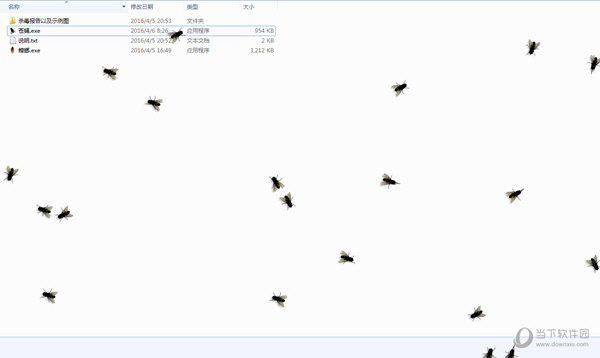
搜桌面苍蝇软件下载的时候你会发现结果特别杂,有叫桌面苍蝇的,有叫屏幕苍蝇的,还有叫苍蝇模拟器的,其实功能都差不多,就是在桌面上模拟一只苍蝇爬来爬去,有的还能用鼠标拍它。小编建议优先找体积小的,一般几百KB到几MB之间的比较正常,那种动辄几十MB还打着“增强版”“合集版”旗号的,多半夹带私货。另外注意看更新日期,桌面苍蝇软件下载这类小工具很多年没更新了,如果某个页面写着2024最新版还配一堆花哨截图,反而要留个心眼。
真正意义上的官网其实很难找,这类个人开发者做的小工具很多连独立域名都没有。小编实测下来,比较稳妥的路子是去那几个老牌软件下载站搜桌面苍蝇软件下载,注意看页面有没有“安全检测”“无捆绑”标识,下载按钮旁边有没有一堆花花绿绿的“高速下载”“立即安装”诱导链接。真正的下载地址一般藏在页面下方,写着“普通下载”或者“本地下载”的小字链接,点那个才不容易中招。还有个小技巧,下载下来的文件先别急着双击,右键看属性,正常的小工具一般就几十KB到几MB,如果显示几MB还带数字签名缺失,先用杀毒软件扫一遍再说。
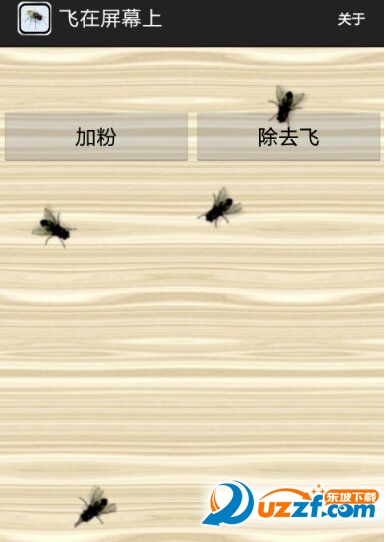
小编第一次装的时候就吃了亏,安装界面一路“下一步”点下去,结果桌面多了三个图标,浏览器主页也被改了。后来学乖了,装桌面苍蝇软件下载的包时,每一步都停下来看看有没有勾选项,尤其是“推荐安装某某浏览器”“同意用户协议并安装XX管家”这类小字,统统取消掉。还有的安装包会把取消按钮做成灰色或者藏到角落,这种就直接关掉重找别的渠道,别跟它较劲。装完之后如果发现苍蝇没出来,先去任务栏看看是不是被拦截了,或者右键管理员运行试试,这类老软件对Win10、Win11的兼容性偶尔会抽风。
有人搜桌面苍蝇软件下载其实是想找手机上的,安卓这边确实有类似的屏幕小虫子在应用商店能搜到,但苹果端基本没有,别去那些描述文件网站乱装,风险太大。电脑端玩腻了想在手机上整蛊朋友的,建议直接搜“屏幕小虫”这类关键词,走正规应用商店,别碰来路不明的apk。
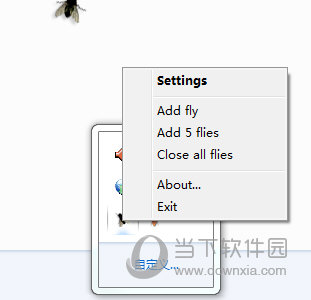
总的来说,桌面苍蝇软件下载这事儿不难,难的是绕开那些挖好的坑。记住几个原则:体积异常大的不要、下载按钮花里胡哨的不要、安装一路下一步的不要。小编现在用的这个就是从老下载站的普通下载链接拿的,两百多KB,解压即用,桌面上一只小苍蝇爬来爬去,开会摸鱼的时候拍两下还挺解压。你们要是找到更好的渠道,也欢迎交流,反正这类小玩意儿图个乐呵,安全第一就行。





 鄂公网安备42011102004716号