最近有朋友问我,家里闲置的旧笔记本能不能改成监控主机,我第一反应就是iSpy。这软件免费、开源,支持多路摄像头,折腾起来也不算难。但问题来了,网上搜iSpy软件下载,出来的结果五花八门,稍不注意就下到带捆绑的安装包,甚至还有假站。我自己前前后后装过三四次,踩过坑也总结了些经验,今天就把iSpy软件下载安装的完整流程和安全渠道掰开揉碎讲一遍,给同样想省点钱搭监控的朋友做个参考。
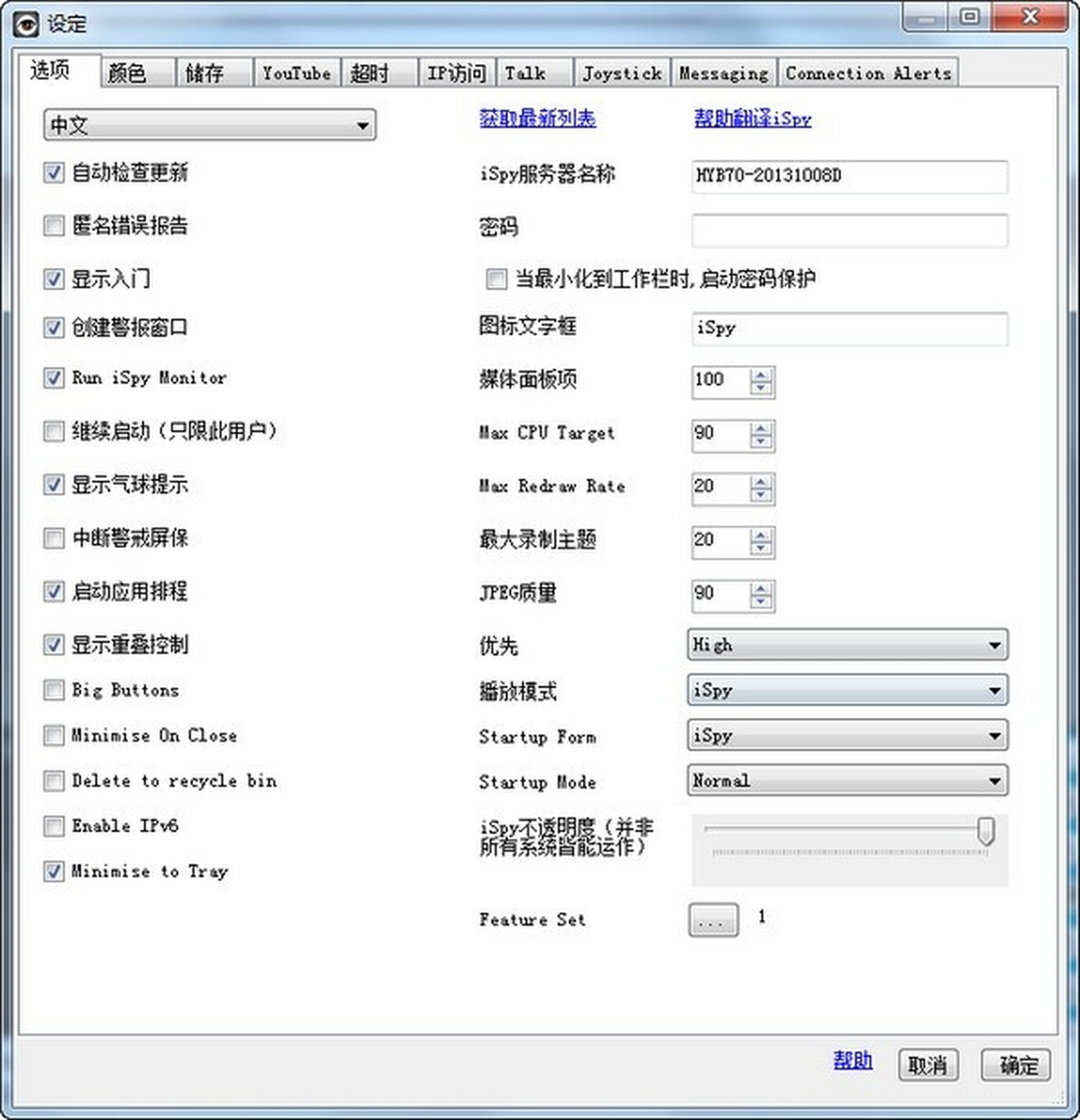
先说最重要的,iSpy软件下载千万别图省事在搜索引擎里随便点。我最早一次就是点了带“高速下载”字样的按钮,结果装完多出三个浏览器插件,卸载还费了半天劲。后来学乖了,认准两个地方:一是iSpy官方项目页,二是GitHub上的发布页。官方页面的安装包版本更新及时,GitHub那边能看到历史版本和更新日志,相对靠谱。
还有个小细节,下载的时候看清楚文件大小和格式。正版安装包一般是EXE格式,体积在几十兆左右,如果你下到的是压缩包还带密码,基本可以判定有问题。另外,iSpy软件下载完成后别急着双击,先右键看属性里的数字签名,虽然免费软件签名不一定全,但至少能筛掉一部分粗制滥造的假包。我现在的习惯是下完先丢到虚拟机里跑一遍,确认没弹窗再装到主力机上,麻烦是麻烦点,但安心。
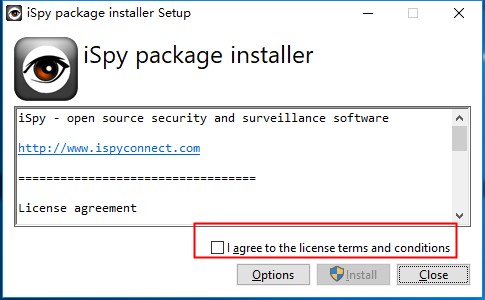
双击安装包之后,一路下一步就行,注意中间有个勾选项问你要不要装附带的工具栏或者推荐软件,一律取消。安装路径建议别放C盘,找个空间大的盘单独建个文件夹,后面录像文件也存那里,方便管理。
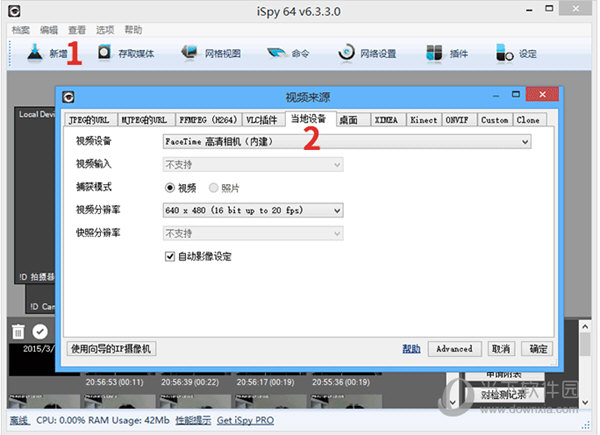
装完第一次打开,界面是全英文的,别慌。左边是设备列表,右边是预览区。点左上角的加号添加摄像头,本地USB摄像头选“Local Device”,网络摄像头选“IP Camera”,然后填RTSP地址。这里提醒一句,很多家用摄像头不支持直接填地址,得先在摄像头自己的后台把ONVIF或者RTSP功能打开,具体路径各家不一样,翻翻说明书或者问客服最快。我第一次装的时候卡在这一步,折腾了快一个小时才发现是摄像头那边没开协议。
最常见的报错是“无法连接视频源”,八成是地址填错了或者端口不对。RTSP地址格式一般是rtsp://用户名:密码@IP地址:554/路径,路径部分每个品牌都不一样,海康、大华、TP-LINK各有各的写法,网上能搜到对应品牌的地址模板,照着改就行。
还有一种情况是防火墙拦了。Windows自带的防火墙有时候会把iSpy的联网请求当可疑流量,去控制面板里给iSpy放行就行。另外如果你用的是无线摄像头,信号不稳也会导致画+面卡顿甚至掉线,能插网线尽量插网线,别问我怎么知道的,我那个放阳台的摄像头就是因为WiFi信号弱,录了一堆花屏视频。
最后说下iSpy软件下载之后的版本选择。官方有32位和64位两个版本,现在大部分电脑都是64位,直接下64位的。老机器如果内存小于4G,32位反而更稳。还有,软件本身免费,但部分高级功能比如远程访问需要付费插件,普通家用录像和移动侦测免费版够用了,不用一上来就掏钱。
差不多就这些。总结一下,iSpy软件下载认准官方和GitHub,安装时取消捆绑勾选,连摄像头先把协议开好,报错优先查地址和防火墙。按这个流程走,基本一个下午就能把旧电脑变成能用的监控主机。希望这篇能帮到正在折腾的你,少走点我走过的弯路。






 鄂公网安备42011102004716号