最近不少朋友问我,新手想剪个短视频,电脑上装什么软件比较好上手。我一般都会先推荐快映剪辑,倒不是说它功能多花哨,而是界面干净、上手门槛低,对刚接触剪辑的人比较友好。这篇快映剪辑新手教程就把我从导入素材到导出成片的整个流程捋一遍,顺便说说我自己踩过的坑,看完你基本就能独立剪出一条能发出去的视频了。
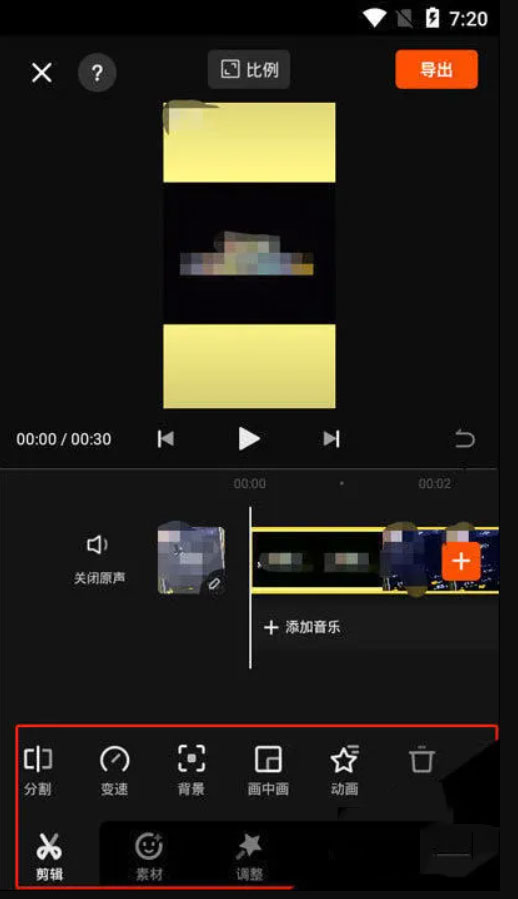
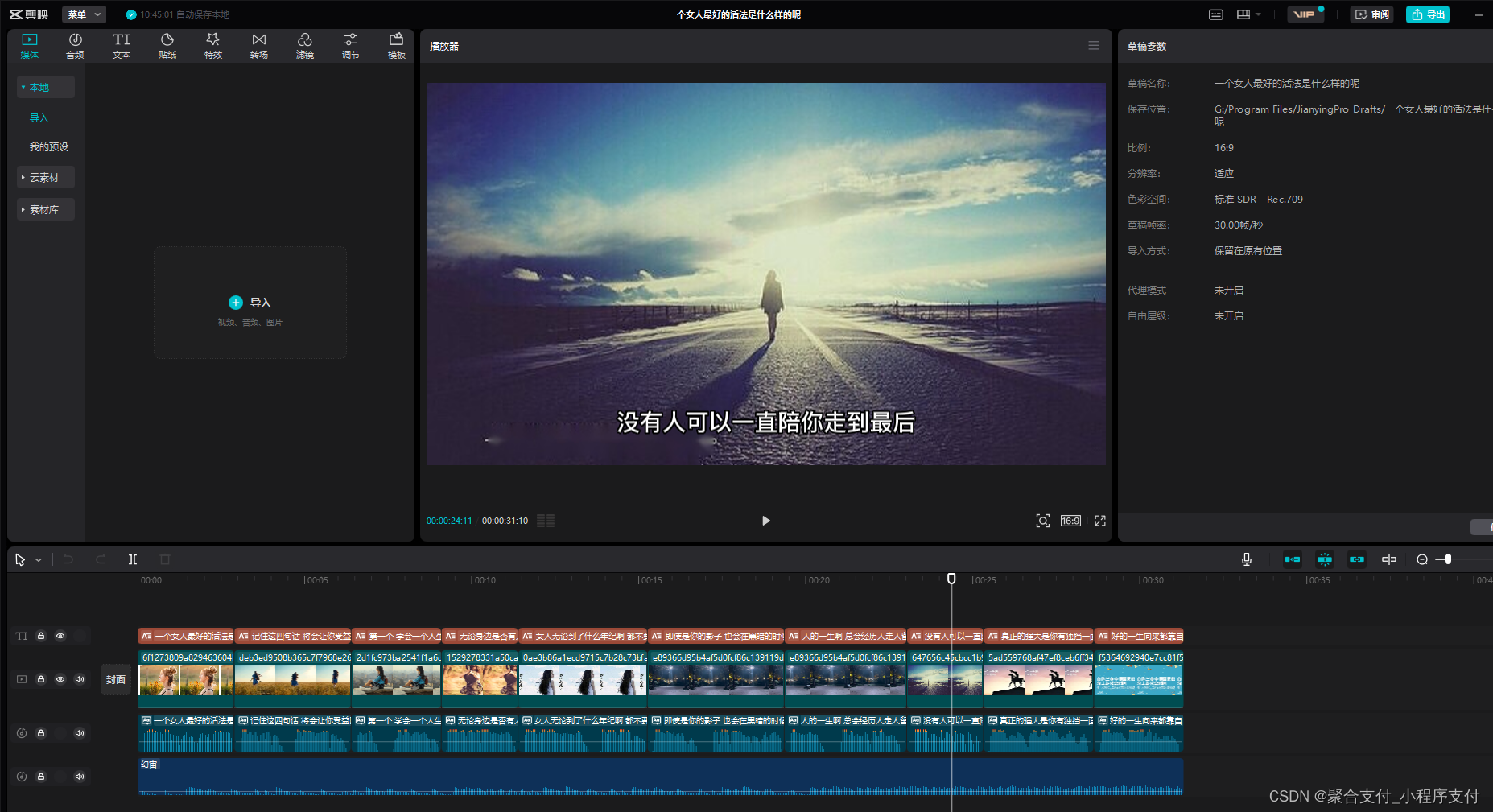
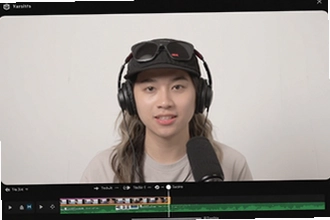
很多人第一次打开快映剪辑,看到时间线、预览窗口、素材库一堆面板就有点懵,手忙脚乱把视频拖进去发现对不上。我的建议是先花两分钟认认地方:左上角是素材区,中间是预览窗口,下面那条横着的就是时间线,右边一般是属性调节面板。搞清楚这三块,后面操作就顺了。新建项目的时候记得选对分辨率,发抖音、快手这类竖屏平台就选9:16,别默认横屏剪完了再改,画+面会被裁得很难受。这一点我在快映剪辑里吃过亏,重新调整比例后字幕位置全乱了,只能重排。
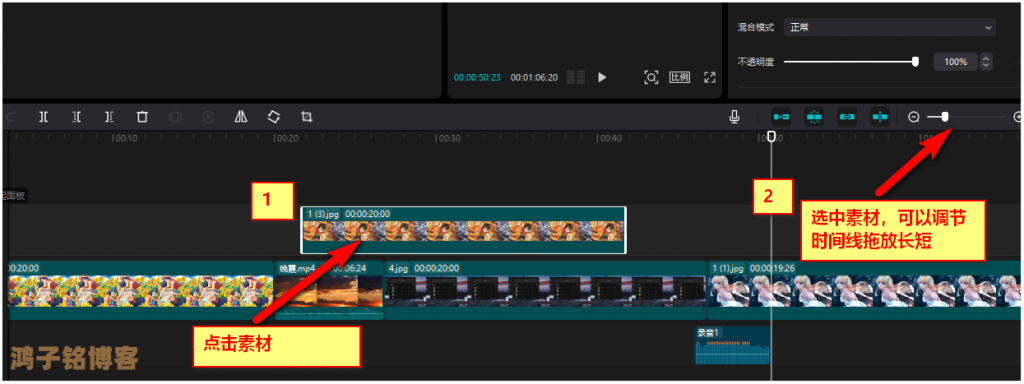
素材导入很简单,直接把文件拖进素材区,或者点导入按钮选文件都行。粗剪阶段最重要的就是切割,快映剪辑里默认的切割快捷键用熟了能省不少时间,看到多余的部分按一下切开,选中不要的片段删掉。我习惯先把整段素材过一遍,把明显废掉的镜头先砍掉,再考虑加转场和字幕,不然越剪越乱。还有个小细节,快映剪辑的时间线支持缩放,素材长的时候放大看帧,方便卡点,别一直用默认比例硬拖,容易对不准。
字幕这块,快映剪辑自带语音识别转字幕的功能,普通话标准的话识别率还行,但别指望全对,生成完一定要自己过一遍,错别字和断句问题挺常见的。转场我建议新手少加,两个镜头之间硬切有时候比花里胡哨的转场更自然,加多了反而显得乱。调色也是同理,快映剪辑里预设的滤镜先套一个看看效果,再微调亮度和对比度就够了,别一上来就拉曲线,容易把画面调得发灰。我自己刚开始就是滤镜叠太多,导出后颜色脏得没法看,后来老老实实只调基础参数,反而清爽。
剪完最后一步就是导出。快映剪辑导出时分辨率跟着项目走,码率选默认或者稍高一点都行,发平台的视频没必要追求极致画质,文件太大上传还慢。格式一般选MP4,兼容性好。有个坑提醒一下,导出前先完整预览一遍,尤其是字幕和音频对齐的地方,我遇到过导出后才发现某段字幕慢了半拍,只能返工。快映剪辑整体用下来,新手照着这个流程走一遍,基本一两个小时就能剪出第一条成片,多练几次就熟了。





 鄂公网安备42011102004716号