最近不少用ClassIn X T01手写板的朋友在后台问驱动的事,有人说插上电脑没反应,有人说装完驱动笔还是飘,还有人压根不知道去哪下载。说实话这板子硬件本身不差,问题基本都出在ClassIn X T01手写板驱动这一环。我前后帮同事装过五六台机器,Win10、Win11、老Win7都试过,踩的坑不算少。下面就把安装流程和常见毛病一次性说清楚,照着做基本能解决大部分情况。

很多人第一步就卡住,直接百度搜“T01驱动”,出来的全是乱七八糟的下载站,装完不是捆绑软件就是版本对不上。正确做法是去ClassIn官网的支持页面找,或者打开ClassIn客户端,在设置里找手写板相关入口,一般会跳转到官方驱动下载。实在找不到就联系客服要,别嫌麻烦。ClassIn X T01手写板驱动认准官方渠道,第三方站的包我不敢保证干净。
下载的时候注意看系统版本,32位和64位别搞混,虽然现在大部分电脑都是64位,但老办公机还真不一定。文件不大,几十兆,下完先别急着双击,后面有顺序讲究。
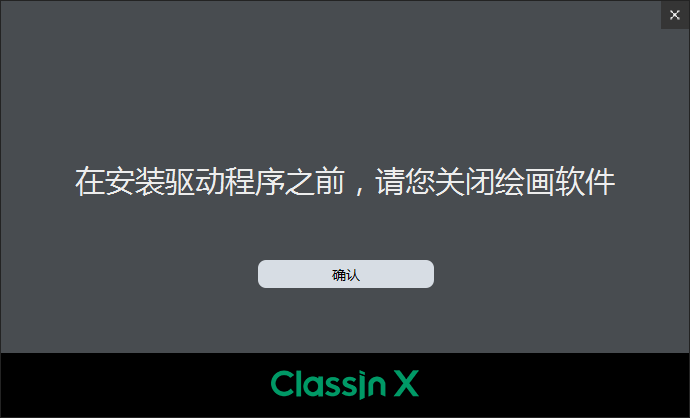
这里划重点:先装驱动,再插手写板。我见过太多人图省事,USB先怼上去,系统自动装了个通用驱动,结果再装官方驱动就冲突,设备管理器里显示感叹号。正确流程是先把板子拔了,运行安装包,一路下一步,中途如果杀毒软件弹窗拦截,选允许。装完重启一次电脑,这步别跳过,重启完再把T01插上。
插上之后听有没有提示音,右下角弹不弹设备识别。正常的话打开ClassIn,进课堂试笔,能写能擦就完事。要是没反应,先换个USB口,台式机尽量插机箱后面的口,前面板供电不稳容易认不到。
第一个,笔尖点了没反应。先看手写板指示灯亮不亮,不亮就是没通电,换线换口试。灯亮但写不出字,去控制面板里找手写板设置,看看是不是被设成了鼠标模式,切回笔模式就行。
第二个,压感失灵,线条粗细一样。这种情况多半是ClassIn X T01手写板驱动版本太旧,去官网下最新版覆盖安装。还不行就卸载干净再装,卸载后记得把残留文件夹删掉,不然新驱动读的还是旧配置。
第三个,装驱动时报错代码。我遇到过一次是系统缺少运行库,装个微软常用运行库合集就好了。还有一次是权限问题,右键安装包选以管理员身份运行,顺利通过。
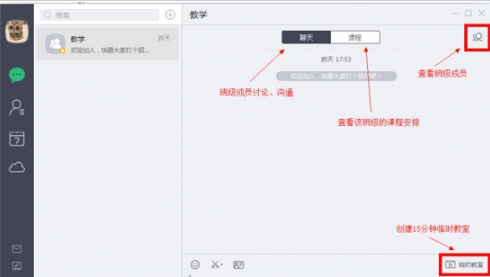
第四个,ClassIn里识别不到手写板。关掉ClassIn重新进,或者在软件设置里手动刷新设备列表。有时候是软件版本太老,顺手更新一下客户端。实在不行把驱动卸了,换个USB口重装一遍,我靠这招救活过两台机器。
最后提醒一句,别同时装多个手写板驱动,之前装过其他牌子的板子,驱动会打架。用T01就把别的卸了,省得后面折腾。按上面这些步骤走,ClassIn X T01手写板驱动安装基本不会出大问题,真遇到搞不定的,把报错截图发给官方客服,比自己瞎琢磨快得多。





 鄂公网安备42011102004716号