最近好几个朋友问我,电脑中招了或者系统崩了咋整,重装又嫌麻烦。其实这种情况用一键OK还原精灵就能搞定,不用U盘不用光盘,点几下就回到干净状态。我自己用了小半年,踩过几个坑也摸清了门道,今天就把一键OK还原精灵怎么用这件事掰开揉碎讲清楚,从装到还原一条龙,新手照着做也不会翻车。

说白了,一键OK还原精灵就是给系统拍快照的工具。你装好系统、驱动、常用软件之后做一次备份,以后不管病毒搞破坏还是手滑删了东西,开机按个键就能回到备份那会儿的状态。跟Ghost比它更傻瓜化,不用进DOS敲命令,界面点两下完事。我头一回用的时候还担心会不会把D盘资料也清了,实测下来只要备份时选的是C盘,其他盘的文件动都不动,这点可以放心。
不过有个细节得提醒:装一键OK还原精灵之前最好把杀毒软件先关一下,我当初就是没关,安装到一半被拦截了,折腾半天以为软件有问题。另外系统盘剩余空间留够,备份文件体积不小,C盘太满容易失败。
装好之后打开主界面,先点“备份系统”,它会让你选备份存哪个盘。这里强烈建议存到D盘或者E盘,别跟系统放一块儿,不然C盘一挂备份也跟着没。选好路径点开始,等进度条走完就完事,我这边大概用了七八分钟,具体看你C盘东西多少。
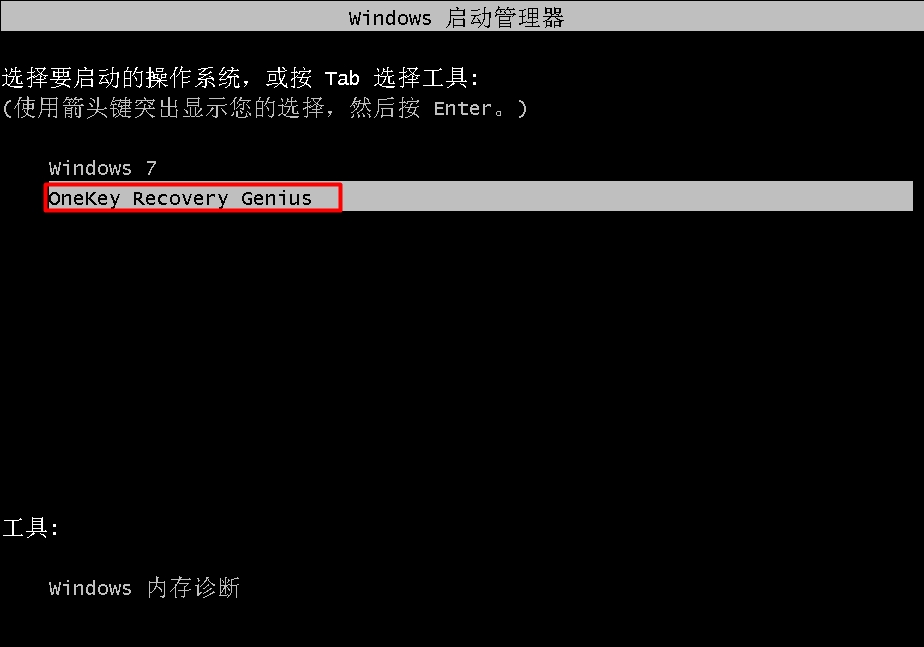
还原的时候更简单,重启电脑,开机出现提示时按方向键选“一键OK还原精灵”那个选项,进去后点“还原系统”,选中之前做的备份包,确认,等着就行。整个过程不用你盯着,喝杯水的功夫就回滚完了。我第一次还原的时候手抖点了取消,结果啥也没变,所以看清楚再点确认,别急。
第一个坑:备份之后又装了一堆新软件,结果还原回去全没了,这个没办法,还原就是回到备份那一刻,重要文件记得单独存。第二个坑:笔记本双硬盘的,装一键OK还原精灵时没注意选错磁盘,备份做到机械盘上,还原速度慢得想砸电脑,后来重装选到固态盘才正常。第三个坑:系统更新之后偶尔会覆盖掉开机启动项,进不去还原界面,这时候用软件自带的修复引导功能点一下就好了。
还有朋友问一键OK还原精灵支不支持Win11,我实测是可以的,不过装完最好先做一次备份测试,确认能正常进还原界面再放心用。老电脑跑XP的也能装,就是界面看着有点复古,功能没差别。
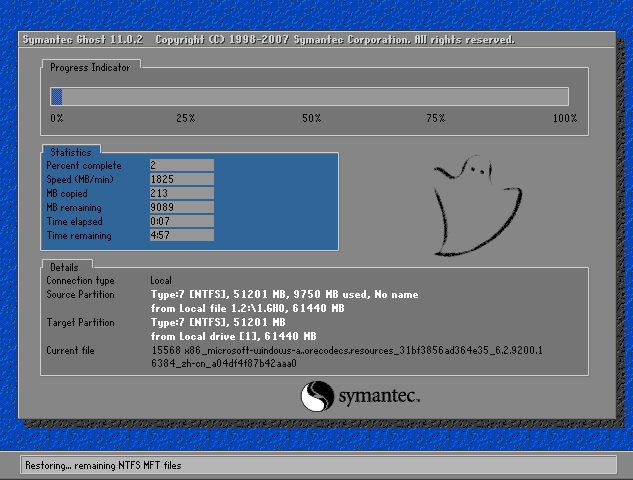
总的来说,一键OK还原精灵怎么用这个问题真不难,核心就三步:装好、备份、需要时还原。比起抱着电脑去维修店花冤枉钱,自己花十分钟学一下划算多了。你要是第一次用,建议先拿台不重要的机器练练手,熟悉流程之后再上主力机,稳当。




 鄂公网安备42011102004716号