最近不少朋友在问 CAD Agent 到底怎么用才能出图快一点,我自己前前后后折腾了小半个月,踩了不少坑,也摸索出一些门道。说实话这类智能绘图助手刚上手的时候容易懵,觉得它什么都能干,结果指令一给就出一堆没用的东西。其实关键还是在于你怎么跟它“说话”,以及怎么把重复劳动交给它。下面就把我实际用下来觉得最管用的几个技巧整理出来,不管你是刚接触 CAD Agent 的新手,还是想提升出图速度的老用户,应该都能找到点能直接拿去用的东西。
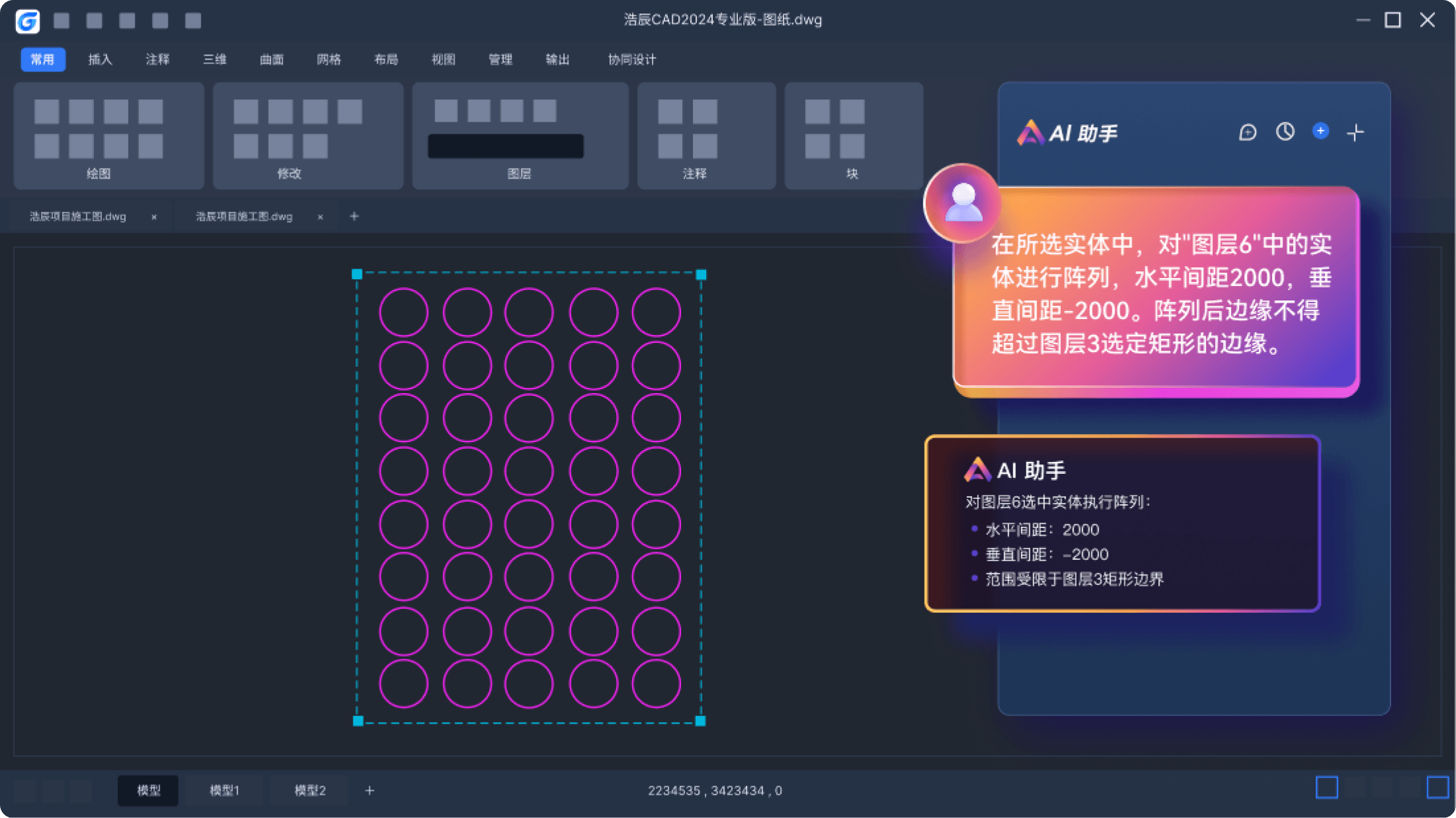
我一开始用 CAD Agent 的时候,习惯性输入“画+一个客厅平面图”,结果出来的东西尺寸不对、家具摆放也乱。后来才明白,这种智能绘图助手不是读心术,你给的信息越模糊,它自由发挥的空间就越大。正确的做法是把关键参数拆开说清楚,比如房间长宽、墙体厚度、门窗位置、需要放哪些家具,甚至朝向和比例都可以带上。我现在的习惯是先列一个简单的清单,把必须满足的条件写在前头,再补充风格和细节要求。这样一轮下来,CAD Agent 生成的初稿基本能直接用,省掉大量返工时间。
还有个小细节,描述的时候尽量用短句,一条指令别塞太多互相冲突的要求。比如又要“极简风”又要“雕花装饰”,它就容易两头不讨好。分开两步走,先定布局再调细节,效率反而更高。
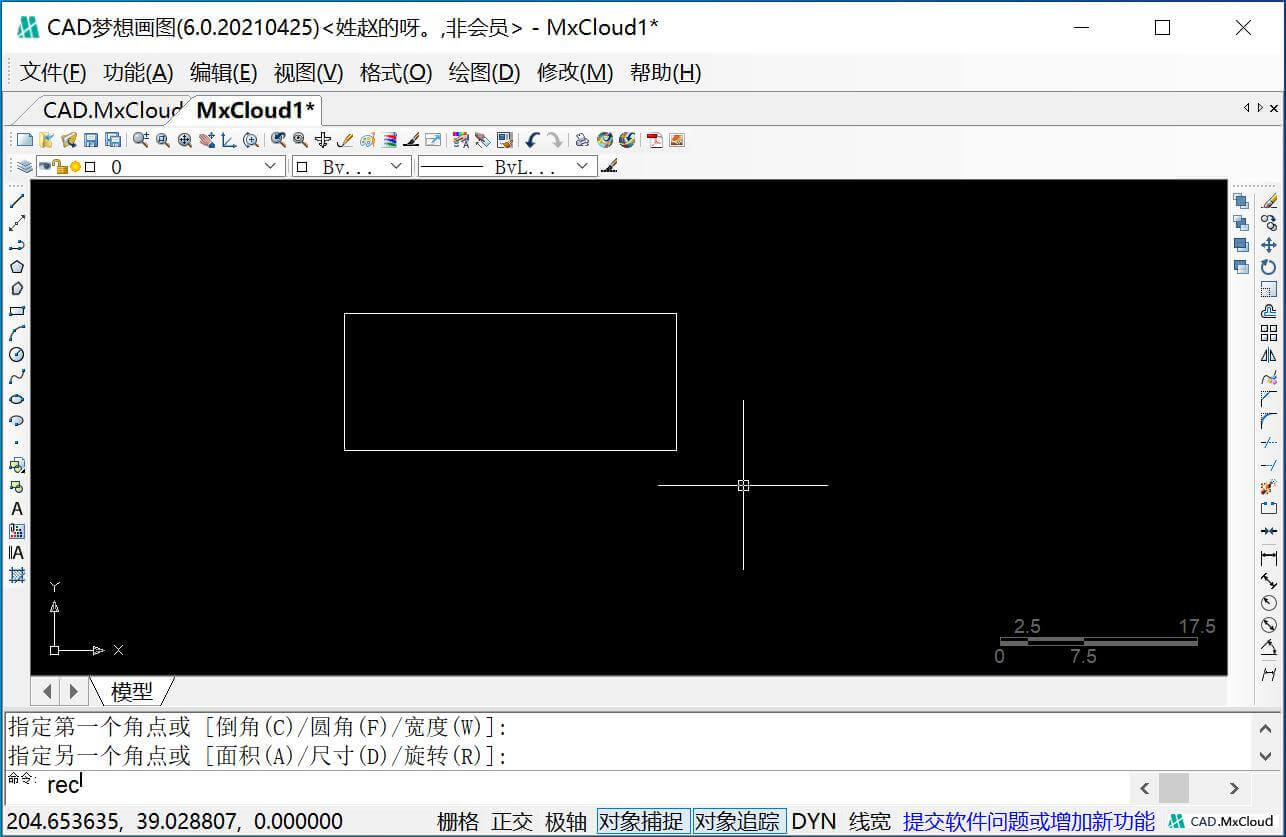
很多人用 CAD Agent 出图快是快,但后期改起来要命,问题多半出在图层管理上。我的经验是,在让助手正式出图之前,先把图层规则定好,比如墙体、家具、标注、填充各走各的层,颜色和线型也提前约定。这样后面不管是批量改线宽还是单独隐藏某一类元素,都能一键搞定。CAD Agent 本身支持按图层组织内容,你前期多花两分钟设置,后面能省下大把时间。
另外常用家具和标准件建议做成块,让助手直接调用。我试过同样的沙发反复描述三次,每次细节都有出入,做成块之后调用就稳定多了。这个技巧在画多张相似图纸的时候特别明显,重复内容交给 CAD Agent 自动套用,人只需要盯关键位置就行。
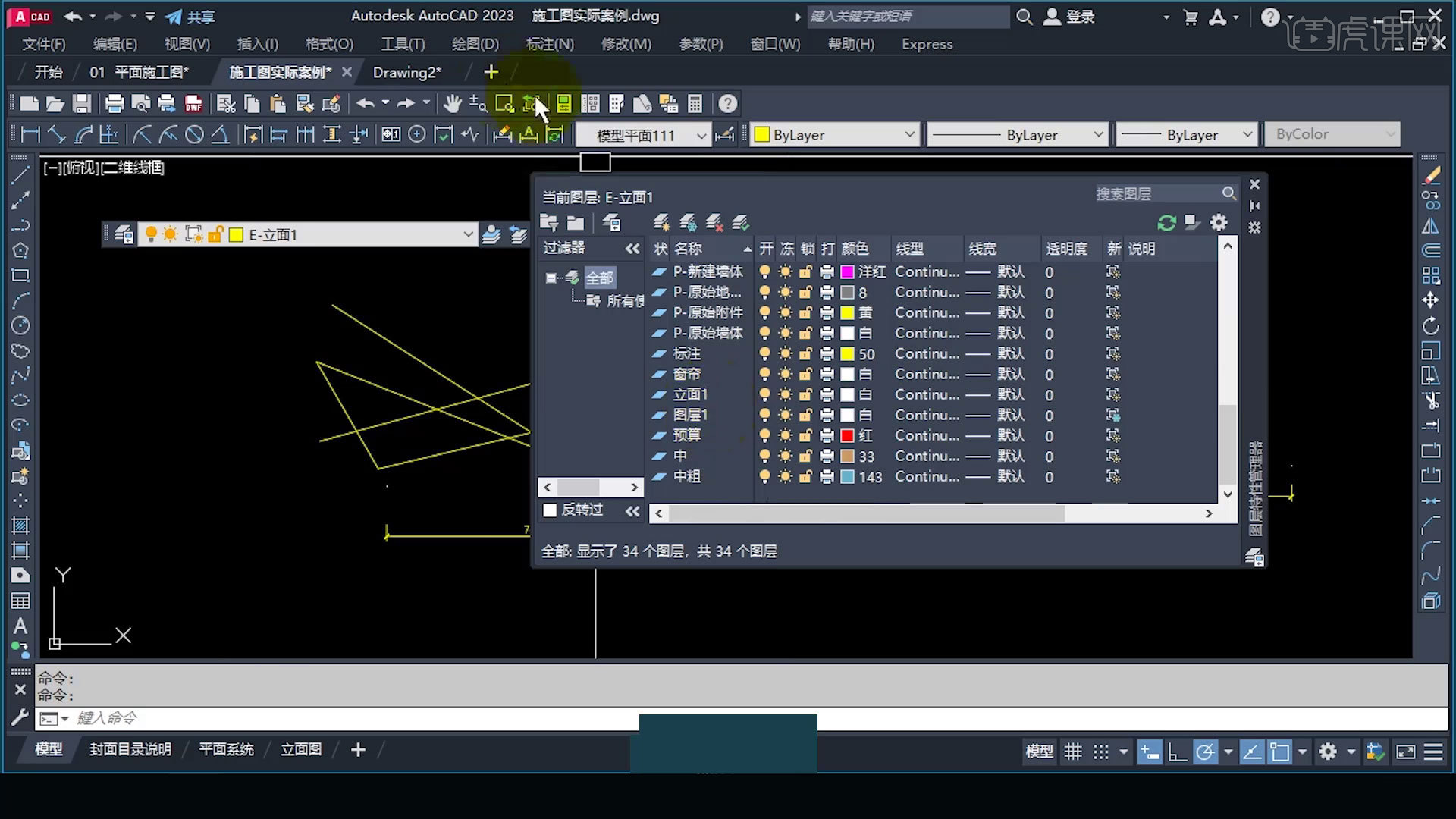
图纸画到一半要改尺寸或者统一换标注样式,这种事以前只能一个个手动调,现在可以直接让 CAD Agent 批量处理。比如“把所有标注文字高度统一改成 3.5”“把这一层的墙体线宽全部调成 0.3”,一句话就能搞定。不过要注意,批量操作之前最好先备份或者另存一版,我吃过亏,一次误操作把整层填充都改了,还好有备份。
出图前的检查也可以让助手帮忙过一遍,像重叠线、未闭合区域、标注缺失这些常见问题,它能帮你标出来。当然别完全依赖它,自己再扫一眼更稳妥。整体用下来,CAD Agent 在重复劳动和批量处理上的优势最明显,把精力留给方案构思和细节推敲,出图效率自然就上去了。希望这几个技巧能帮你少走点弯路,用顺手之后你会发现画图这件事真的能轻松不少。





 鄂公网安备42011102004716号