最近老有人问我嗨豹云电脑到底咋用,说自己下了客户端却不知道从哪下手。其实这玩意儿没那么玄乎,说白了就是在云端给你开了台电脑,你本地设备只管显示画+面和传操作。我前后折腾了几天,把注册、选配置、进桌面、挂游戏这一套流程摸明白了,中间也踩了几个坑,今天就用大白话把嗨豹云电脑的新手用法捋一遍,看完你基本能自己上手,不用再到处翻零碎的回答。
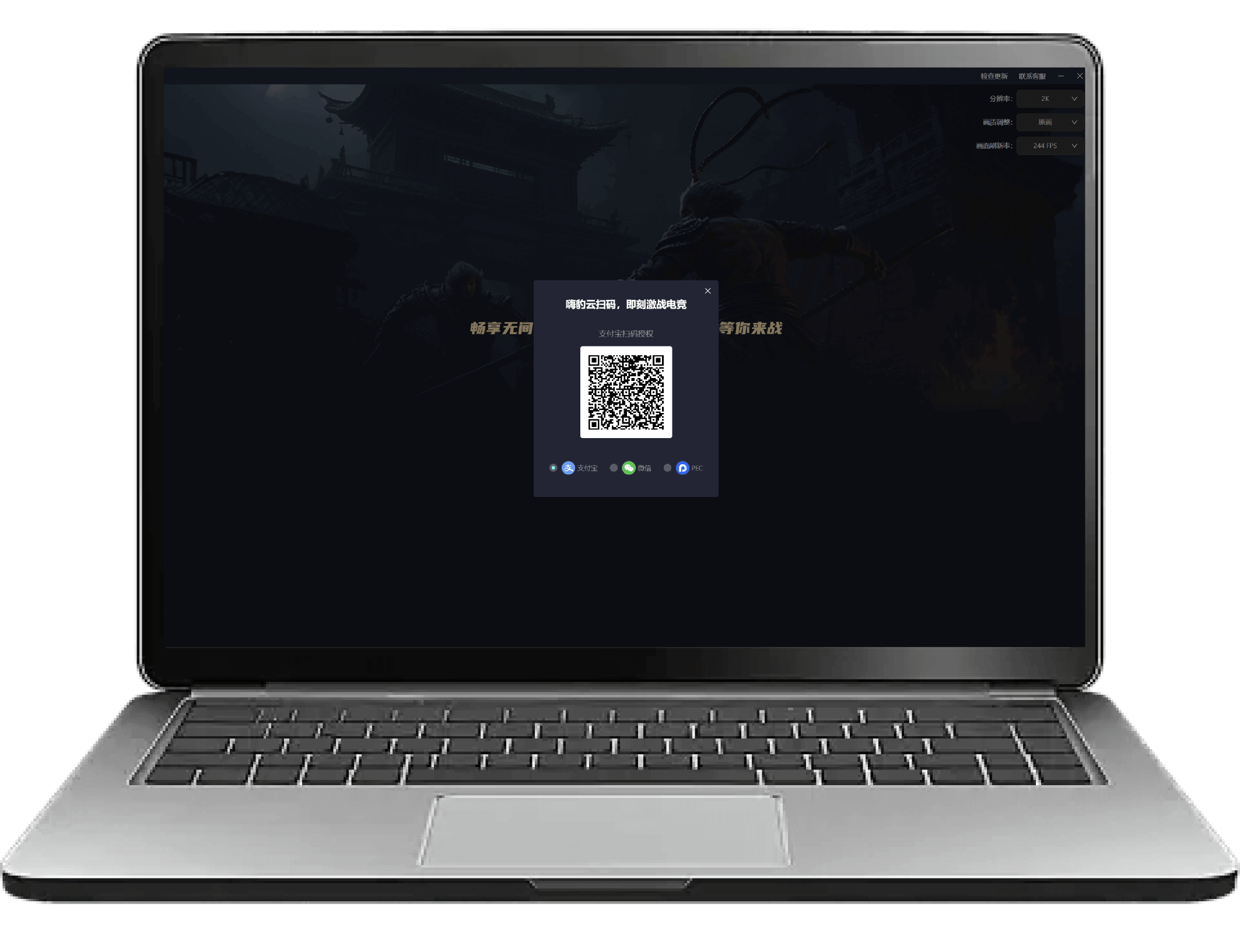
很多人一打开就蒙,是因为没弄明白它的逻辑。嗨豹云电脑本质上是一台跑在服务器上的电脑,你手机、旧笔记本、平板都能连上去用,吃的是云端的配置,跟你本地机器好坏关系不大。所以你要是本地电脑卡得不行,又想挂个游戏、跑个软件,用云电脑确实能救急。但要注意,它不是你本地电脑的加速器,别指望装上去让本地游戏变快,这个误区先避开。
我一开始也以为装上就完事,结果发现还得先注册账号、实名认证,然后挑配置。新手建议先别上来就买高配,选个基础款试一两个小时,看看网络延迟能不能接受,再决定要不要长期用。毕竟嗨豹云电脑体验好坏,七成看你这边的网络稳不稳。
流程其实不复杂:下载客户端,手机端和电脑端都有,认准官方渠道别乱下。注册用手机号就行,收个验证码,然后按提示实名。实名这步绕不开,别嫌麻烦,不认证进不了云桌面。
登录之后会让你选机型或者配置,新手直接看默认推荐那档就行,别纠结参数。点启动,等个几十秒,云端开机完成,画面就推过来了。这时候你会发现鼠标键盘能正常用,但第一次进桌面可能有点糊,别慌,等几秒画面会自动清晰,或者手动在设置里调一下画质。我第一次用的时候以为出问题了,重启了一遍,纯属多余。
进桌面只是开始,真正影响体验的是后面这些。第一,网络尽量用有线或者稳定WiFi,手机流量热点也能连,但延迟会飘,挂机类操作勉强能用,精细操作就别难为自己了。第二,嗨豹云电脑里装软件和本地一样,浏览器下载、安装包双击,习惯就好。第三,关机记得在云端系统里正常关机,别直接关客户端,不然下次进去可能提示异常。
还有个新手常问的:云电脑里能挂游戏吗?能,但看游戏类型。页游、挂机类、部分端游都能跑,具体看配置够不够。我试过挂一个老端游,基础配置勉强带动,画面调低点更顺。要是你想跑大型3A,那得往上加配置,别拿基础款硬撑,卡起来心态容易崩。
用嗨豹云电脑遇到卡顿,先别怪云端,八成是你本地网络在抖。可以换个时间段试试,晚上高峰期延迟普遍高一些。掉线的话,客户端一般会自动重连,等一会儿还进不去就退出重登。进不去桌面还有一种情况是云端实例没正常释放,等几分钟再启动,或者联系客服处理,别反复狂点启动,容易排队。
另外提醒一句,云电脑里别存重要东西,当临时工具用就行,养成随手保存到本地或者网盘的习惯。整体来说,嗨豹云电脑上手门槛不高,新手按上面这套流程走一遍,基本就能正常用了,剩下的就是根据自己需求慢慢调配置。





 鄂公网安备42011102004716号