
- 软件



/中文/

/中文/

/中文/

/中文/

/中文/

/中文/

/中文/

/中文/

/中文/

/中文/
VRCapture是一款专为虚拟现实场景打造的屏幕录制与视频捕捉工具,旨在帮助vr玩家、开发者及内容创作者轻松记录沉浸式体验中的每一个精彩瞬间。无论是SteamVR平台上的热门大作,还是Oculus专属应用,VRCapture都能以高帧率、高画+质稳定捕获画面,并支持立体声同步录制,让后期剪辑与分享变得更加简单高效。软件界面简洁直观,操作逻辑清晰,即便是初次接触VR录制的新手也能快速上手,无需复杂设置即可输出专业级视频文件。
主体:一台高性能电脑连接VR头显,屏幕上显示VRCapture软件的录制界面,周围有半透明的虚拟现实场景元素。布局:电脑屏幕居中,左侧为软件控制面板,右侧为VR场景实时预览窗口,下方有进度条和录制按钮。排版:清晰分层,前景为电脑和VR设备,背景为暗色工作室环境。风格:科技感、专业、干净。细节:屏幕中显示“VRCapture”字样,录制按钮为红色,界面元素锐利。画质:8K超清,光影自然,无多余杂物。VRCapture支持左右眼独立视角同时捕获,能够完整保留VR画面的立体深度信息。用户可根据需要选择单眼模式或双眼模式,配合内置的视角平滑算法,有效避免录制过程中常见的画面抖动与畸变,确保输出视频观感自然流畅。
主体:一副VR头显内部视角,显示左右分屏的画面,左侧为左眼画面,右侧为右眼画面,中间有VRCapture的录制状态指示。布局:左右对称,中间为软件水印“VRCapture”。排版:双画面并排,底部有录制时间码。风格:高清晰度,色彩鲜艳,细节丰富。细节:画面边缘有轻微透视畸变,体现真实VR视野。画质:4K超清,无噪点,干净整洁。采用先进的硬件加速编码技术,VRCapture在录制过程中对系统资源的占用极低,几乎不影响VR游戏的运行帧率。针对NVIDIA与AMD显卡分别优化了编码管线,支持H.264与H.265两种主流格式,用户可根据硬件配置自由调整码率与分辨率,在画质与文件体积之间找到最佳平衡。
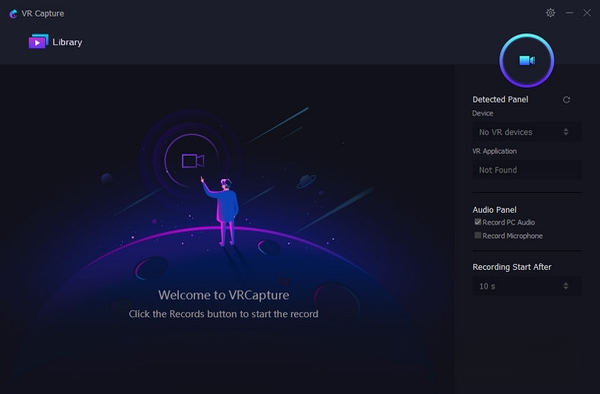
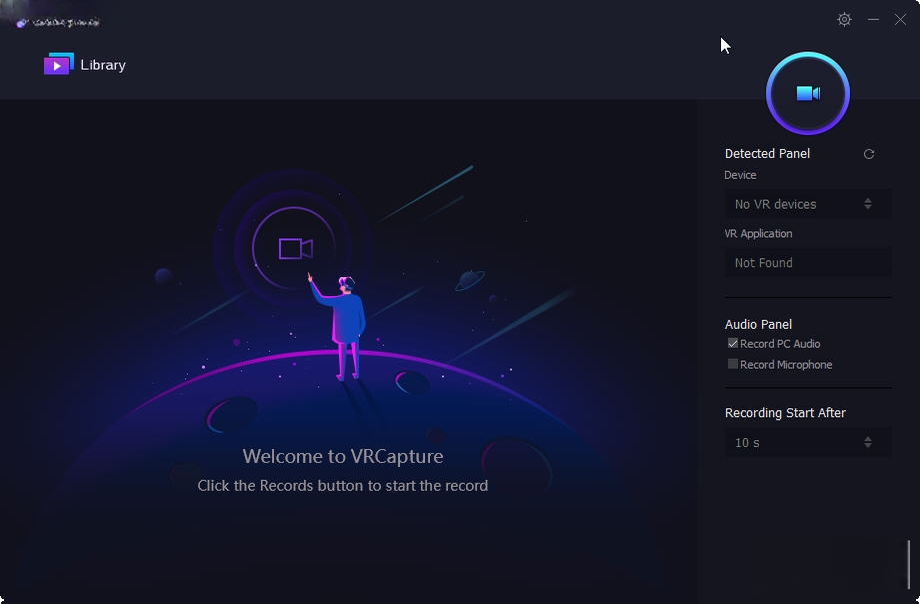
录制时提供悬浮窗实时预览画面,方便随时确认录制状态。内置的关键帧标记功能允许用户在游戏过程中按下热键快速标记精彩时刻,后期通过标记列表可直接跳转至对应时间点进行剪辑,大幅提升素材整理效率。
主体:电脑屏幕展示VRCapture的剪辑界面,时间轴上分布着多个彩色标记点,左侧是素材预览窗口。布局:上方为菜单栏,中央为时间轴,下方为素材库。排版:时间轴横向展开,标记点以菱形图标显示。风格:现代简约,界面以深蓝色为主色调。细节:屏幕左上角有“VRCapture”软件名称,鼠标指针悬停在标记点上。画质:高清,UI界面清晰无锯齿。VRCapture深度兼容SteamVR与Oculus Runtime,启动后自动识别已连接的VR设备,无需额外配置即可开始录制。同时支持OpenXR标准,覆盖未来主流VR硬件平台,确保长期使用不过时。
支持同时捕获游戏声音、麦克风语音以及系统音频,三种音轨可独立调节音量并混合输出。内置降噪与回声消除算法,即使在嘈杂环境中也能保证人声清晰,适合录制教学视频或多人联机解说。
| 操作项 | 说明 | 系统要求 |
|---|---|---|
| 启动录制 | 双击快捷方式或按默认热键Ctrl+F9 | Windows 10/11 64位 |
| 停止录制 | 按Ctrl+F10或点击悬浮窗停止按钮 | CPU支持SSE4.2指令集 |
| 切换视角 | 按Ctrl+F11循环切换左眼/右眼/双眼 | 显卡支持DX11及以上 |
| 添加标记 | 按Ctrl+F12在当前时间点插入标记 | 内存8GB以上 |
| 打开输出文件夹 | 按Ctrl+F8快速定位录制文件 | 硬盘可用空间≥10GB |
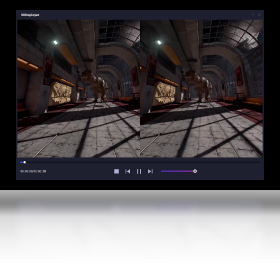
在使用VRCapture进行VR录制前,请务必确认你的电脑已安装最新版显卡驱动并关闭不必要的后台程序。
高危避坑:录制过程中切勿直接拔掉VR头显的USB线,否则可能导致软件崩溃或视频文件损坏。
优化技巧:如果遇到画面卡顿,尝试将录制分辨率下调至与游戏内渲染分辨率一致,并关闭实时预览窗口。
温馨提示:首次使用建议先录制1分钟测试片段,检查音频同步与画质是否满意。
移动端设备适配:VRCapture目前仅支持PC端Windows系统,暂未推出移动端版本。若需在安卓手机上录制VR视频,可搜索“VR录屏大师”等替代工具。
安装避坑:安装路径不要包含中文或特殊字符,否则可能导致编码器加载失败。
权限设置:运行VRCapture时需以管理员身份启动,否则无法注入VR运行时进程。
存储选择:建议将输出目录设置在固态硬盘上,避免机械硬盘写入速度不足导致丢帧。
运行优化:关闭Windows游戏栏的录制功能,防止与VRCapture冲突。
后台管控:录制时关闭杀毒软件实时监控,或添加白名单,避免误拦截。
使用禁忌:禁止在录制过程中同时运行其他录屏软件,以免造成画面撕裂。
闪退解决:如果软件启动即闪退,请安装VC++ 2019运行库和.NET Framework 4.8。
黑屏解决:检查VR头显的显示模式是否为扩展模式,并确保SteamVR已正确识别设备。
卡顿解决:降低游戏内画质特效,同时将VRCapture的比特率设置为8Mbps以下。
音频不同步:在设置中将音频采样率调整为48kHz,并关闭蓝牙耳机。
| 软件名称 | 功能亮点 | 用户评分 |
|---|---|---|
| obs Studio | 开源免费,支持多场景切换 | ★★★★★ |
| Bandicam | 高压缩率,录制游戏流畅 | ★★★★☆ |
| Action! | 支持4K60帧,硬件加速 | ★★★★☆ |
| Mirillis Action | 游戏录制优化,直播推流方便 | ★★★★☆ |
| Fraps | 经典老牌,帧率显示实用 | ★★★☆☆ |
VRCapture默认支持多国语言,首次启动时软件会自动匹配系统语言。如需手动切换,点击主界面右上角的“语言”下拉菜单,选择“简体中文”即可。如果找不到该选项,请检查软件版本是否为最新版,旧版本可能不包含中文语言包。
VRCapture支持最高8K分辨率录制,默认设置为2K,用户可在“视频设置”中调整分辨率与码率。在光线充足的VR场景下,画质表现非常出色,色彩还原准确,细节丰富。但需要注意,高分辨率录制对显卡性能要求较高,若电脑配置一般建议使用1080P。
VRCapture是一款正规的录制工具,通过微软代码签名认证,无恶意插件或捆绑软件。软件仅访问与录制相关的系统接口,不会收集用户隐私数据。建议从官方网站或腾讯软件中心下载,避免第三方修改版。
 WO Mic Clientv3.2 汉化版录音软件 / 1.5M
 HiFi Recorder(高保真录音机)v3.1 绿色版录音软件 / 755KB
 soft4boost Any Audio Recordv5.8.1.791 免费版录音软件 / 29M
 Adrosoft Dual Audio Recorderv2.4 中文版录音软件 / 1.7M
 麦克疯7v7.0.0304 绿色版录音软件 / 8.9M
 Ashampoo Audio Recorder Free(电脑录音器)v8.8.2 官方版录音软件 / 39.0M
 NoteBurner Audio Recorder(录音工具)v4.1.2 官方版录音软件 / 101.8M
 一键录音软件v1.7.7 官方版录音软件 / 950KB
 会议录音系统v1.0 PC版录音软件 / 1.6M
 Any Audio Recordv5.8 免费版录音软件 / 34.6MWO Mic Clientv3.2 汉化版录音软件 / 1.5MHiFi Recorder(高保真录音机)v3.1 绿色版录音软件 / 755KBsoft4boost Any Audio Recordv5.8.1.791 免费版录音软件 / 29M
 搜狗录音助手电脑版v9.8.0.3718 电脑版录音软件 / 49.5M
 录音精灵破解版(附破解补丁)v4.3.50 特别版录音软件 / 33.8MAdrosoft Dual Audio Recorderv2.4 中文版录音软件 / 1.7M
 安狐mp3录音机v1.2 免费版录音软件 / 1.7M
 时方文字转语音播音王v3.1 官方版录音软件 / 66.4M
 moo0录音专家v1.46 pc版录音软件 / 2.9M麦克疯7v7.0.0304 绿色版录音软件 / 8.9M

 QQ游戏大厅2026官方下载正式版v5.47.57938.0 最新版
 腾讯QQ下载v9.7.22.29298 最新版
 QQ电脑管家v15.0.22206.230 最新正式版
 雷神模拟器精简工具v1.0 绿色版
 超能视频转换器v3.2.8 全能视频转换专家
 互动英语阅读大师1.0.0 互动阅读学习工具
 九雷HEIC苹果实况LIVP转换器v3.6.2 专业版
 Navicat for MySQL16.3.2 数据库管理工具
 CMake{package_version_name} 构建工具
 百度文库2026 最新版 海量文档在线管理


 skype最新版v5.1 官方版中文 / 6.4M
 神奇MP3录音机v1.0.0.192 免费版中文 / 17.4M
 闪电电脑录音软件v3.2.7 官方版中文 / 25.2M
 录音精灵电脑版v4.2.3 免费版中文 / 22.3M
 qq音乐电脑版v19.45.0.0 免费版音乐播放
 爱奇艺PC版客户端下载v10.8.5.7283 官方电脑版视频播放
  优酷视频2026版pc客户端v9.2.17.1002 官方最新版视频播放
  QQ影音下载v4.6.3.1104 最新版视频播放
  酷狗音乐电脑版v10.1.37.25208 官方版音乐播放
 暴风影音pc版客户端2026v5.91.0520.1111 官方最新版视频播放
  全民k歌电脑版v2.21.170 pc客户端音乐播放
 快播播放器5.0下载v5.20.234.0 标准版视频播放
 腾讯视频客户端v11.75.7022.0 官方版视频播放
 鄂公网安备42011102004716号