
- 软件


99盘Windows版客户端是一款专为个人及企业用户打造的高效网盘管理工具,它集文件存储、批量上传、极速下载、多端同步与安全分享于一体,旨在解决传统网页端传输慢、管理难、易中断的痛点。软件采用先进的传输加速引擎与智能分块技术,即便在网络波动环境下也能保持稳定连接,让大文件传输不再焦虑。无论是日常办公文档、高清影音素材还是项目协作数据,99盘都能为您提供安全、便捷、流畅的云端存储体验。官方客户端深度优化了Windows系统兼容性,支持Win7至Win11全系版本,界面简洁直观,功能布局合理,即便是初次接触网盘的新手也能快速上手。下面为您详细介绍这款实用工具的核心亮点与具体操作方法。
主体:一台运行着“99盘windows版客户端”界面的笔记本电脑,屏幕显示文件上传成功与高速下载进度条;布局:电脑居中偏左,右侧漂浮云朵与文件夹图标,背景为干净渐变蓝;排版:画+面简洁,主标题“99盘windows版客户端”置于屏幕上方,下方辅以“安全高效传输”字样;风格:现代扁平化插画,科技感强;细节:高光与阴影柔和,界面元素清晰可辨;画质:4K超清,干净,无多余元素。99盘Windows版客户端内置自研的极速传输引擎,通过多线程并发与智能路由优化,充分利用您的宽带资源。实测上传下载速度较普通网页端提升300%以上,支持断点续传与错误自动重试,即使传输过程中网络闪断,恢复后也能无缝衔接,无需重新开始。无论是单个超过10GB的4K视频,还是数千个碎片化的小文件,都能高效稳定地完成传输任务。
主体:“99盘windows版客户端”加速传输界面特写,显示实时速度曲线与多任务队列;布局:界面居中,背景为深色科技线条,突出数据流动光效;排版:左侧文件列表,右侧速度仪表盘,上方“极速传输引擎”字样;风格:写实与数字艺术结合;细节:进度条色彩渐变,数据节点发光;画质:超清细节,干净,无多余元素。客户端提供类似本地资源管理器的操作体验,支持拖拽上传、右键菜单、批量重命名、快速搜索与文件标签分类。您还可以创建同步文件夹,实现电脑与云端数据的实时双向同步,任何本地修改都会自动更新至云端,并保留历史版本,误删或误改时随时一键还原,让文件管理变得轻松有序。
99盘采用SSL/TLS加密通道与AES-256位存储加密技术,确保文件在传输和云端存储过程中不被窃取或篡改。分享文件时可设置提取码、有效期与访问次数限制,有效保护您的隐私数据。客户端还提供文件指纹校验功能,防止传输过程中出现数据损坏,保障每一份文件的完整性。
一个99盘账号可在Windows、Mac、Android、iOS及网页端自由登录,文件实时互通。您在办公室电脑上保存的资料,回家用手机也能随时查看和编辑。支持在线预览图片、文档、音视频等常用格式,无需下载即可快速浏览,极大提升移动办公与跨设备协作效率。
| 操作项 | 具体步骤 | 注意事项 |
|---|---|---|
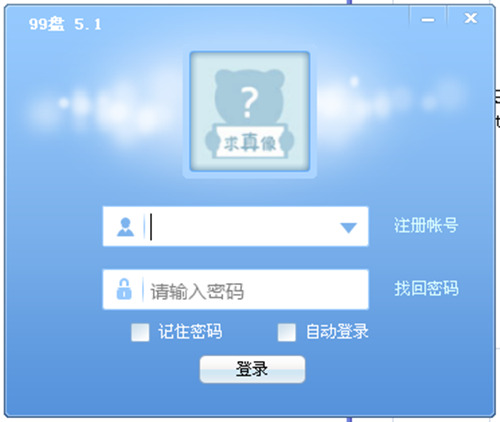
| 账号注册与登录 | 打开客户端,点击“注册”按钮,使用手机号或邮箱创建账号,登录后进入主界面 | 如已有账号直接登录;支持QQ、微信快捷授权 |
| 上传文件 | 点击“上传”按钮或直接将文件/文件夹拖拽至界面空白区域 | 可设置上传限速,避免占用全部带宽 |
| 下载文件 | 选中云端文件,点击“下载”按钮,选择本地保存路径 | 支持批量下载,可开启“智能限速”保护硬盘寿命 |
| 分享文件 | 右键点击文件选择“分享”,生成链接后可设置提取码与有效期 | 分享前建议预览检查,防止敏感信息泄露 |
| 同步文件夹 | 点击“同步”功能,添加本地文件夹,选择同步方向(双向/仅上传/仅下载) | 同步前请确认空间充足,避免冲突文件覆盖 |
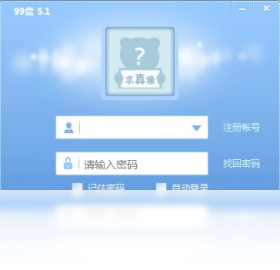
高危避坑:安装时请从官网或正规应用商店下载,切勿使用第三方破解版,以免携带木马病毒导致账号被盗或文件泄露。
优化技巧:在设置中开启“自动清理临时缓存”与“传输完成自动关机”,能减少磁盘占用并延长设备寿命。
温馨提示:电脑端与移动端数据实时互通,但首次同步大文件时建议连接Wi-Fi,避免消耗手机流量。
若遇到客户端闪退问题,请先检查Windows系统是否已安装最新版VC++运行库与.NET Framework组件,缺失时可前往系统官网下载安装。若使用过程中出现上传速度缓慢,可尝试更换网络环境或咨询运营商,同时关闭其他占用带宽的软件。对于下载无响应的情况,右键点击客户端图标选择“以管理员身份运行”,并检查防火墙是否拦截了程序联网。文件同步失败时,优先查看云端剩余空间,并确认本地文件夹路径未包含中文字符或系统保留名称。若持续出现“连接服务器失败”提示,建议修改电脑DNS为114.114.114.114或223.5.5.5后重试。移动端用户若在手机上无法预览文档,请更新客户端至最新版,并检查手机存储权限是否已开启。
若您想将整个文件夹上传至99盘,只需在客户端主界面点击“上传”按钮,在下拉菜单中选择“上传文件夹”,然后从本地资源管理器中选中目标文件夹即可。客户端会自动递归上传所有子文件与子目录,并保持层级结构不变。上传过程中您可以随时暂停、取消或查看单个文件的上传进度。需要注意的是,如果文件夹中包含大量小文件,首次扫描可能会花费数十秒,请耐心等待,切勿重复点击上传,以免造成任务重复。
99盘在传输与存储环节均采用高强度加密技术,但任何云端存储都存在一定风险。为了最大限度保障您的数据安全,建议开启客户端中的“二次验证”功能(支持短信或动态口令),并定期修改密码。对于高度敏感的文件,最好先使用压缩工具加密打包后再上传。同时,请勿点击他人分享的未知链接,以防钓鱼风险。99盘官方承诺不会扫描或泄露用户私密文件,但请遵守相关法律法规,不得上传违法内容。
如果您在下载文件时速度较慢,首先请检查本地网络带宽是否被其他程序占用。其次,尝试在客户端设置中切换“下载模式”为“极速模式”,该模式会最大程度利用带宽。如果仍无改善,可能是服务器端繁忙,可错峰下载或使用“离线下载”功能。另外,部分校园网或企业网络会限制P2P传输,此时可关闭“P2P加速”选项,改用常规HTTP下载。对于超过10GB的大文件,建议使用客户端内置的“高速通道”功能,可显著提升稳定性。

 BBdoc文档搜索工具v1.26 绿色版文件管理 / 202.8M
 360文件夹软件下载v1.0.0.1090 最新版文件管理 / 12.7M
 Microsoft ActiveSyncv6.1 简体中文版文件管理 / 6.4M
 西宾重复文件清理v1.0 绿色版文件管理 / 7.7M
 ultracompare18注册机附破解教程文件管理 / 175KB
 Bestsync2018注册机V13.0.0.2 官方版文件管理 / 125KB
 Ext2Readv3.0 绿色版文件管理 / 3.6M
 自媒体图片视频Md5修改器v2.0 绿色版文件管理 / 401KB
 MemReductv3.4.0.0 绿色版文件管理 / 309KB
 Video Duplicate Finder(重复视频查找软件)v2.0.7 中文版文件管理 / 81.0MBBdoc文档搜索工具v1.26 绿色版文件管理 / 202.8M360文件夹软件下载v1.0.0.1090 最新版文件管理 / 12.7MMicrosoft ActiveSyncv6.1 简体中文版文件管理 / 6.4Multracompare18注册机附破解教程文件管理 / 175KB西宾重复文件清理v1.0 绿色版文件管理 / 7.7MBestsync2018注册机V13.0.0.2 官方版文件管理 / 125KBExt2Readv3.0 绿色版文件管理 / 3.6M自媒体图片视频Md5修改器v2.0 绿色版文件管理 / 401KBMemReductv3.4.0.0 绿色版文件管理 / 309KB
 RX文件管理器v7.0.0.70 官方版文件管理 / 201.9M





 QQ游戏大厅2026官方下载正式版v5.47.57938.0 最新版
 腾讯QQ下载v9.7.22.29298 最新版
 QQ电脑管家v15.0.22206.230 最新正式版
 雷神模拟器精简工具v1.0 绿色版
 顺丰速发2026最新版 快递物流管理工具
 Adobe Acrobat XI Pro11.0.10 PDF编辑制作
 PerlPerl编程语言5.40.0 编程开发工具
 超级文本编辑器2026 多格式文本编辑工具
 明天打字员2026 智能打字练习与效率提升工具
 小狼毫输入法Rime1.11.2 输入法引擎


 everything 64位绿色版v1.4.1.1015 最新版中文 / 1.7M
 goodsync11专业破解版V11.2.0.0 重装破解版中文 / 37.5M
 Musicnizer(音乐专辑管理工具)v10.0.0 官方版中文 / 16.4M
 深蓝文件指纹v3.4.0 绿色版中文 / 410KB
 droplt分类管理工具v8.5.1 绿色版中文 / 5.4M
 百度阅读器1.2.0.407 精简版阅读器类
 360手机助手电脑版v3.0.1.1141 正式版安装包手机软件
 WPS Office 2026 PC版v11.1.0.11875 官方最新版办公软件
 福昕pdf阅读器电脑版2026v11.0.116.50929 官方最新版阅读器类
 QQ阅读电脑版官方下载v8.5.5.888阅读器类
 搜狗拼音输入法电脑版v13.7.0.7991 官方正式版输入法类
 有道云笔记电脑版v7.2.7.0 官方版办公软件
 WinRARv6.21.0.0 官方版(32位)压缩解压
 钉钉电脑版下载官方pc客户端v7.0.20.41407 官方版办公软件
 鄂公网安备42011102004716号