
- 软件


/中文/

/中文/

/中文/

/中文/
/中文/

/中文/
/中文/

/中文/

/中文/

/中文/
 QQ游戏大厅2026官方下载正式版v5.47.57938.0 最新版
 腾讯QQ下载v9.7.22.29298 最新版
 QQ电脑管家v15.0.22206.230 最新正式版
 雷神模拟器精简工具v1.0 绿色版
 Your Uninstaller!2026 专业卸载工具
 IObit Uninstaller14.1.0.9 专业卸载工具
 战争雷霆War Thunder{package_version_name} 载具对战射击
 魔兽世界客户端下载7.2 官方版
 WordPress6.7 中文版 开源建站系统
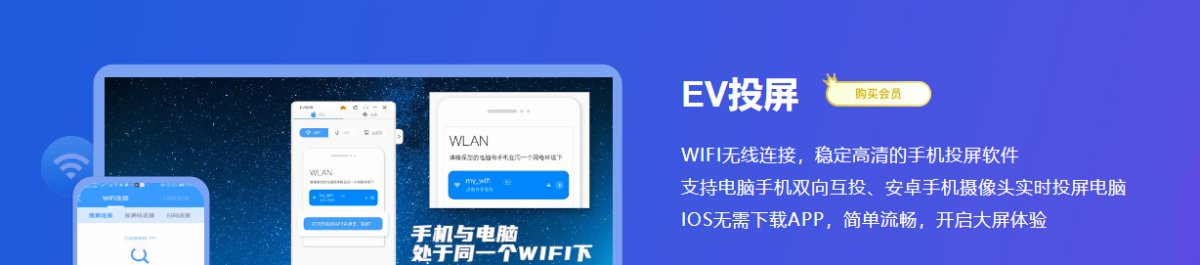
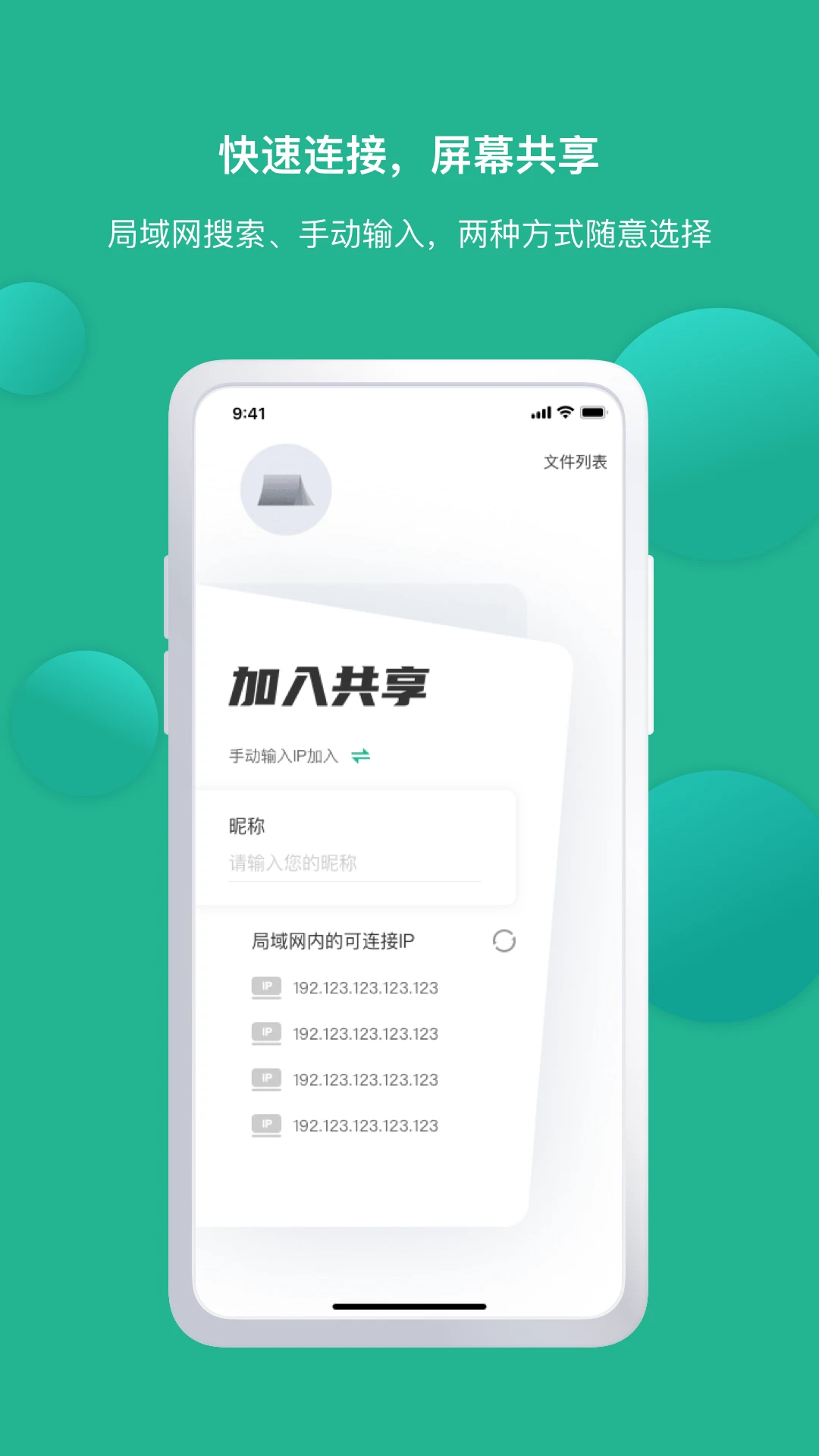
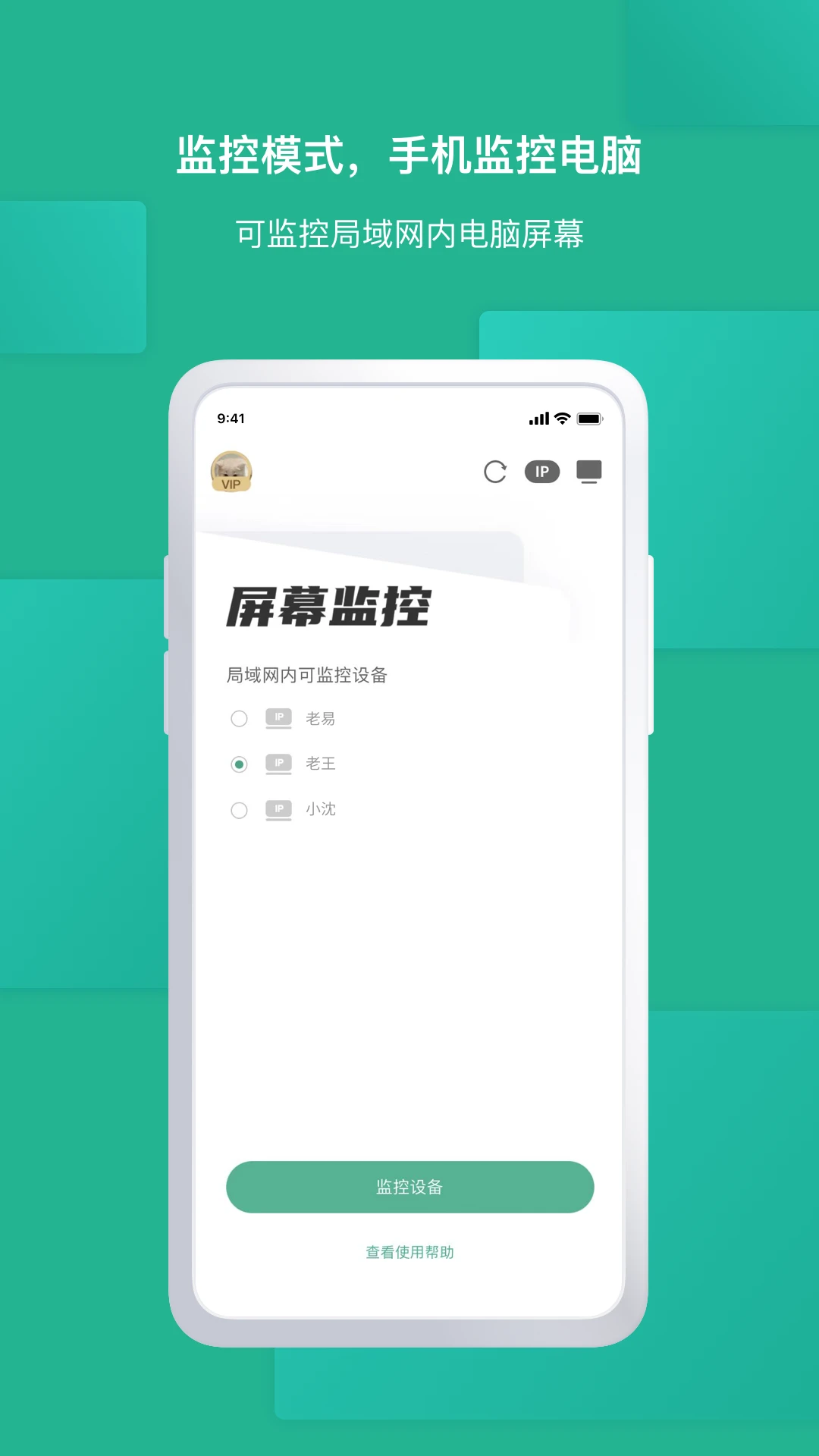
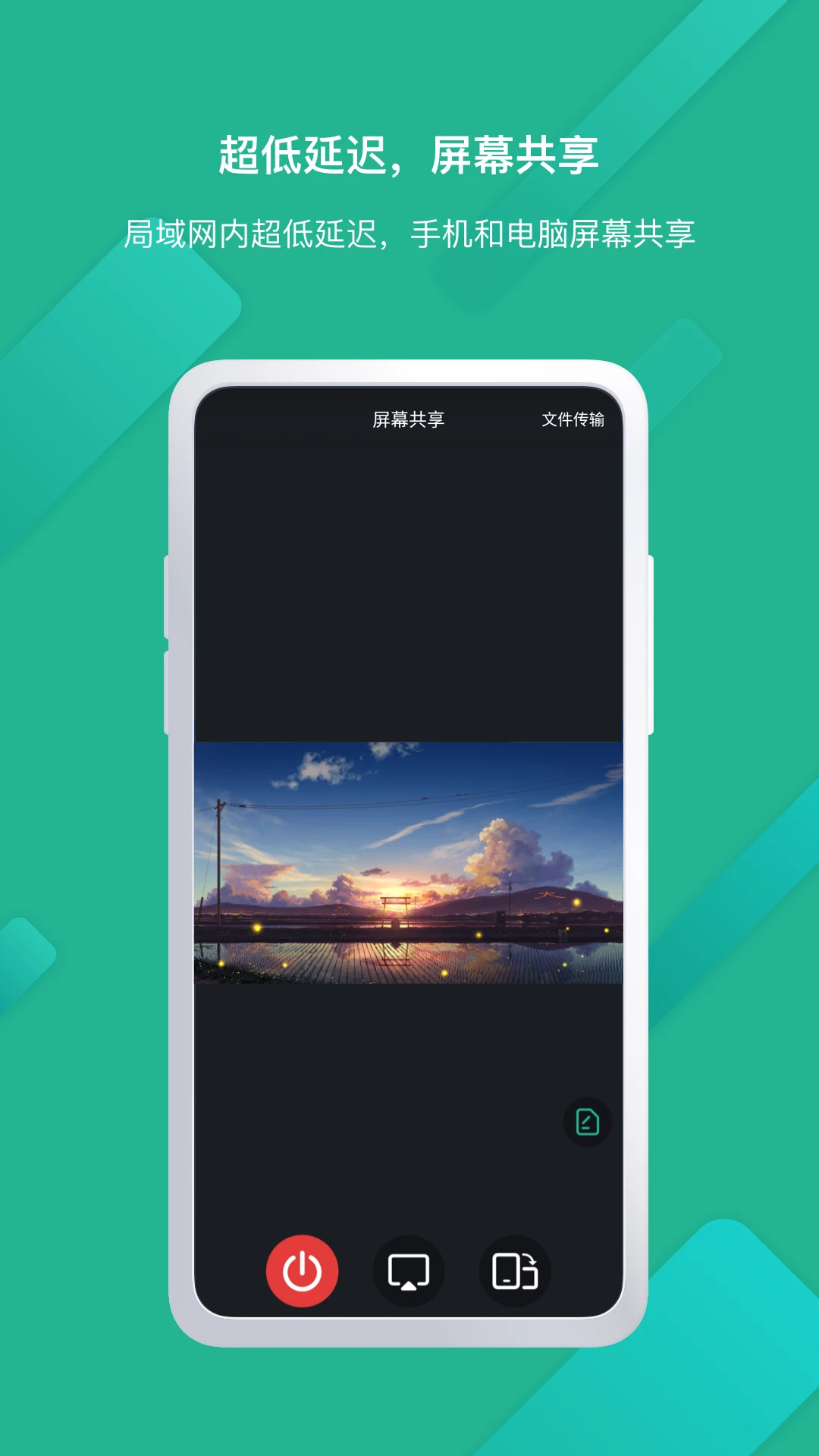
EV屏幕共享是一款专为跨设备协作场景打造的轻量级无线投屏与屏幕共享工具,它彻底打破了操作系统之间的壁垒,让安卓手机、iPhone、Windows电脑以及Mac设备能够无缝连接。无论是商务会议中的方案演示、课堂教学中的课件同步,还是家庭娱乐中的影片分享,EV屏幕共享都能以极低的延迟和高清的画+质,将您设备上的精彩内容实时呈现到大屏幕上。软件采用极简设计理念,无需繁琐的连线配置,只需在同一网络环境下,即可实现一键直连,让信息分享变得前所未有的简单高效。
EV屏幕共享内置了强大的多协议兼容引擎,无论是主流的AirPlay、Miracast还是自定义的EV高速传输协议,都能智能识别并匹配。这意味着您无需关注对方设备的具体品牌或系统版本,只要双方安装并打开了EV屏幕共享,即可在局域网内快速发现并建立稳定连接,真正实现了从手机到电脑、从Windows到Mac的全局互通。
针对用户最关心的画面延迟问题,EV屏幕共享采用了自研的编码优化算法,配合智能网络带宽自适应技术,能够将投屏延迟控制在极低的水平。在普通家用路由器环境下,即可实现流畅的60帧画面传输,无论是滑动网页还是播放高动态范围的视频,画面均无拖影、无卡顿,确保了演示过程中的极致顺滑与跟手操作。
软件支持从1080P到4K分辨率的多种画质调节选项,用户可根据当前网络状况和观看需求灵活选择。除了常见的镜像模式外,EV屏幕共享还提供了扩展模式和白板模式。在扩展模式下,电脑可以变身为一台临时的第二显示器;而白板模式则为在线教学提供了便捷的批注工具,让讲解更加生动直观。
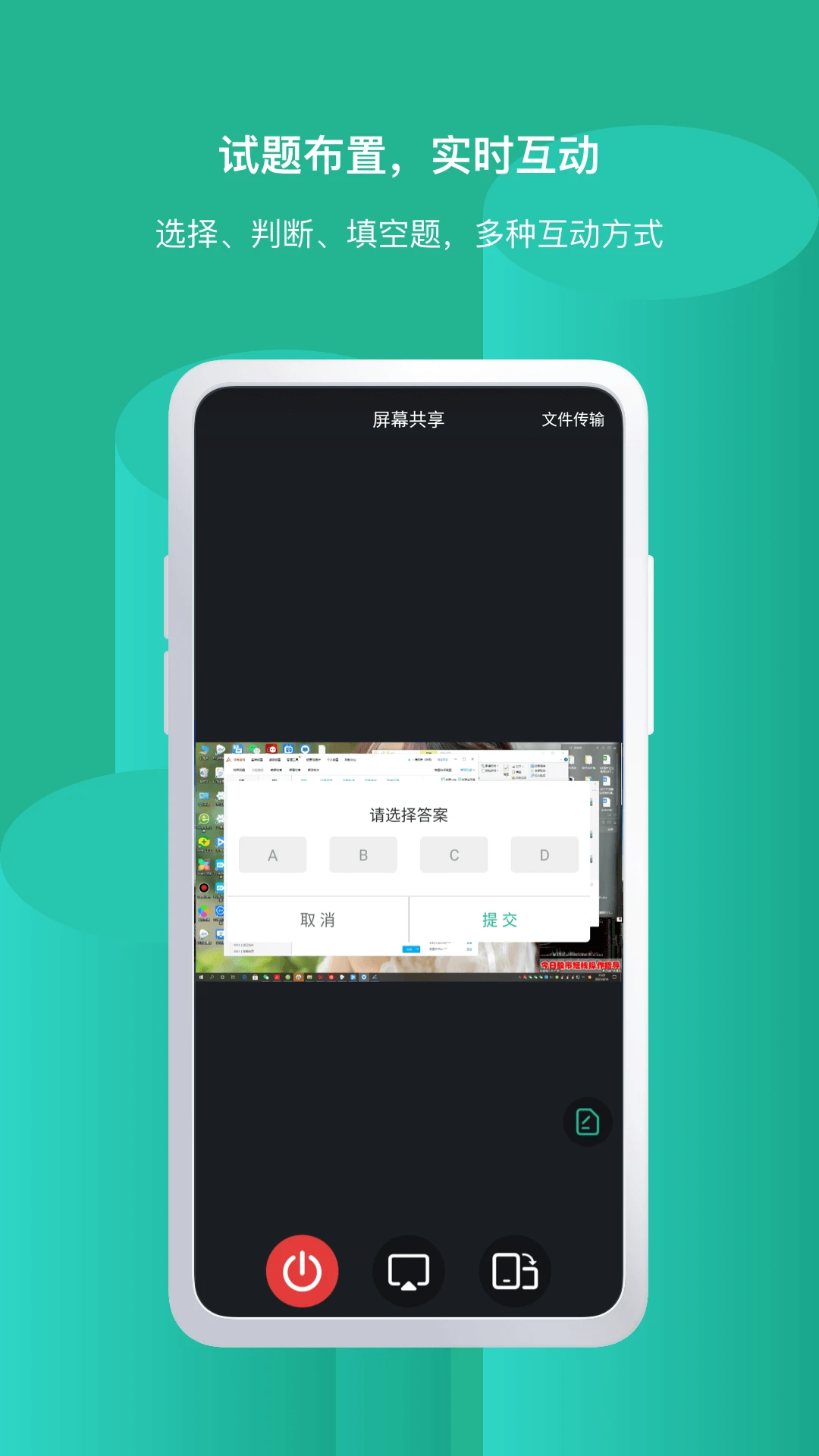
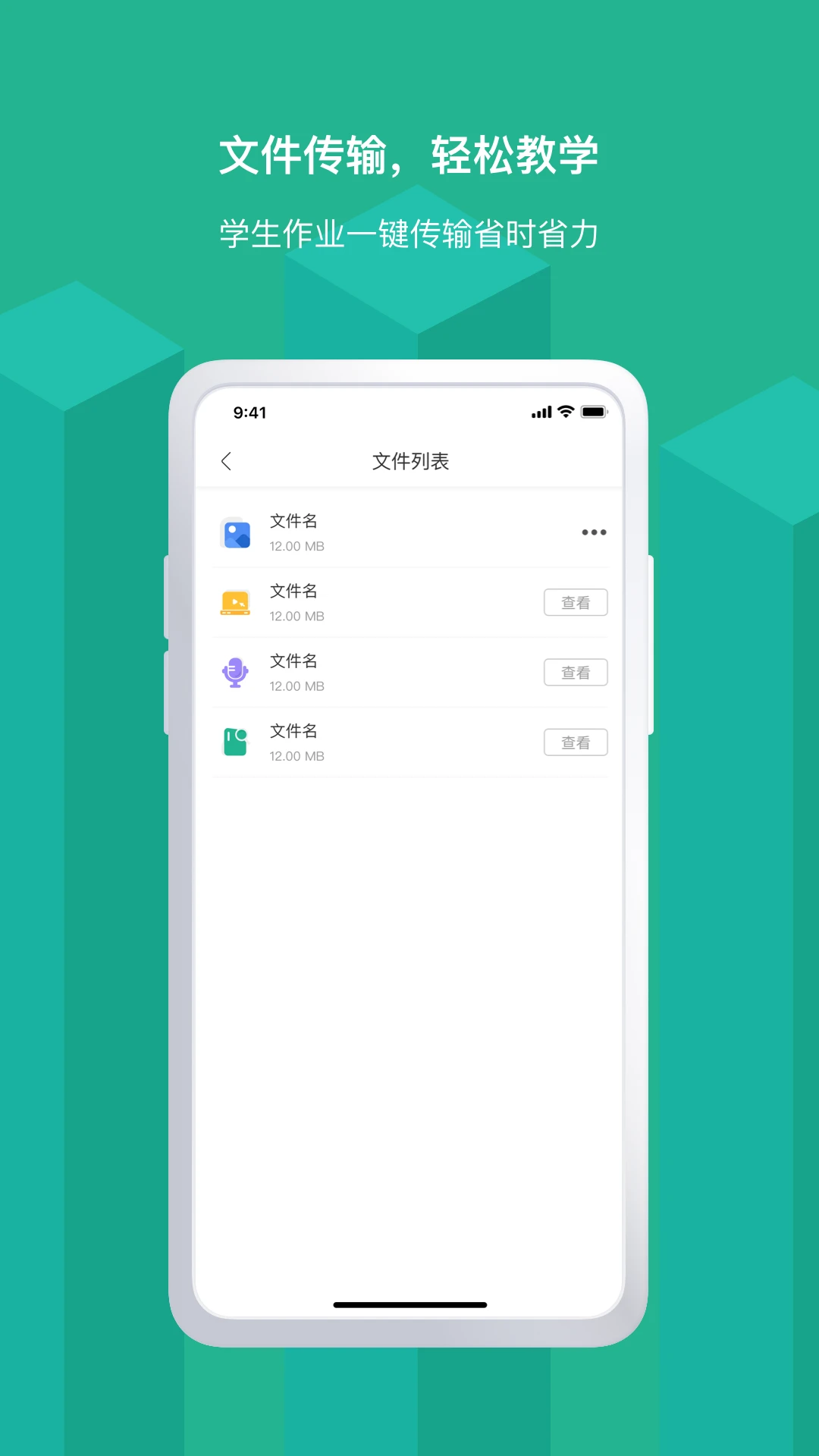
EV屏幕共享不仅仅是一个单向的投屏工具,它还支持在电脑端反向控制手机界面,方便用户在演示时直接操作手机APP。此外,软件内置了轻量级的文件快传通道,在共享屏幕的同时,可以快速将手机中的照片或文档发送至电脑,极大提升了办公协同效率。
| 功能模块 | 操作说明 | 适用场景 |
|---|---|---|
| 扫码连接 | 电脑端打开EV屏幕共享生成专属二维码,手机端扫描即可快速配对,无需手动输入IP地址。 | 适用于临时会议室、访客快速投屏。 |
| 投屏码连接 | 在电脑端点击“连接”按钮获取6位数字投屏码,在手机端输入该投屏码即可建立连接。 | 适用于网络复杂、设备发现缓慢的环境。 |
| 音频同步传输 | 在设置中开启“同步设备声音”选项,即可将手机播放的音频一并输出至电脑音箱。 | 适用于播放影片、音乐分享等娱乐场景。 |
| 屏幕录制 | 电脑端接收画面时,可通过工具栏中的“录制”按钮,将整个投屏过程保存为本地视频文件。 | 适用于培训录播、操作演示留存。 |
| 摄像头共享 | 可将手机摄像头作为电脑的外接摄像头使用,在电脑端视频软件中选择EV Camera作为视频源。 | 适用于直播、视频会议需要高画质摄像头时。 |
高危避坑:请务必确认手机与电脑连接的是同一个路由器下的2.4G或5G网络,若连接到访客网络或不同网段的Wi-Fi,会导致搜索不到设备或连接后立即断开。
优化技巧:如果在办公环境下网络拥堵严重,建议在电脑端软件设置中手动切换至“流畅模式”,该模式会自动降低分辨率以换取画面的持续性稳定输出,避免卡顿。
基础温馨提示:首次使用移动端投屏时,安卓手机需在通知栏中授权“投屏”权限,iPhone需在控制中心开启“屏幕镜像”并选择对应的EV接收端名称。
若在电脑端无法全屏显示手机画面,请检查电脑显示设置中的“缩放与布局”是否设置为推荐的百分比,非推荐值会导致画面四周出现黑边或模糊。
遇到搜索不到电视等设备的情况,请检查电脑或手机防火墙是否拦截了EV屏幕共享的网络通信,建议将本软件加入防火墙白名单后再尝试连接。
安卓端投屏时若提示“连接失败”,请尝试关闭手机的“隐私保护”或“虚拟专有网络”功能,这类功能会干扰P2P直连通道的建立。
强制操作:在重要演讲前,请务必关闭电脑端的系统自动休眠和屏幕保护程序,防止投屏过程中电脑息屏导致演示中断。
移动端用户若发现声音无法通过电脑播放,请检查手机媒体音量是否开启,并确保未连接蓝牙耳机,蓝牙耳机会抢占音频输出通道。
| 软件名称 | 核心优势 | 用户评分 |
|---|---|---|
| EV投屏 | 极速稳定连接 | ★★★★★ |
| 投屏助手 | 兼容老旧设备 | ★★★★☆ |
| 多屏互联 | 支持远程跨网 | ★★★★☆ |
| WiFi投屏 | 一键镜像操作 | ★★★★★ |
EV屏幕共享是免费的吗?
是的,目前EV屏幕共享面向所有个人用户提供免费下载使用,基础投屏功能无任何时间限制与功能裁剪。软件内部不包含恶意广告弹窗,也不会强制要求购买高级会员,用户可以放心使用基础的同网段投屏功能。
EV屏幕共享怎么共享手机画面到电脑?
操作流程非常简单:首先确保手机和电脑连接在同一个Wi-Fi网络下。然后,在电脑端打开EV屏幕共享软件,界面会显示本机名称或二维码。此时,如果您使用的是安卓手机,请打开APP点击首页的“扫一扫”扫描电脑屏幕上的二维码即可快速连接;如果您使用的是iPhone,则无需打开APP,直接滑出控制中心,点击“屏幕镜像”,在列表中找到您的电脑名称并点击即可完成投屏。
 EasyConnect电脑版v7.6.7.9 官方最新版网络共享 / 26.2M
 局域网共享软件v9.2.1 绿色最新版网络共享 / 473KB
 XP与WIN7局域网共享软件v9.21 绿色版网络共享 / 474KB
 电影收藏大师4.4 破解版网络共享 / 21.1M
 AirDisk存宝(Q1/T2/Q3C/Q3X/Q3S/Q2)v1.7.44 官方版网络共享 / 39.0M
 无限制搜索工具绿色版5.0 免安装版网络共享 / 1.1M
 一键共享局域网软件V1.0 绿色免费版网络共享 / 474KB
 局域网共享软件(兼容win7与xp)v6.3 绿色免费版网络共享 / 370KB
 局域网共享工具下载7.2 绿色免费版网络共享 / 475KB
 UC网盘电脑版下载v1.1.7 官方版网络共享 / 91.5MEasyConnect电脑版v7.6.7.9 官方最新版网络共享 / 26.2M局域网共享软件v9.2.1 绿色最新版网络共享 / 473KBXP与WIN7局域网共享软件v9.21 绿色版网络共享 / 474KB电影收藏大师4.4 破解版网络共享 / 21.1M
 AV磁力链接种子搜索神器下载6.5 免费版网络共享 / 490KBAirDisk存宝(Q1/T2/Q3C/Q3X/Q3S/Q2)v1.7.44 官方版网络共享 / 39.0M无限制搜索工具绿色版5.0 免安装版网络共享 / 1.1M一键共享局域网软件V1.0 绿色免费版网络共享 / 474KB局域网共享软件(兼容win7与xp)v6.3 绿色免费版网络共享 / 370KB局域网共享工具下载7.2 绿色免费版网络共享 / 475KB





 wifi万能钥匙电脑版v4.5.83 最新版中文 / 9.8M
 猎豹免费wifi校园神器5.1 官方版中文 / 9.3M
 零视界全能资源盒2015V4.4 官方版中文 / 5.1M
 bt盒子4.2.4.9 增强版中文 / 2.0M
 百度云管家旧版本下载4.6.1 官方版网络共享
 360安全浏览器电脑版v14.1.1116.0 官方最新版浏览器类
 QQ浏览器电脑版v11.0.5130.400 官方版浏览器类
 Google Chrome浏览器v119.0.6045.105 官方中文版浏览器类
 迅雷11正式版客户端v12.0.1.2184 官方版下载工具
 teamviewerv15.44.5.0 官方版远程控制
 Foxmail邮箱v7.2.25.228 最新版电子邮件
 腾讯微云网盘电脑版v5.2.1307 pc客户端网络存储
 360极速浏览器PC版下载v13.5.2042.0 官方32位版浏览器类
 鄂公网安备42011102004716号