
- 软件


 QQ游戏大厅2026官方下载正式版v5.47.57938.0 最新版
 腾讯QQ下载v9.7.22.29298 最新版
 QQ电脑管家v15.0.22206.230 最新正式版
 雷神模拟器精简工具v1.0 绿色版
 Adobe Photoshop Lightroom Classic2026 v14.5 专业摄影后期处理
 述职报告PPT模板2026免费版
 美捷桌面便签3.2.1 桌面高效便签
 单词助记手1.0.0 英语单词高效记忆
 SQLDumpSplitterSQL数据库备份分割工具3.0.2 数据库备份分割
 比丢表情包最新版2026 聊天表情大全
JPEGView是一款专为Windows平台打造的极速图像查看器,以轻巧、纯净、高效著称。它并非简单的图片浏览器,而是集快速预览、基础编辑与格式转换于一体的实用工具。软件启动几乎瞬时,对JPEG、PNG、BMP、GIF等主流格式的渲染极为流畅,即使处理超高分辨率图片或大量照片目录,也能保持丝滑滚动与缩放操作。JPEGView深谙用户对简洁界面的追求,去除一切冗余装饰,让您将全部注意力聚焦于图像本身,无论是摄影后期选片、设计素材浏览,还是日常图片管理,它都能成为您得力的效率助手。
JPEGView内置了高度优化的图像解码与渲染算法,即便面对几十MB的大尺寸JPG文件,也能实现瞬间打开与流畅缩放。在浏览大量连续图片时,其预加载机制让翻页操作毫无迟滞,带给您媲美专业级看图软件的顺滑体验。
对于摄影爱好者和设计师而言,色彩准确性至关重要。JPEGView支持ICC色彩配置文件,能够正确识别并显示嵌入的sRGB、Adobe RGB等色彩空间,真实还原照片原本色调。同时提供灰度、反转等快速查看模式,辅助专业用户进行色彩分析。
JPEGView安装包小巧,运行时内存与CPU占用极低。它不包含任何后台服务、开机启动项或广告推送,完全不打扰您的正常工作。在老旧电脑或低配置设备上,JPEGView也能轻松运行,是追求极致性能用户的理想选择。
除了查看,JPEGView还提供了实用的编辑功能。您可以快速调整图片亮度、对比度、饱和度,进行裁剪、旋转、翻转操作,并能一键将图片转换为JPEG、PNG、BMP等不同格式。所有操作均采用非破坏性编辑方式,原始文件不受影响。
| 功能类别 | 具体功能 | 功能说明与优势 |
|---|---|---|
| 快速浏览 | 文件夹幻灯片播放 | 可自动播放当前文件夹下所有图片,支持多种切换效果与间隔时间设定,适合照片回顾与展示。 |
| 图像导航 | 鼠标拖拽与滚轮缩放 | 支持以1%步进精确缩放,并可使用鼠标拖拽平移图像,方便查看细节。缩放比例实时显示,操作直观。 |
| 文件管理 | 批量重命名与移动 | 内置简单的文件管理工具,可对当前文件夹内图片进行批量重命名、复制、移动或删除操作,简化整理流程。 |
| 全屏模式 | 无边框沉浸式查看 | 一键进入全屏,隐藏所有界面元素,仅保留图像本身,并支持双屏显示时在指定屏幕全屏,提供纯净的审视空间。 |
| 命令行支持 | 参数调用与集成 | 支持通过命令行参数直接打开指定图片或文件夹,便于与其他软件或脚本集成,实现自动化流程。 |
| 多语言界面 | 包含简体中文 | 软件界面支持多国语言,包含简体中文,用户可轻松切换,降低使用门槛,便于国内用户快速上手。 |
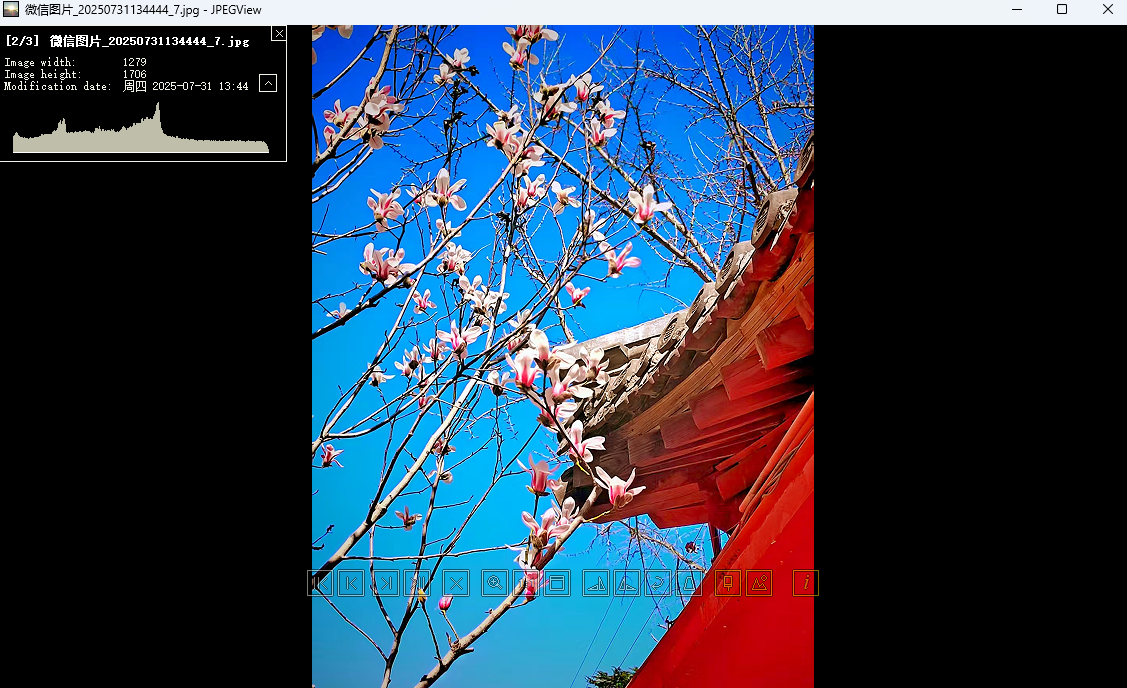
JPEGView的操作非常直观,但仍有部分实用技巧可助您提升效率。以下针对电脑端与移动端(若使用远程或模拟环境)的使用差异进行说明,并列出常见问题解决方案。
【高危避坑】切勿在未备份原始图片的情况下,直接使用软件内置的“保存”功能覆盖原图。虽然编辑是非破坏性的,但保存后原文件将被更改,且无法通过软件撤销。建议另存为新文件。
【优化技巧】当浏览大量照片时,可按住键盘“Ctrl”键并滚动鼠标滚轮,能够以更大幅度缩放图片,快速定位细节。同时,按“F”键可立即切换全屏模式,沉浸式预览,再次按“F”返回窗口模式。
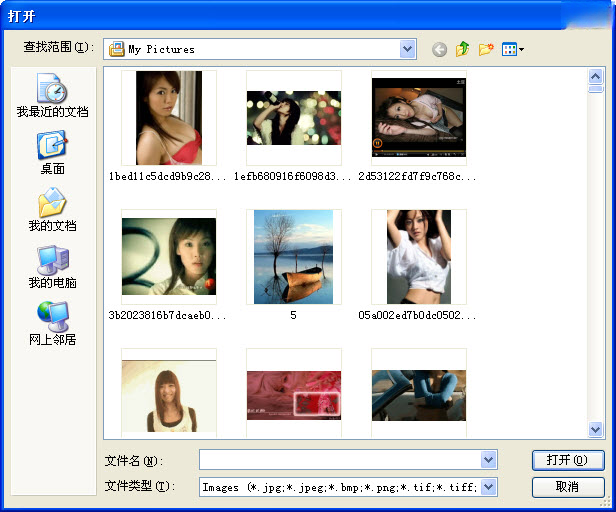
【温馨提示】软件默认不关联任何图片格式。若您希望双击图片即可用JPEGView打开,需在软件“选项-关联”中勾选需要的文件扩展名。同时支持拖拽图片文件到软件窗口直接打开。
若遇到软件无法打开某些特殊编码的图片,例如高动态范围或采用特殊压缩算法的文件,请尝试更新软件至最新版本。若仍无法解决,可在软件内部通过“帮助-检查更新”查看是否有新版本。对于常见的图片格式,JPEGView均能良好支持。
在移动端(如使用平板或手机远程操控电脑),建议使用触控板或触摸屏手势操作:双指捏合为缩放,双指滑动为平移,单击为切换下一张。由于移动端屏幕较小,可开启“适应窗口”模式,让图片自动缩放至完全显示。
【强制操作】安装软件时,请务必在安装向导中取消勾选任何捆绑安装的第三方推广软件或浏览器主页修改选项,这些通常位于“自定义安装”或“高级设置”界面中,请仔细阅读每一步提示。
若出现界面显示异常(如工具栏错位),请尝试在软件“选项-显示”中重置界面布局,或恢复默认设置。若软件闪退,可检查图片文件是否损坏或路径是否包含特殊字符,尝试移动文件位置后重新打开。
最后,建议定期清理软件缓存缩略图数据,可在“选项-高级”中手动清理,避免缓存文件过多占用磁盘空间。保持软件为最新版本,能获得最佳的兼容性与性能优化。
JPEGView怎么安装?安装过程非常简单,您只需从可信来源下载安装包,双击运行,按照向导提示点击“下一步”即可。注意在安装过程中,建议选择“自定义安装”路径,并留意取消勾选可能附带的捆绑插件,安装完成后即可从开始菜单或桌面快捷方式启动软件。
JPEGView怎么设置中文?JPEGView默认语言可能为英文,您可以通过菜单栏“Options”或“设置”中找到“Language”或“语言”选项,从下拉列表中选择“简体中文”,重启软件后即可生效。若找不到语言选项,可尝试查看软件安装目录下是否有“Languages”文件夹,手动切换语言文件。
JPEGView好用吗?从用户反馈来看,JPEGView以其轻量快速著称,尤其适合需要频繁预览大量图片的用户。它不占用系统资源,启动迅速,操作响应灵敏,且功能较为纯粹,没有广告和多余推送。如果您追求极简高效的看图体验,JPEGView是一个不错的选择。
| 软件名称 | 功能优势 | 推荐指数 |
|---|---|---|
| 快图浏览 | 极速看图,支持多种格式 | ★★★★★ |
| IrfanView | 老牌经典,功能全面 | ★★★★☆ |
| 美图看看 | 界面友好,操作简单 | ★★★★ |
| acdsee | 专业管理,功能强大 | ★★★★☆ |
| 可牛浏览器 | 轻量快速,附带编辑 | ★★★★ |
| 照相查看 | 专注于照片浏览 | ★★★☆ |
| xnview | 批量转换,格式支持广 | ★★★★ |
| 图片查看器 | 系统自带,简单实用 | ★★★ |

 迅读看图v1.1.1.0 最新版看图软件 / 23.4M
 ImageGlass中文版v8.2.5.16 官方版看图软件 / 32.0M
 xnviewv2.4.6.0 官方版看图软件 / 22.3M
 XnviewMPv0.99.1.0 中文版看图软件 / 64.0M
 HD看图(HD图片查看器)1.2.0.22 官方版看图软件 / 2.2M
 万能看图王v1.7.2.3061 最新版看图软件 / 17.0M
 2345看图王pdf阅读器v9.1.1.8358 最新版看图软件 / 15.3M
 CopyTrans HEICv1.004 免费版看图软件 / 8.5M
 360看图v2.2 绿色版看图软件 / 3.3M
 ACDSee看图软件v2.2.0.891 官方免费版看图软件 / 1.1M迅读看图v1.1.1.0 最新版看图软件 / 23.4M
 sview免费vip破解版v7.0.1.30 最新版看图软件 / 111.0MImageGlass中文版v8.2.5.16 官方版看图软件 / 32.0MXnviewMPv0.99.1.0 中文版看图软件 / 64.0Mxnviewv2.4.6.0 官方版看图软件 / 22.3MHD看图(HD图片查看器)1.2.0.22 官方版看图软件 / 2.2M
 Feep看图程序1.0 正式版看图软件 / 187KB万能看图王v1.7.2.3061 最新版看图软件 / 17.0MCopyTrans HEICv1.004 免费版看图软件 / 8.5M
 sview看图纸3D(64位)v8.3.2 官方版看图软件 / 277.6M


 可牛看图v1.2.0.1 官方版中文 / 19.3M
 2345看图王最新版v10.6.0.9503 官方版中文 / 27.8M
 色彩风暴精简版下载v17.0.0.0 最新版中文 / 3.4M
 美图秀秀电脑版v7.2.5.1 官方版图像处理
 美图秀秀批处理电脑版下载v2.1.2.6 官方版图像处理
 google picasa简体中文版v3.9.141.259 官方版图像处理
 FastStone Capturev9.6 官方版截图软件
 acdsee官方免费版去广告v2.4.0.1678 官方中文版看图软件
 WinSnap(屏幕截图工具)4.6.0 绿色汉化特别版截图软件
 ACDSee Ultimate9中文汉化版9.2 破解版看图软件
 装逼图片生成器下载1.0 绿色版设计制作
 鄂公网安备42011102004716号