
- 软件


/简体中文/

/中文/

/中文/

/中文/

/中文/

/中文/

/中文/

/中文/

/中文/

/中文/
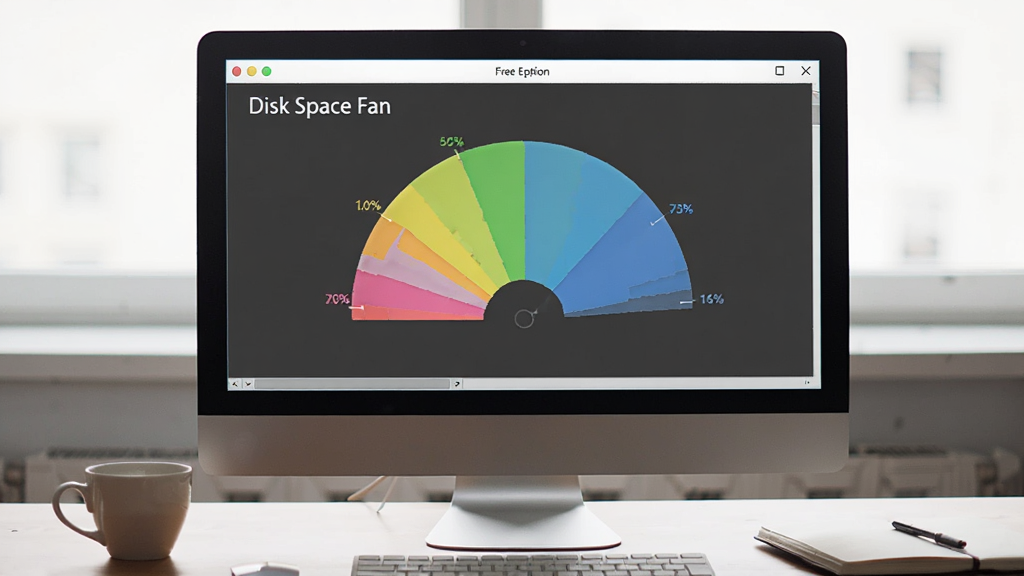
Disk Space Fan 免费版是一款专注于磁盘空间分析与清理的效率型工具,它能够以直观的扇形图形式,帮助您快速掌握电脑硬盘中的空间占用分布情况。无论是堆积多年的临时文件、体积庞大的缓存,还是难以察觉的隐藏大文件,Disk Space Fan 免费版都能让它们无所遁形。软件操作逻辑简单清晰,扫描速度快,结果呈现一目了然,即便是对电脑不太熟悉的普通用户,也能轻松上手,在几分钟内完成一次深度的磁盘“瘦身”和空间释放。告别存储空间告急的烦恼,从使用Disk Space Fan 免费版开始。
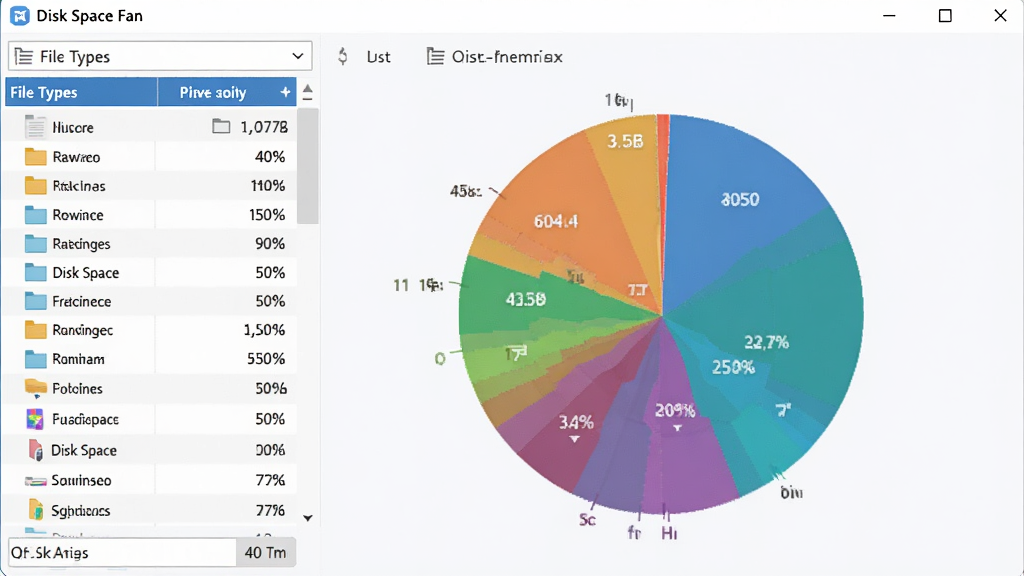
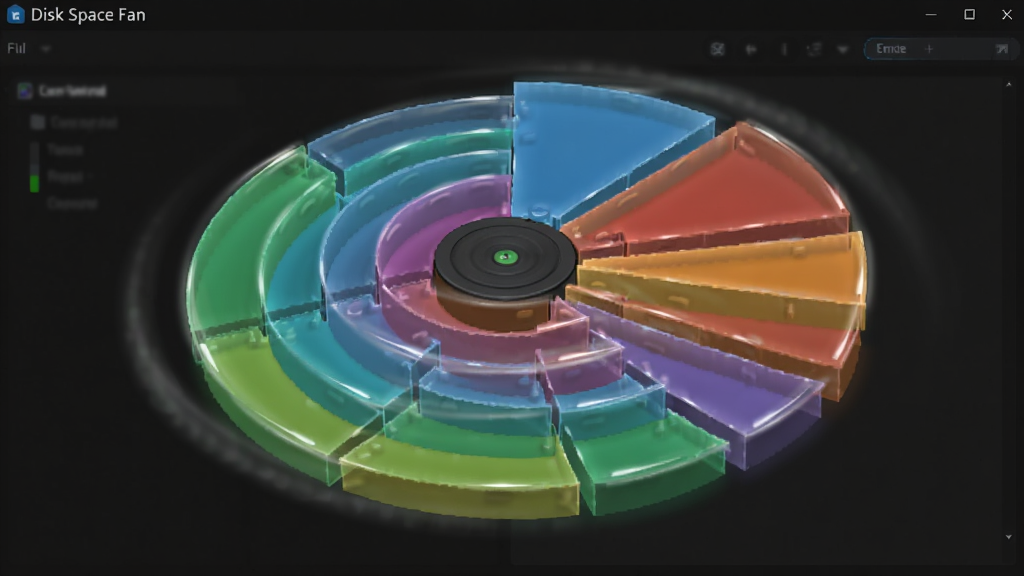
Disk Space Fan 免费版最引人注目的功能,就是它那如同“雷达”一般的扇形扫描图。启动软件后,选择需要分析的磁盘分区,软件便会迅速展开深度扫描,并将扫描结果以多层同心扇形的形式动态呈现。每一层扇区代表一个文件夹,扇区面积的大小直接反映了该文件夹占用空间的比例。您只需将鼠标悬停在任意扇区上,即可查看对应文件夹的完整路径、文件数量和总大小。这种可视化的呈现方式,让您对磁盘空间的使用情况一目了然,远比传统的列表式查看更直观、更高效。
除了宏观的空间分布概览,Disk Space Fan 免费版还能帮助您精准定位到具体的大文件和垃圾文件。通过软件内置的文件类型筛选和排序功能,您可以轻松找出占用空间最大的视频、压缩包、安装程序或临时文件。软件还会自动标记出常见的垃圾文件类型,如系统缓存、日志文件、缩略图缓存等,您可以根据自己的需求,一键勾选并批量删除这些无用文件,快速释放宝贵的磁盘空间。整个清理过程有风险提示,确保您不会误删重要数据。
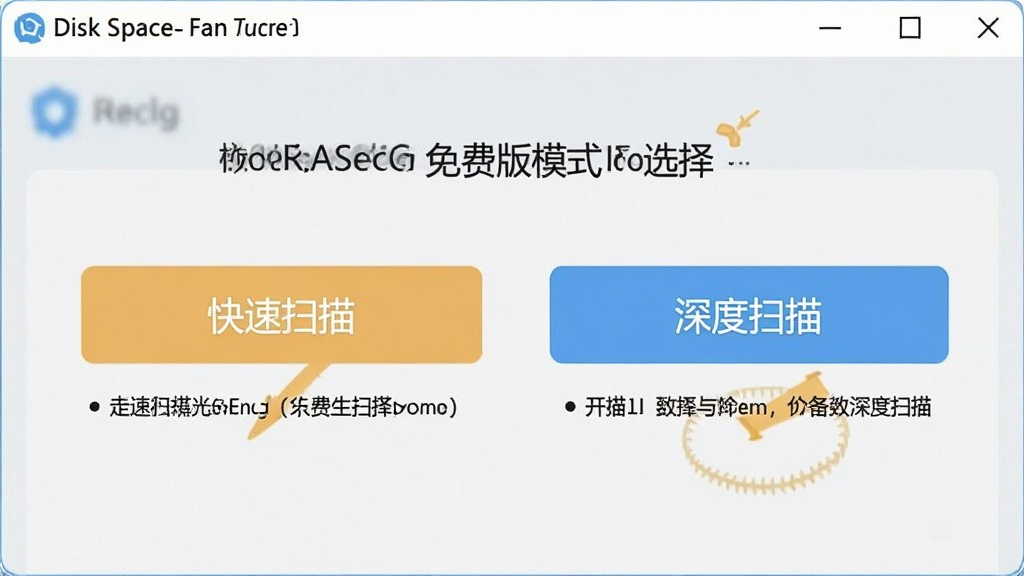
考虑到不同用户的使用场景,Disk Space Fan 免费版提供了“快速扫描”和“深度扫描”两种模式。快速扫描能够在几秒钟内完成对磁盘分区的大致扫描,适合日常快速查看空间占用;而深度扫描则会遍历磁盘上的每一个角落,包括系统隐藏文件夹和受保护的系统文件,为您呈现最详尽的磁盘空间使用报告。您可以根据实际需要灵活选择,在效率与全面性之间找到最佳平衡点。
Disk Space Fan 免费版内置了智能清理建议,它会根据扫描结果,自动筛选出可安全删除的临时文件、回收站文件和各种缓存。您只需点击“一键清理”按钮,软件便会自动完成垃圾文件的清理工作。同时,为了确保您的数据安全,软件在删除任何文件之前都会进行二次确认,并支持将文件移动至回收站,方便您反悔时找回。这套完善的安全机制,让您在享受清理便利的同时,无需担忧误删风险。
| 功能模块 | 具体亮点 | 操作说明 |
|---|---|---|
| 扇形图导航 | 图形化展示文件夹层级与大小 | 点击扇形外圈向内逐层进入子目录 |
| 文件筛选 | 按扩展名、大小、日期筛选 | 在“文件筛选”标签页设置条件 |
| 图表类型切换 | 支持扇形图与列表视图一键切换 | 工具栏点击“视图”切换 |
| 右键菜单 | 快速打开文件位置、复制路径 | 在任意文件或扇区上点击右键 |
| 清理建议 | 自动识别临时文件、回收站 | 点击“清理建议”并勾选项目 |
| 导出报告 | 将扫描结果保存为HTML或CSV | 菜单栏“文件”->“导出报告” |
重要提示:清理前请仔细核对文件路径,避免误删系统文件或个人重要资料,建议将文件先移至回收站。
优化技巧:在深度扫描前,请关闭正在运行的大型程序(如浏览器、视频软件),以获得更准确的扫描结果和更快的速度。
基础操作:下载并安装Disk Space Fan 免费版,安装路径请选择非系统盘(如D盘),避免影响系统性能。
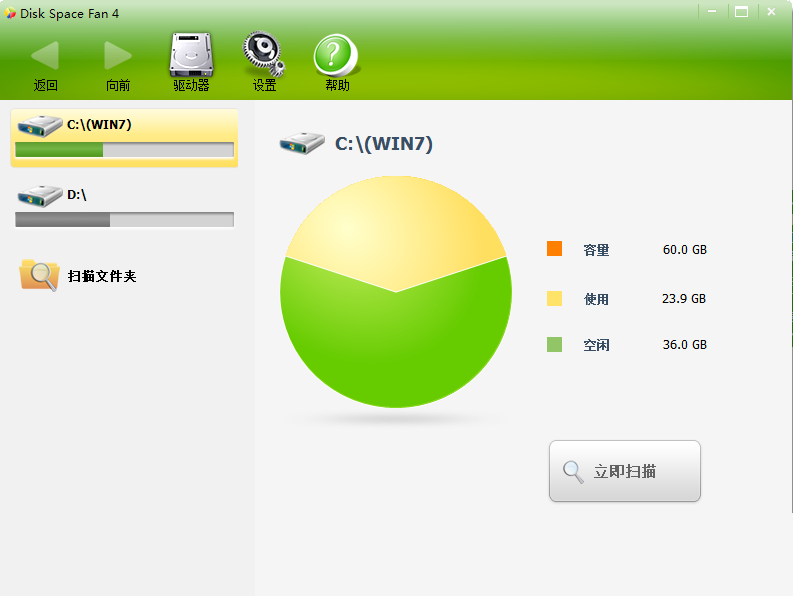
如果您是电脑新手,建议先使用“快速扫描”模式对C盘进行一次体检,了解空间占用情况。扫描完成后,扇形图会直观展示各个文件的大致占比,您可以点击最大的色块,查看具体是哪个文件夹占用了空间。
对于已经熟练的用户,您可以尝试使用“深度扫描”模式,并配合文件筛选功能,查找视频、压缩包等大文件。例如,您可以在筛选器中设置“大于1GB”的视频文件,软件将快速列出所有符合条件的文件,您可以根据需要决定是否清理。
移动端用户如果使用远程桌面或文件管理类APP访问电脑磁盘,同样可以利用Disk Space Fan 免费版在电脑端进行扫描,然后通过共享文件夹查看清理报告,操作更加灵活。
高危避坑:请勿在软件运行期间强制退出或断电,否则可能导致磁盘文件索引损坏,引起数据丢失。如果遇到扫描卡顿,请尝试以管理员身份运行软件。
如果软件无法启动,请检查是否安装有.NET Framework 4.5以上组件,若缺失,请到本站搜索“磁盘工具运行库”下载安装即可解决。若提示“磁盘空间不足”,请先使用系统自带的磁盘清理删除部分临时文件后再试。
在清理过程中,如果遇到个别文件无法删除,通常是该文件被系统或正在运行的程序占用,请关闭相关程序后重试。若仍无法删除,可以记录文件路径,重启后再进行删除操作。
对于追求极致性能的用户,可以定期(如每月一次)进行磁盘清理,并配合磁盘碎片整理(机械硬盘),能够有效提升电脑整体运行速度。固态硬盘用户切勿进行碎片整理,只需清理垃圾文件即可。
| 软件名称 | 核心功能 | 用户评分 |
|---|---|---|
| Spacesniffer 免费版 | 可视化磁盘空间分析 | ★★★★★ |
| DiskGenius 中文版 | 磁盘分区与数据恢复 | ★★★★☆ |
| CCleaner 官网版 | 系统垃圾清理优化 | ★★★★☆ |
| TreeSize Free 下载 | 文件夹大小统计 | ★★★★☆ |
| WizTree 免费版 | 高速磁盘空间分析 | ★★★★★ |
| Folder Size 免费版 | 文件夹空间占用查看 | ★★★☆☆ |
| WinDirStat 中文版 | 目录统计与清理 | ★★★★☆ |
| 硬盘空间分析工具 | 综合磁盘管理 | ★★★★☆ |
问:Disk Space Fan 免费版安全吗?会不会删除我的重要文件?
答:Disk Space Fan 免费版本身是安全的,它只是一个查看和分析磁盘空间的工具,不会自动删除任何文件。所有清理操作都需要您手动勾选并确认。软件内置了文件类型识别功能,会标记出常见的临时文件,但最终是否删除、删除哪些文件,完全由您决定。建议您在清理前,使用“预览”功能查看待删除文件的详细信息,并尽量选择“移至回收站”选项,以防万一。
问:如何使用Disk Space Fan 免费版找到占用空间最大的文件?
答:非常简单。启动软件后,选择要扫描的磁盘分区(如C盘),点击“扫描”按钮。等待扫描完成后,点击工具栏上的“按大小排序”图标,软件就会将所有文件按占用空间从大到小排列。您也可以切换到“文件”选项卡,在右上角的搜索框中输入文件扩展名(如“MP4”)进行筛选,快速找到特定类型的超大文件,然后决定是否清理。

 BBdoc文档搜索工具v1.26 绿色版文件管理 / 202.8M
 360文件夹软件下载v1.0.0.1090 最新版文件管理 / 12.7M
 Microsoft ActiveSyncv6.1 简体中文版文件管理 / 6.4M
 西宾重复文件清理v1.0 绿色版文件管理 / 7.7M
 ultracompare18注册机附破解教程文件管理 / 175KB
 Bestsync2018注册机V13.0.0.2 官方版文件管理 / 125KB
 Ext2Readv3.0 绿色版文件管理 / 3.6M
 自媒体图片视频Md5修改器v2.0 绿色版文件管理 / 401KB
 MemReductv3.4.0.0 绿色版文件管理 / 309KB
 Video Duplicate Finder(重复视频查找软件)v2.0.7 中文版文件管理 / 81.0MBBdoc文档搜索工具v1.26 绿色版文件管理 / 202.8M360文件夹软件下载v1.0.0.1090 最新版文件管理 / 12.7MMicrosoft ActiveSyncv6.1 简体中文版文件管理 / 6.4Multracompare18注册机附破解教程文件管理 / 175KB西宾重复文件清理v1.0 绿色版文件管理 / 7.7MBestsync2018注册机V13.0.0.2 官方版文件管理 / 125KBExt2Readv3.0 绿色版文件管理 / 3.6M自媒体图片视频Md5修改器v2.0 绿色版文件管理 / 401KBMemReductv3.4.0.0 绿色版文件管理 / 309KB
 RX文件管理器v7.0.0.70 官方版文件管理 / 201.9M

 QQ游戏大厅2026官方下载正式版v5.47.57938.0 最新版
 腾讯QQ下载v9.7.22.29298 最新版
 QQ电脑管家v15.0.22206.230 最新正式版
 雷神模拟器精简工具v1.0 绿色版
 比丢表情包最新版2026 聊天表情大全
 Safari浏览器Safari2026 极速安全浏览
 橙光文字游戏制作工具V3.5.2 官方版
 FreeFileSync13.7 文件同步备份工具
 SandboxieSandboxie沙盒5.68.0 沙盒隔离工具
 Effective File Search7.5.0 文件搜索工具


 everything 64位绿色版v1.4.1.1015 最新版中文 / 1.7M
 goodsync11专业破解版V11.2.0.0 重装破解版中文 / 37.5M
 Musicnizer(音乐专辑管理工具)v10.0.0 官方版中文 / 16.4M
 深蓝文件指纹v3.4.0 绿色版中文 / 410KB
 droplt分类管理工具v8.5.1 绿色版中文 / 5.4M
 百度阅读器1.2.0.407 精简版阅读器类
 360手机助手电脑版v3.0.1.1141 正式版安装包手机软件
 WPS Office 2026 PC版v11.1.0.11875 官方最新版办公软件
 福昕pdf阅读器电脑版2026v11.0.116.50929 官方最新版阅读器类
 QQ阅读电脑版官方下载v8.5.5.888阅读器类
 搜狗拼音输入法电脑版v13.7.0.7991 官方正式版输入法类
 有道云笔记电脑版v7.2.7.0 官方版办公软件
 WinRARv6.21.0.0 官方版(32位)压缩解压
 钉钉电脑版下载官方pc客户端v7.0.20.41407 官方版办公软件
 鄂公网安备42011102004716号