
- 软件


 QQ游戏大厅2026官方下载正式版v5.47.57938.0 最新版
 腾讯QQ下载v9.7.22.29298 最新版
 QQ电脑管家v15.0.22206.230 最新正式版
 雷神模拟器精简工具v1.0 绿色版
 稻壳阅读器2026官方版 全能阅读
 Motrix下载器1.8.19 全能下载工具
 Sandboxie沙盘{package_version_name} 隔离防护工具
 广告拦截器AdGuard{package_version_name} 广告拦截
 WinGetWindows程序包管理器{package_version_name} 命令行装软件
 向日葵远程控制15.2.0.63072 远程桌面
IconsExtract是一款由NirSoft开发的轻量级系统工具,专注于从可执行文件、DLL动态链接库、OCX控件及系统文件中快速提取图标资源。它无需安装,解压即用,能够以极低的资源占用帮助用户获取高清晰度的图标文件,并支持将提取结果保存为ICO图标文件或直接复制到剪贴板。无论是设计师寻找素材、开发者调试资源,还是普通用户更换个性化图标,IconsExtract都能提供简洁高效的解决方案。

IconsExtract支持对指定文件夹或整个磁盘驱动器进行批量扫描,能够快速定位所有包含图标资源的文件。用户只需设定文件类型过滤条件(如*.exe、*.dll),程序便会自动列出每个文件内嵌的全部图标,并以缩略图形式直观展示,极大方便了素材查找与资源整理工作。

提取出的图标可以灵活保存为多种格式,包括常见的ICO、PNG以及BMP位图。用户还可以选择仅保存特定尺寸的图标(如16x16、32x32、48x48等),或一次性导出所有尺寸资源。保存操作支持批量处理,大幅提升工作效率,满足不同场景下的使用需求。
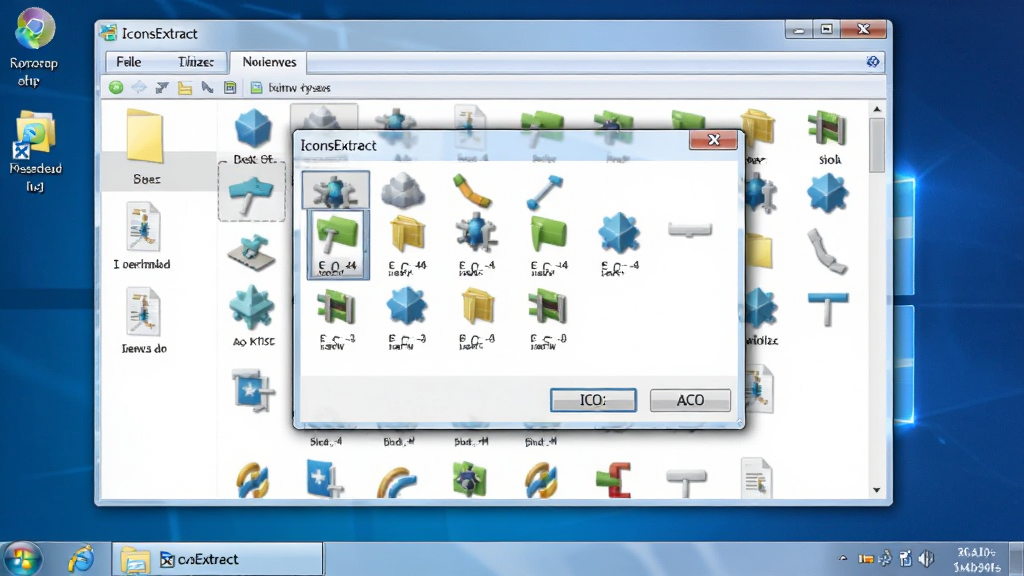
除了常规文件,IconsExtract还能深入系统核心,提取Windows系统文件(如shell32.dll、imageres.dll)中内置的大量系统图标。这为需要自定义系统界面或制作系统主题的用户提供了便利,无需借助复杂工具即可安全获取系统级图标资源。
作为一款绿色软件,IconsExtract无需安装即可运行,适合存放在U盘等便携设备中随时使用。同时,它支持命令行参数操作,高级用户可以通过脚本实现自动化图标提取流程,进一步扩展工具的应用边界。
| 功能模块 | 具体操作 | 适用场景 |
|---|---|---|
| 文件扫描 | 点击“文件”菜单,选择“扫描文件”,指定目标文件或文件夹,设置文件掩码(如*.exe;*.dll),点击“开始扫描” | 快速查找单个程序或整个目录下的图标资源 |
| 系统扫描 | 选择“扫描系统文件”,程序将自动检测Windows目录下常用的图标库文件并读取 | 获取系统内置图标,用于个性化美化 |
| 图标预览与选择 | 扫描结果以列表形式展示,每个图标附带尺寸、颜色数、文件路径等属性,点击即可在预览窗口查看大图 | 精确挑选所需图标 |
| 保存图标 | 选中一个或多个图标,右键选择“保存所选图标”,指定输出目录与格式(ICO/PNG/BMP),可勾选需要的尺寸 | 将图标导出为独立文件,用于设计或开发 |
| 复制到剪贴板 | 右键点击图标,选择“复制”,即可将图标以位图格式复制到剪贴板,直接粘贴到图像编辑软件中 | 快速临时使用图标,无需存储文件 |
| 命令行模式 | 使用命令如:IconsExtract.exe /File "目标文件" /Save "输出文件夹" | 自动化批量提取,配合脚本任务 |

1. 在Windows 10/11系统上,部分系统文件(如imageres.dll)可能受系统保护,直接扫描会提示权限不足。此时建议以管理员身份运行IconsExtract,否则可能导致扫描失败或提取不完整。
2. 扫描大型文件夹(如整个C盘)时,程序会花费较长时间,同时占用一定内存资源。建议先使用文件掩码缩小范围,例如仅扫描*.exe或*.dll,能有效提升扫描效率。
3. 当需要从多个文件中提取相同图标时,可以按住Ctrl键多选文件,然后一次性执行扫描,结果会合并显示在列表中,方便统一导出。
4. 若保存的ICO文件在其他设备上无法正常显示,可能是由于图标尺寸不兼容。建议勾选“包含所有尺寸”选项,以确保最大兼容性。
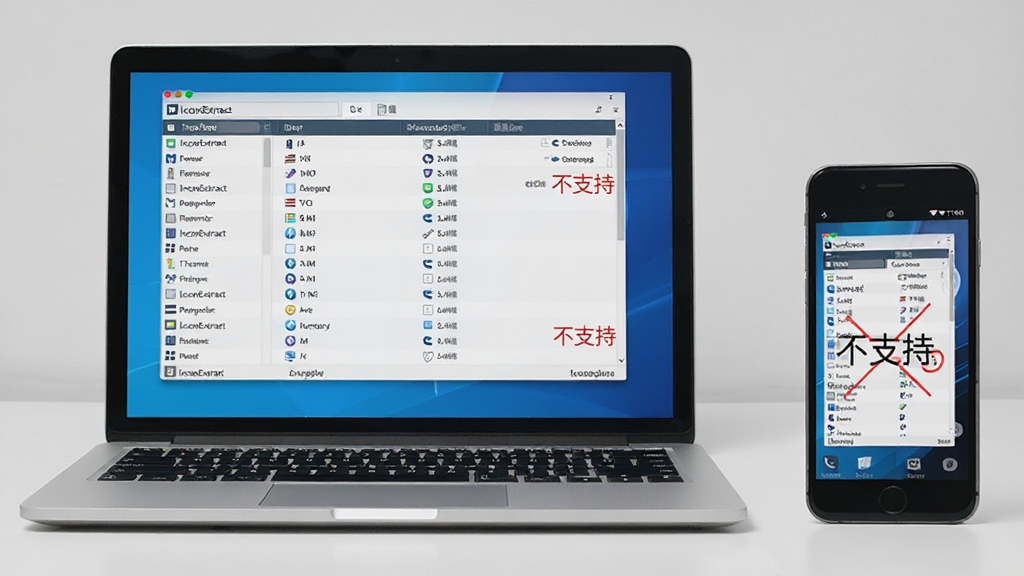
5. 在移动端(如手机或平板)上,无法直接运行IconsExtract,但可以通过远程桌面应用连接到PC进行操作。此时需要注意网络稳定性,避免因延迟导致操作卡顿。
6. 如果程序界面显示乱码,请检查系统区域设置是否为中文,并在“查看”菜单中调整字体编码为“UTF-8”即可正常显示。
7. 提取图标时,若提示“无法加载文件”,可能是文件已被占用或损坏。可先关闭相关程序,或复制文件到其他目录后再尝试。
8. 部分杀毒软件可能误报IconsExtract为风险程序,因其具备系统底层访问能力。建议从官方网站下载,并添加信任白名单,以避免误删。
9. 为避免保存的图标文件命名混乱,可在“选项”中设置自动命名规则,例如使用“源文件名_图标索引号”的格式,便于后期查找。
10. 若需要提取高分辨率图标(如256x256),请确保源文件中确实包含该尺寸的资源,否则程序无法生成不存在的图标,但可以尝试使用“放大”功能进行插值处理,不过效果可能不佳。
IconsExtract安全吗?
IconsExtract是NirSoft出品的正规工具,该网站以提供高质量系统实用程序闻名,软件本身不含任何恶意代码或广告插件。但因其涉及底层系统资源访问,部分杀毒软件会误报,建议从官方渠道下载,并在安装时注意取消捆绑项。
IconsExtract怎么提取所有图标?
在软件界面中点击“文件”菜单,选择“扫描文件”或“扫描系统文件”,设定好目标路径后点击“开始扫描”,程序会列出所有检测到的图标。若要全部提取,可以点击“编辑”菜单中的“全选”,然后右键选择“保存所选图标”,输出格式建议选择ICO,并勾选包含所有尺寸即可。
| 软件名称 | 核心功能 | 评分 |
|---|---|---|
| IconViewer | 查看与提取图标 | ★★★★☆ |
| BeCyIconGrabber | 批量提取图标 | ★★★★☆ |
| IcoFX | 图标编辑与制作 | ★★★★★ |
| Axialis IconWorkshop | 专业图标设计 | ★★★★★ |
| IconLover | 图标创建与提取 | ★★★★☆ |
| Greenfish Icon Editor Pro | 轻量图标编辑器 | ★★★★☆ |

 apk改图标名字包名工具(apk傻瓜式改包工具)v2.1 官方版图标工具 / 36.1M
 巧手ICON图标制做工具v2.5 绿色版图标工具 / 78KB
 microangelo图标制作工具6.10.0071 安装版图标工具 / 10.3M
 托盘图标隐藏器1.0 绿色版图标工具 / 455KB
 IcoFX3V3.3.0 绿色中文版图标工具 / 18.6M
 图标替换工具Sib Icon Replacer2.33 破解版图标工具 / 5.0M
 正交设计助手v3.1 绿色版图标工具 / 758KB
 图像转换图标1.1 免费版图标工具 / 795KB
 隐藏桌面图标工具(AutoHideDesktopIcons)v5.15 中文绿色版图标工具 / 100KB
 ICO图标提取器(Free Icon Tool)v2.1.7 官方版图标工具 / 2.8Mapk改图标名字包名工具(apk傻瓜式改包工具)v2.1 官方版图标工具 / 36.1M巧手ICON图标制做工具v2.5 绿色版图标工具 / 78KBmicroangelo图标制作工具6.10.0071 安装版图标工具 / 10.3M托盘图标隐藏器1.0 绿色版图标工具 / 455KBIcoFX3V3.3.0 绿色中文版图标工具 / 18.6M图标替换工具Sib Icon Replacer2.33 破解版图标工具 / 5.0M图像转换图标1.1 免费版图标工具 / 795KB正交设计助手v3.1 绿色版图标工具 / 758KB
 图标制作软件IconLover5.47 中文绿色版图标工具 / 11.4M隐藏桌面图标工具(AutoHideDesktopIcons)v5.15 中文绿色版图标工具 / 100KB





 Quick Any2 Ico(图标提取器)v2.4.0.0 汉化免费版英文 / 144KB
 IcoFX图标编辑工具2.11 绿色中文版中文 / 9.5M
 ICON图标编辑器6.6 绿色中文 / 3.6M
 冰点图标显示小工具1.0 绿色免费版中文 / 1.4M
 图标易换器工具1.7 绿色版中文 / 547KB
 美图秀秀电脑版v7.2.5.1 官方版图像处理
 美图秀秀批处理电脑版下载v2.1.2.6 官方版图像处理
 google picasa简体中文版v3.9.141.259 官方版图像处理
 FastStone Capturev9.6 官方版截图软件
 acdsee官方免费版去广告v2.4.0.1678 官方中文版看图软件
 万能看图王v1.7.2.3061 最新版看图软件
 WinSnap(屏幕截图工具)4.6.0 绿色汉化特别版截图软件
 ACDSee Ultimate9中文汉化版9.2 破解版看图软件
 装逼图片生成器下载1.0 绿色版设计制作
 鄂公网安备42011102004716号