
- 软件


 QQ游戏大厅2026官方下载正式版v5.47.57938.0 最新版
 腾讯QQ下载v9.7.22.29298 最新版
 QQ电脑管家v15.0.22206.230 最新正式版
 雷神模拟器精简工具v1.0 绿色版
 Microsoft .NET Framework 4.74.7 运行库组件
 堡垒之夜Fortnite{package_version_name} 大逃杀建造射击
 WizFile文件搜索工具{package_version_name} 极速文件搜索
 uTorrentBT下载器2026最新版 极速BT下载
 金山文档{package_version_name} 在线办公
 CrystalDiskInfo硬盘检测工具{package_version_name} 2026 硬盘健康监测
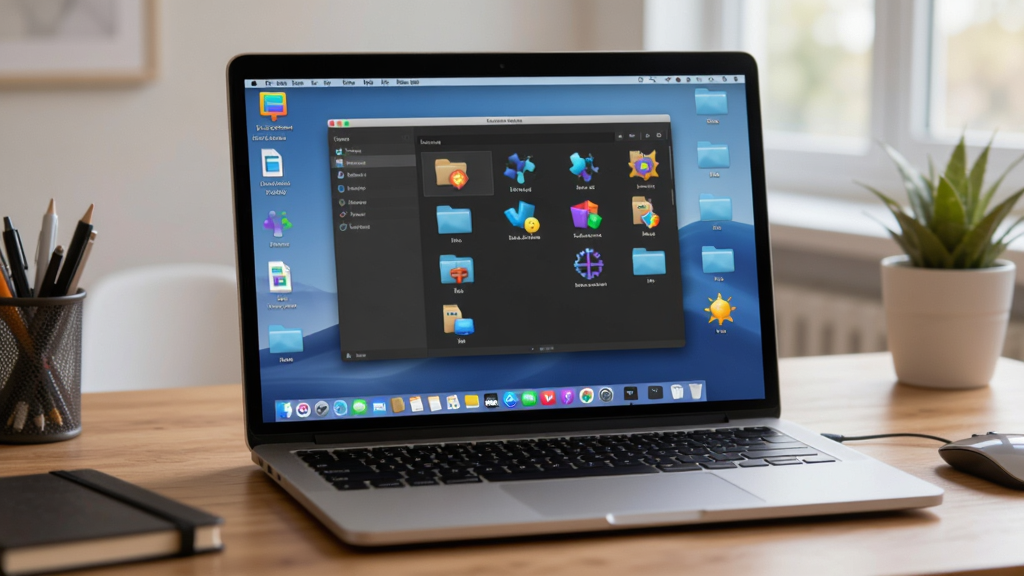
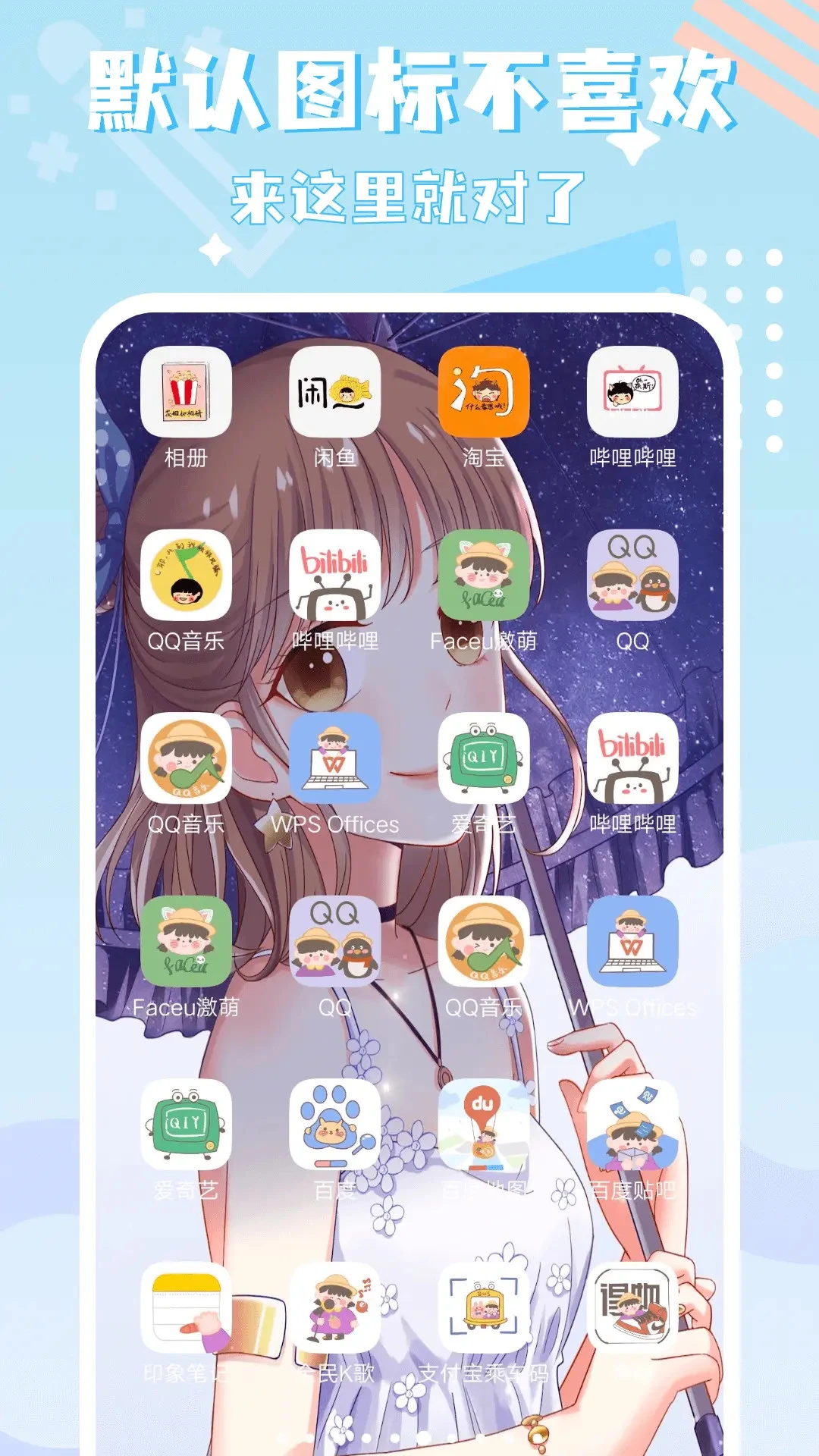
图标精灵是一款专为Windows用户打造的桌面图标美化与自定义工具,它打破了系统图标千篇一律的局限,让每一个文件夹、每一个程序快捷方式都能拥有独一无二的个性外观。软件内置海量精美图标库,涵盖流行游戏、热门应用、极简扁平、炫酷3D等多种风格,同时支持从本地图片一键导入生成专属图标,无论是追求视觉统一的强迫症用户,还是热爱DIY的个性化玩家,都能在图标精灵中找到乐趣。更贴心的是,其操作逻辑极为简单,选中目标图标、点击应用、立即生效,无需任何专业技术背景,真正实现了“百变换图标”的便捷体验。
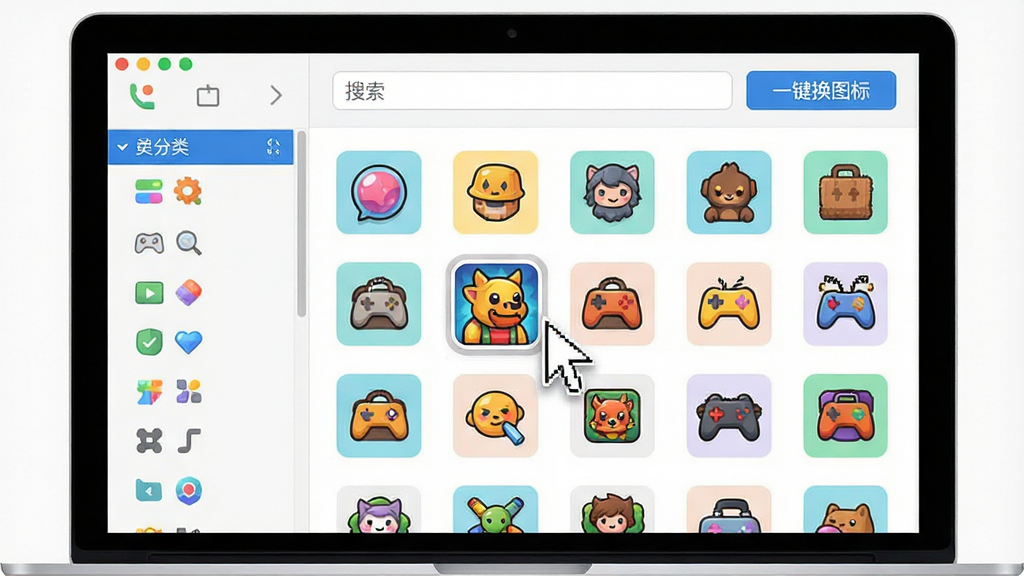
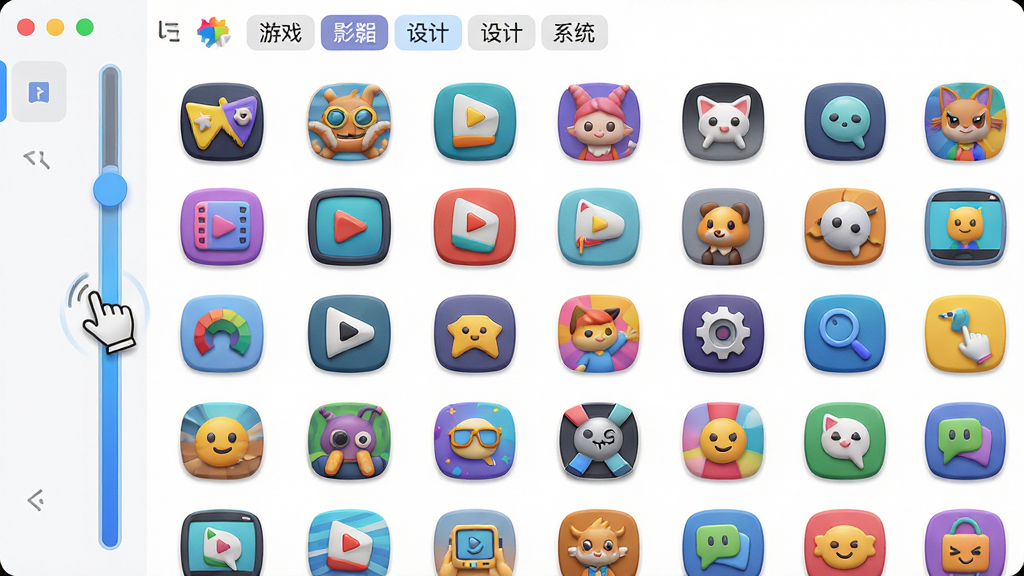
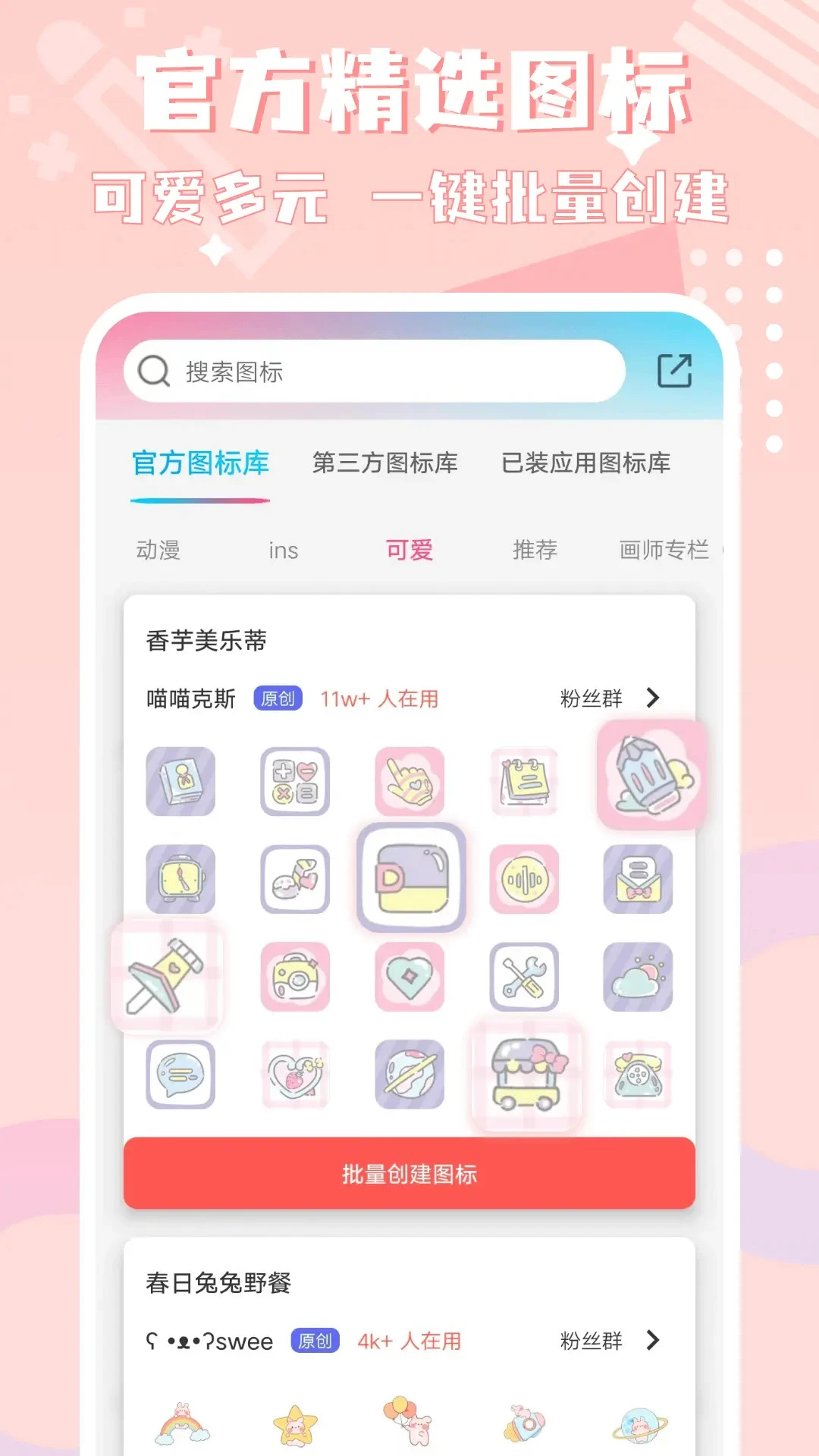
图标精灵内置了超过十万个精美图标资源,覆盖了从经典复古到前沿潮流的所有风格。无论你是想要将文件夹图标换成《英雄联盟》中的英雄头像,还是偏爱简约的纯色几何图形,或是钟情于高清写实的风景照片,都能在资源库中快速找到心仪之选。资源库每周还会自动更新热门内容,紧跟时事与游戏热点,确保用户始终有新鲜感。
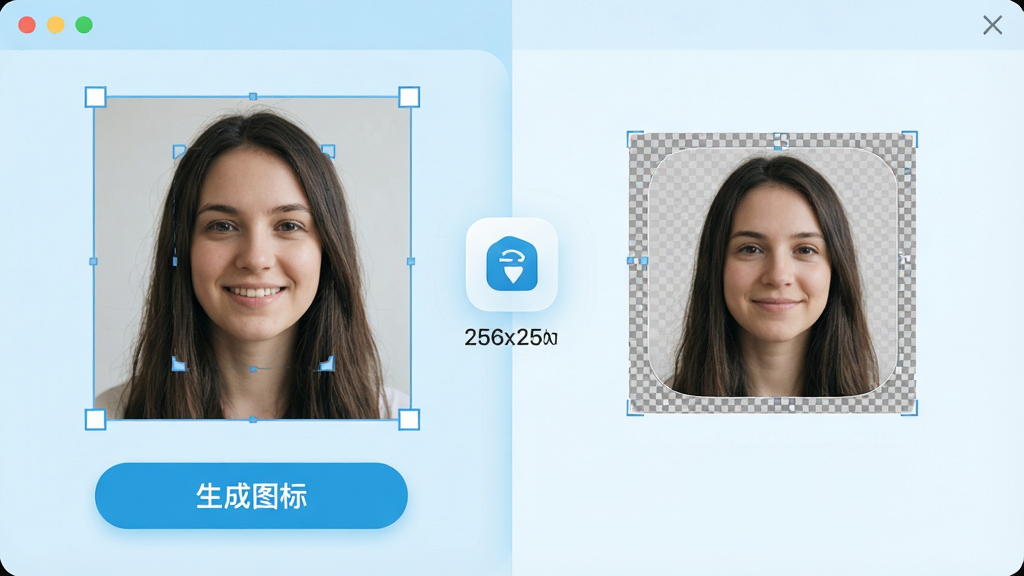
觉得内置图标还不够个性?图标精灵支持从本地导入任意图片(包括PNG、JPG、ICO等格式),通过智能裁剪与边缘识别算法,快速将图片转换为适合作为图标的格式。你可以使用自己的设计稿、爱宠照片、偶像图片,甚至是一段文字截图,都能轻松变成桌面上独一无二的图标。转换过程完全在本地完成,不经过网络上传,保护用户隐私安全。
图标精灵将复杂的系统图标修改过程简化为三步:选择目标图标、挑选新样式、点击应用。即使是从未接触过电脑DIY的新手,也能在十秒内完成一次图标更换。软件自动处理系统图标缓存刷新,无需重启电脑或手动重建图标缓存,所见即所得,更改立即生效,极大地提升了使用效率。
| 操作场景 | 具体步骤 | 亮点提示 |
|---|---|---|
| 更换单个图标 | 右键点击目标快捷方式→选择“更换图标”→在图标库中挑选或上传本地图片→点击“应用” | 支持批量选择,按住Ctrl可多选 |
| 批量换文件夹图标 | 选中多个文件夹→右键选择“批量更换”→统一指定新图标样式→一键应用 | 可设置随机分配,让每个文件夹都不一样 |
| 自定义图标尺寸 | 在“设置”中调整图标缩放比例、圆角效果、阴影开关 | 适配高分屏,支持4K分辨率 |
| 还原系统默认 | 选中图标→点击“恢复默认” | 快速清理所有自定义,恢复原始状态 |
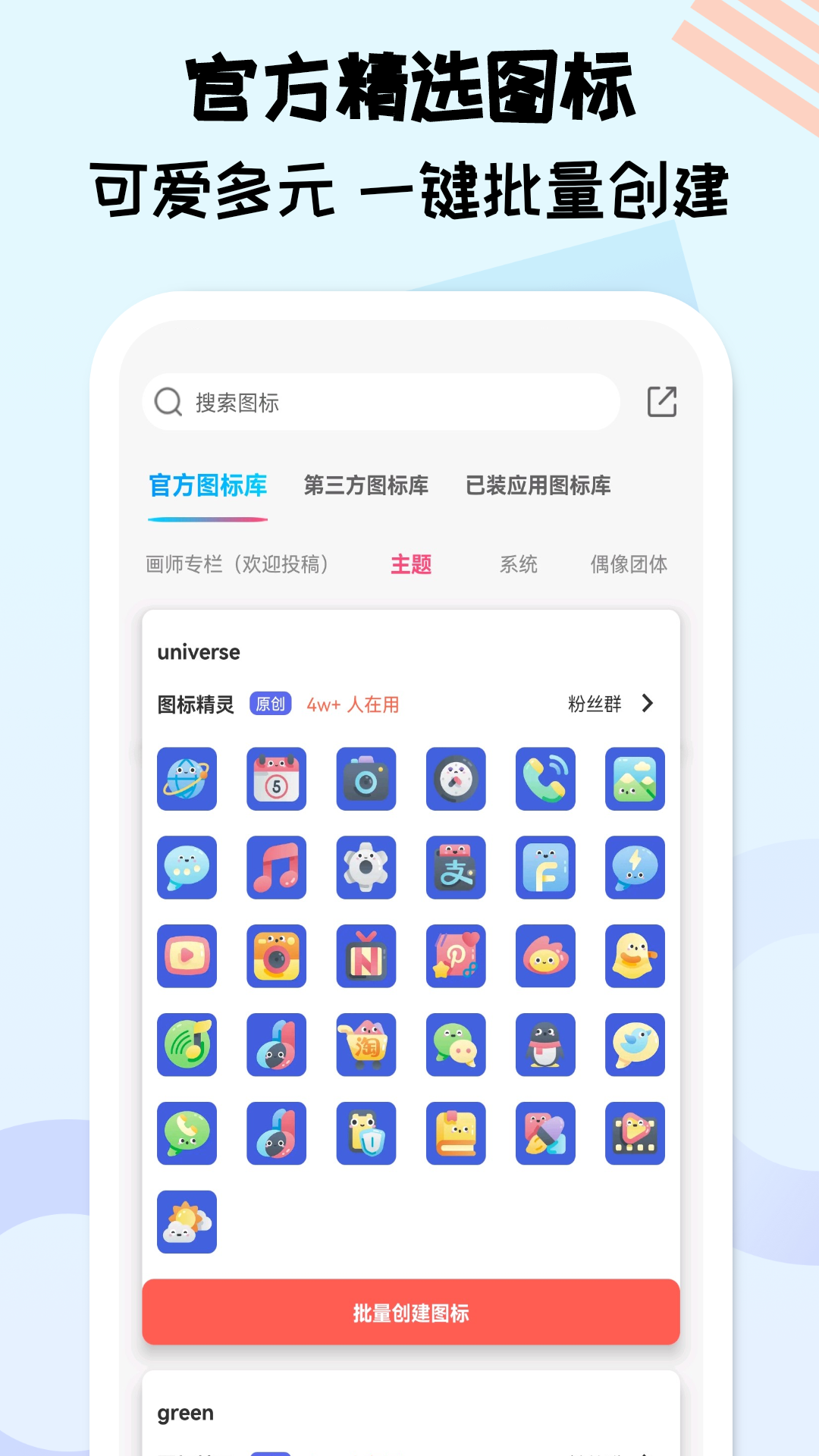
图标精灵虽然上手简单,但想要用得更顺手、避免踩坑,还是有一些小门道值得留意。
首先,下载安装时请务必从官网或可信的下载站获取安装包,安装过程中留意是否捆绑了额外插件,建议选择“自定义安装”并取消勾选非必要组件。
当你准备更换系统桌面(如“此电脑”、“回收站”)等特殊图标时,需要先进入“系统图标”专属模块进行操作,直接右键快捷方式的方式不适用于系统图标。
若遇到更换后图标没有立刻变化,不必惊慌这通常是系统图标缓存滞后所致。你可以点击软件主界面的“重建图标缓存”按钮,或手动重启一次“Windows资源管理器”进程(在任务管理器中进行),问题即可解决。
对于使用笔记本且开启了“电池保护模式”的用户,在低电量时批量更换图标可能会因系统限制而稍慢,建议连接电源后进行大批量操作。
如果你有移动硬盘或U盘,可以尝试将图标精灵安装为“便携版”,这样在其他电脑上也能随时使用自己的图标资源,无需重新安装。
当使用本地图片生成图标时,建议优先选择背景干净的PNG格式图片,效果更佳;若使用JPG图片,可利用软件自带的“去背景”功能进行简单抠图,但边缘复杂时可能需要手动微调。
软件支持将当前的图标方案保存为“主题包”,你可以导出后分享给朋友,对方只需双击主题包文件即可一键应用整套风格,非常便捷。
若在Win11系统上运行时出现闪退,请右键软件图标→属性→兼容性→勾选“以Windows 8兼容模式运行”,并同时勾选“以管理员身份运行此程序”,通常能解决问题。
最后,定期在“设置”中检查更新,新版会修复已知问题并扩充图标库,但若你更看重稳定性,可以关闭自动更新,选择在需要时手动更新。
问:图标精灵下载安装安全吗?会不会有病毒或捆绑软件?
答:图标精灵官方版纯净无捆绑,从官网或腾讯软件中心等正规渠道下载时,安装包均经过安全检测,可放心使用。但需注意,部分第三方下载站可能对安装包进行二次打包,推荐优先选择官网或知名下载平台获取最新版。安装时建议留意每一步提示,取消勾选可能存在的推广软件选项,保障电脑安全。
问:图标精灵怎么用?如何快速将文件夹图标换成自己喜欢的图片?
答:使用方法非常简单:首先下载并安装图标精灵,打开后主界面会展示当前桌面所有的图标和文件夹。接着,选中你想要修改的文件夹,点击右侧“更换图标”按钮,在弹出的窗口中选择“本地图片”或“从库中挑选”。若选择本地图片,请确保图片格式为PNG或JPG,软件会自动裁剪。确认预览效果满意后,点击“应用”即可完成。整个过程不到一分钟,且无需重启系统。
问:图标精灵是否支持在Win10和Win11系统上运行?
答:图标精灵完美兼容Windows 10和Windows 11(包括最新23H2版本),也支持Windows 7和Windows 8。软件会自动适配系统的主题风格,在Win11上使用时光影效果和圆角处理会更自然。若在Win11上遇到权限问题,请以管理员身份运行一次,后续即可正常使用。
| 软件名称 | 功能优势 | 推荐指数 |
|---|---|---|
| 图标工厂 | 一键批量修改图标 | ★★★★☆ |
| 驱动精灵 | 驱动管理及图标修复 | ★★★☆☆ |
| 图标助手 | 轻量级图标替换工具 | ★★★★☆ |
| 软媒美化大师 | 系统美化集成方案 | ★★★★★ |
| 桌面图标管家 | 整理桌面图标利器 | ★★★☆☆ |
| 图标换肤大师 | 支持动态图标效果 | ★★★★☆ |
 apk改图标名字包名工具(apk傻瓜式改包工具)v2.1 官方版图标工具 / 36.1M
 巧手ICON图标制做工具v2.5 绿色版图标工具 / 78KB
 microangelo图标制作工具6.10.0071 安装版图标工具 / 10.3M
 托盘图标隐藏器1.0 绿色版图标工具 / 455KB
 IcoFX3V3.3.0 绿色中文版图标工具 / 18.6M
 图标替换工具Sib Icon Replacer2.33 破解版图标工具 / 5.0M
 正交设计助手v3.1 绿色版图标工具 / 758KB
 图像转换图标1.1 免费版图标工具 / 795KB
 隐藏桌面图标工具(AutoHideDesktopIcons)v5.15 中文绿色版图标工具 / 100KB
 ICO图标提取器(Free Icon Tool)v2.1.7 官方版图标工具 / 2.8Mapk改图标名字包名工具(apk傻瓜式改包工具)v2.1 官方版图标工具 / 36.1M巧手ICON图标制做工具v2.5 绿色版图标工具 / 78KBmicroangelo图标制作工具6.10.0071 安装版图标工具 / 10.3M托盘图标隐藏器1.0 绿色版图标工具 / 455KBIcoFX3V3.3.0 绿色中文版图标工具 / 18.6M图标替换工具Sib Icon Replacer2.33 破解版图标工具 / 5.0M图像转换图标1.1 免费版图标工具 / 795KB正交设计助手v3.1 绿色版图标工具 / 758KB
 图标制作软件IconLover5.47 中文绿色版图标工具 / 11.4M隐藏桌面图标工具(AutoHideDesktopIcons)v5.15 中文绿色版图标工具 / 100KB







 Quick Any2 Ico(图标提取器)v2.4.0.0 汉化免费版英文 / 144KB
 IcoFX图标编辑工具2.11 绿色中文版中文 / 9.5M
 ICON图标编辑器6.6 绿色中文 / 3.6M
 冰点图标显示小工具1.0 绿色免费版中文 / 1.4M
 图标易换器工具1.7 绿色版中文 / 547KB
 美图秀秀电脑版v7.2.5.1 官方版图像处理
 美图秀秀批处理电脑版下载v2.1.2.6 官方版图像处理
 google picasa简体中文版v3.9.141.259 官方版图像处理
 FastStone Capturev9.6 官方版截图软件
 acdsee官方免费版去广告v2.4.0.1678 官方中文版看图软件
 万能看图王v1.7.2.3061 最新版看图软件
 WinSnap(屏幕截图工具)4.6.0 绿色汉化特别版截图软件
 ACDSee Ultimate9中文汉化版9.2 破解版看图软件
 装逼图片生成器下载1.0 绿色版设计制作
 鄂公网安备42011102004716号