
- 软件


/英文/

/中文/

/中文/

/中文/

/中文/

/中文/

/英文/

/英文/

/中文/

/中文/
System Cleaner 是一款专注于 Windows 系统深度清理与性能优化的实用工具,旨在帮助用户快速释放磁盘空间、清理注册表冗余、管理开机启动项并提升整机运行速度。无论你是办公用户还是游戏玩家,随着日常使用时间的积累,系统盘空间被临时文件、缓存、日志等垃圾数据不断蚕食,电脑响应速度也会逐渐变慢。System Cleaner 通过智能扫描引擎,一键识别可安全清理的冗余内容,让老电脑重新焕发活力。本页面提供官方渠道下载链接,适配主流 Windows 操作系统,安装包体积轻巧,界面简洁直观,新手也能轻松上手。
System Cleaner v{package_version_name}重磅发布。本次深度优化清理引擎,垃圾文件识别率提升20%,系统响应速度显著加快。新增智能缓存管理功能,有效减少内存占用。根据用户反馈,修复了部分机型兼容性问题,界面交互更流畅。欢迎升级体验更高效、纯净的系统环境。
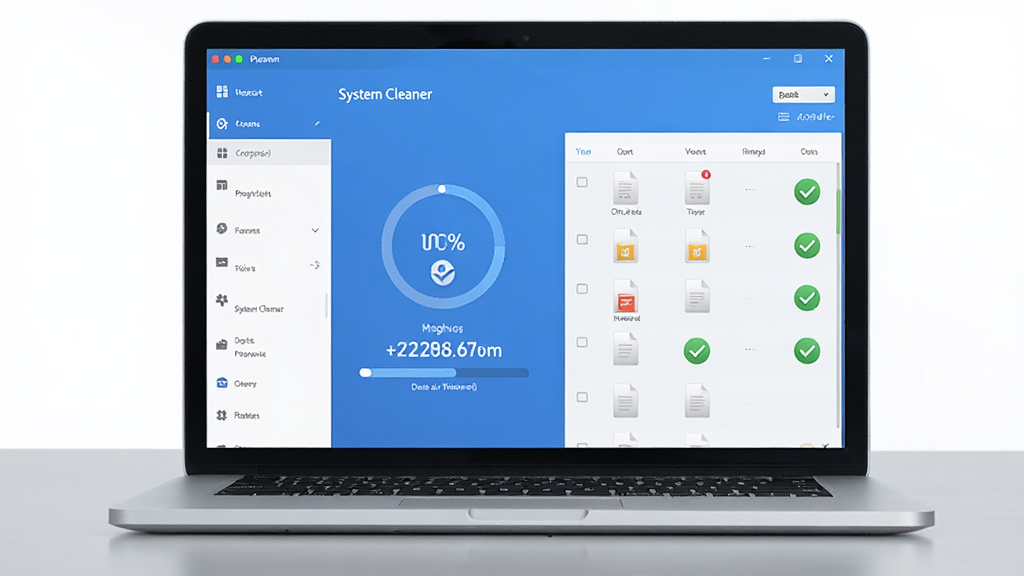
System Cleaner 搭载智能扫描引擎,能够快速遍历系统盘中的临时文件、浏览器缓存、系统日志、回收站残留等各类垃圾数据。用户只需点击"一键扫描"按钮,软件便会自动完成全盘分析并以可视化图表展示可释放空间大小,省去逐项勾选的繁琐操作,大幅降低使用门槛。

Windows 注册表在长期使用后会积累大量无效键值和残留项,这些冗余数据不仅占用系统资源,还可能导致软件冲突或系统报错。System Cleaner 提供注册表扫描与修复模块,能够安全识别无效的 COM 组件、文件关联错误、启动项残留等问题,并在备份后执行修复操作,有效降低系统异常概率。

许多软件在安装后会默认添加开机启动项,导致开机时间越来越长、内存占用居高不下。System Cleaner 的启动项管理功能将所有自启动程序集中展示,并标注每项对开机速度的影响程度。用户可以按需禁用非必要启动项,也可通过后台进程管理查看当前运行中的程序资源占用情况,让系统运行更加清爽高效。

日常上网和办公过程中,系统会记录大量使用痕迹,包括浏览器历史、Cookie、最近打开文档记录、剪贴板内容等。System Cleaner 提供隐私清理模块,支持对主流浏览器的缓存与历史记录进行一键清除,同时可清理系统运行对话框历史、搜索记录等敏感信息,帮助用户保护个人隐私不被泄露。
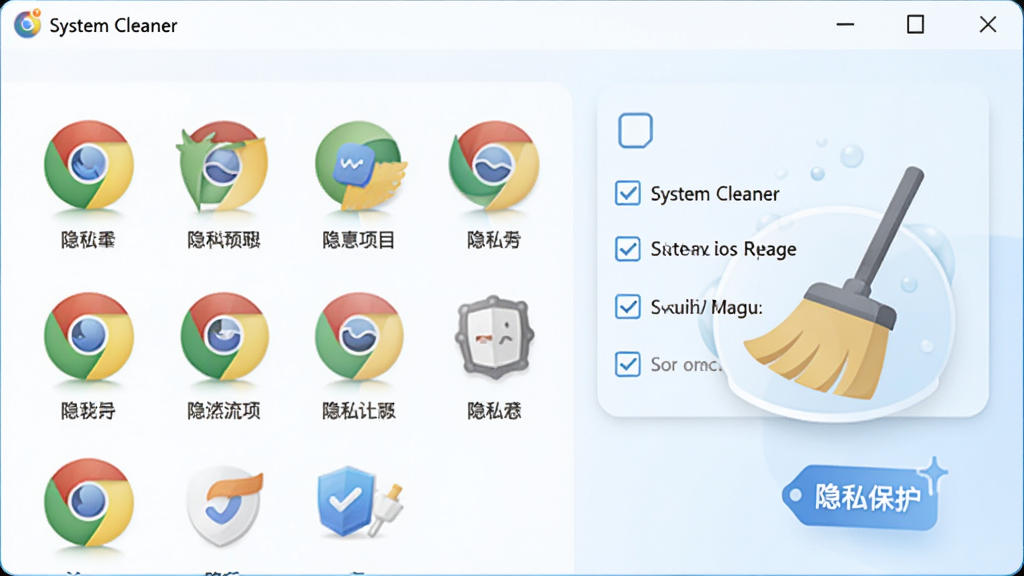
| 功能模块 | 操作路径 | 核心作用 | 建议频率 |
|---|---|---|---|
| 系统垃圾清理 | 主界面 → 系统清理 → 一键扫描 | 清除临时文件、缓存、日志,释放磁盘空间 | 每周1-2次 |
| 注册表修复 | 主界面 → 注册表 → 扫描 → 修复 | 修复无效键值,减少系统报错与冲突 | 每月1次 |
| 启动项管理 | 主界面 → 优化 → 启动项 | 禁用非必要自启动程序,加快开机速度 | 按需调整 |
| 隐私痕迹清理 | 主界面 → 隐私 → 选择项目 → 清理 | 清除浏览记录、Cookie、最近文档等痕迹 | 每周1次 |
| 磁盘分析 | 主界面 → 工具 → 磁盘分析 | 可视化展示大文件分布,辅助手动清理 | 按需使用 |

初次使用 System Cleaner 的用户,建议先完整阅读以下注意事项,避免因误操作导致不必要的麻烦。
高危避坑:在执行注册表修复前,务必确认软件已自动创建备份还原点,若未开启备份功能,请手动在设置中启用,一旦修复后出现异常可及时回滚。
强制操作:切勿在清理过程中强制关闭软件或断电重启,否则可能导致正在清理的文件损坏或注册表写入不完整。
优化技巧:建议将 System Cleaner 添加至任务计划,设置每周自动扫描一次,保持系统长期处于清爽状态。
优化技巧:磁盘分析功能中,可优先关注体积超过 1GB 的大文件,结合文件路径判断是否为可删除的安装包或视频缓存。
温馨提示:移动端用户请注意,System Cleaner 目前主要面向 Windows 平台,安卓手机用户如需清理工具可在站内搜索"安卓清理"相关关键词获取替代方案。
温馨提示:若安装过程中提示缺少 .NET Framework 或 Visual C++ 运行库,请前往站内搜索对应组件名称下载安装后再重试。
电脑端用户安装时,建议选择自定义安装路径,避免默认捆绑安装其他无关软件;安装完成后首次启动如遇杀毒软件拦截,请将 System Cleaner 加入白名单信任列表。若运行中出现闪退或卡顿,可尝试右键以管理员身份运行,或在兼容性设置中勾选"以 Windows 7 兼容模式运行"。
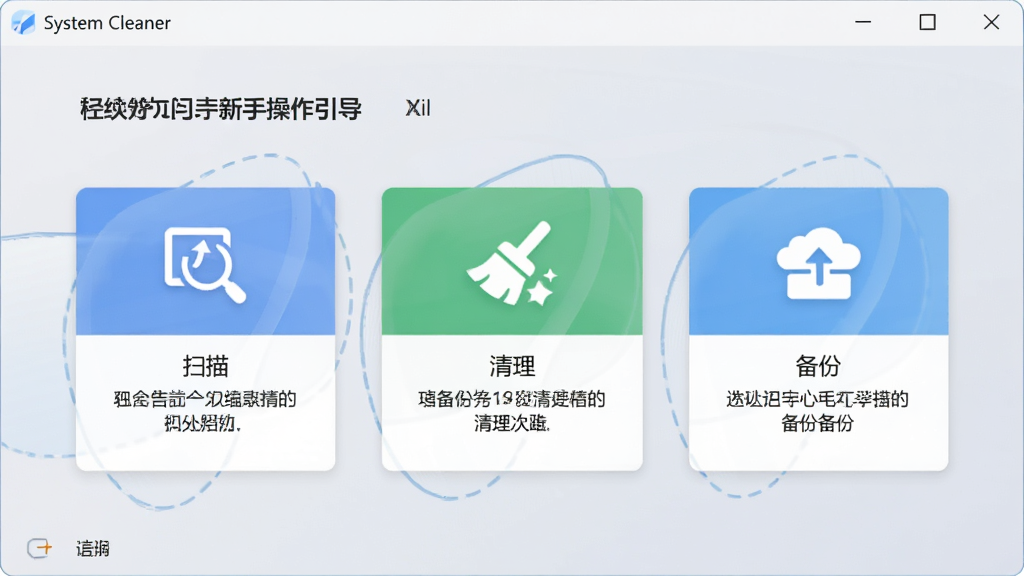
System Cleaner 是一款正规的系统优化工具,其清理操作均在软件预设的安全规则内执行,不会删除用户个人文档、照片、视频等重要数据。软件在注册表修复前会自动创建备份,如遇异常可一键还原。建议用户仅从官方渠道或正规下载站获取安装包,避免使用来路不明的破解版本,以保障系统安全。
打开 System Cleaner 后,在主界面点击"系统清理"模块,软件会自动扫描系统盘中的临时文件、缓存、日志等垃圾数据。扫描完成后,界面会列出各类垃圾文件的分类和占用空间大小,用户可勾选需要清理的项目,点击"立即清理"按钮即可完成操作。整个过程通常只需几分钟,清理后建议重启电脑使效果更佳。
在 System Cleaner 主界面进入"优化"模块,找到"启动项管理"功能。列表中会展示所有开机自启动的程序及其对开机速度的影响评级。将非必要的启动项(如聊天工具、播放器、更新程序等)设置为禁用状态,仅保留杀毒软件和输入法等核心程序即可。禁用后下次开机时系统加载项减少,开机速度会有明显提升。
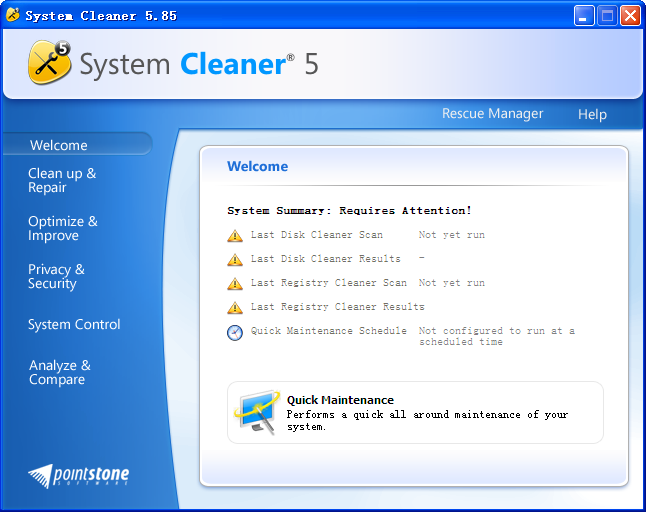
 Windows Repair Pro绿色版3.7.0 破解版系统优化 / 37M
 Dism++(一键ESD转换ISO工具)v10.1.1000.70 官方版系统优化 / 3.0M
 Lenovo Vantage(联想电脑助手)v4.10.371.0 官方版系统优化 / 110.3M
 艾西文VMware虚拟机硬件修改工具v1.0.0.0 免费版系统优化 / 45.8M
 ccleanerv6.14.0.10584 绿色中文版系统优化 / 54.1M
 DiskGenius专业版v5.0.1.2 官方版系统优化 / 36M
 恋雪系统变速器1.5 破解版系统优化 / 3.7M
 SoftFSB(cpu超频软件)v1.9 官方汉化版系统优化 / 79KB
 Martik BIOS Info(bios自动检测升级工具)v1.2 中文版系统优化 / 250KB
 centos7.6挂载磁盘v7.6.1810 官方版系统优化 / 870.9MWindows Repair Pro绿色版3.7.0 破解版系统优化 / 37MDism++(一键ESD转换ISO工具)v10.1.1000.70 官方版系统优化 / 3.0MLenovo Vantage(联想电脑助手)v4.10.371.0 官方版系统优化 / 110.3M艾西文VMware虚拟机硬件修改工具v1.0.0.0 免费版系统优化 / 45.8Mccleanerv6.14.0.10584 绿色中文版系统优化 / 54.1M恋雪系统变速器1.5 破解版系统优化 / 3.7MDiskGenius专业版v5.0.1.2 官方版系统优化 / 36MSoftFSB(cpu超频软件)v1.9 官方汉化版系统优化 / 79KBcentos7.6挂载磁盘v7.6.1810 官方版系统优化 / 870.9MMartik BIOS Info(bios自动检测升级工具)v1.2 中文版系统优化 / 250KB

 QQ游戏大厅2026官方下载正式版v5.47.57938.0 最新版
 腾讯QQ下载v9.7.22.29298 最新版
 QQ电脑管家v15.0.22206.230 最新正式版
 雷神模拟器精简工具v1.0 绿色版
 MindManager思维导图MindManager21.0.366 中文版
 应用宝最新版本 2026 官方正版下载
 Node.jsv22.12.0 开发运行环境
 易达KTV管理系统7.8.0 专业版
 UC浏览器2026最新版 智能极速上网
 KeeWeb1.18.7 密码管理


 Glary Utilities Prov5.110.0.135 中文版中文 / 19.9M
 Norton Utilitiesv16.0.3.44中文版中文 / 19.2M
 腾讯净网专家尝鲜版下载v1.0.329.160 官方版中文 / 14.7M
 WIN10简易优化工具下载吾爱免费版中文 / 670KB
 注册表清理工具Reg Organizer7.3 注册表英文 / 6.3M
 win10一键优化v1.03 最新版中文 / 557KB
 软媒时间v3.2.1 最新版桌面工具
 鲁大师官方下载v6.1023.3645.609 官方最新版硬件检测
 360系统急救箱v5.1.0.1273 官方版数据恢复
 360系统重装大师v6.0.0.1180 官方最新版备份还原
 Wise Registry Cleanerv10.5.1.696 绿色单文件版系统优化
 驱动精灵万能网卡版v9.61.4580.3002 离线版万能驱动
 鲁大师完整版v5.15.18.1121 官方版硬件检测
 鲁大师绿色版v5.15.18.1121 纯净版硬件检测
 鄂公网安备42011102004716号