
- 软件


/中文/

/中文/

/中文/

/中文/

/中文/

/中文/

/中文/

/中文/

/中文/

/中文/
 QQ游戏大厅2026官方下载正式版v5.47.57938.0 最新版
 腾讯QQ下载v9.7.22.29298 最新版
 QQ电脑管家v15.0.22206.230 最新正式版
 雷神模拟器精简工具v1.0 绿色版
 稻壳阅读器2026官方版 全能阅读
 Motrix下载器1.8.19 全能下载工具
 Sandboxie沙盘{package_version_name} 隔离防护工具
 广告拦截器AdGuard{package_version_name} 广告拦截
 WinGetWindows程序包管理器{package_version_name} 命令行装软件
 向日葵远程控制15.2.0.63072 远程桌面
Image eye 是一款专注于极速图片浏览的轻量级看图软件,官方定位为“快速、简洁、无干扰的图像查看工具”。它摒弃了传统看图软件繁杂的编辑功能与冗余模块,将核心精力集中于图片解码速度与显示质量上,力求在用户双击图片的瞬间即刻呈现清晰画+面。无论是日常查看手机截图、相机照片,还是浏览设计素材、工程图纸,Image eye 都能以极低的系统资源占用完成流畅预览,尤其适合老旧电脑或追求高效率的办公人群使用。该软件支持多种主流图像格式,界面干净清爽,启动迅速,是替代系统自带看图工具的优质选择。
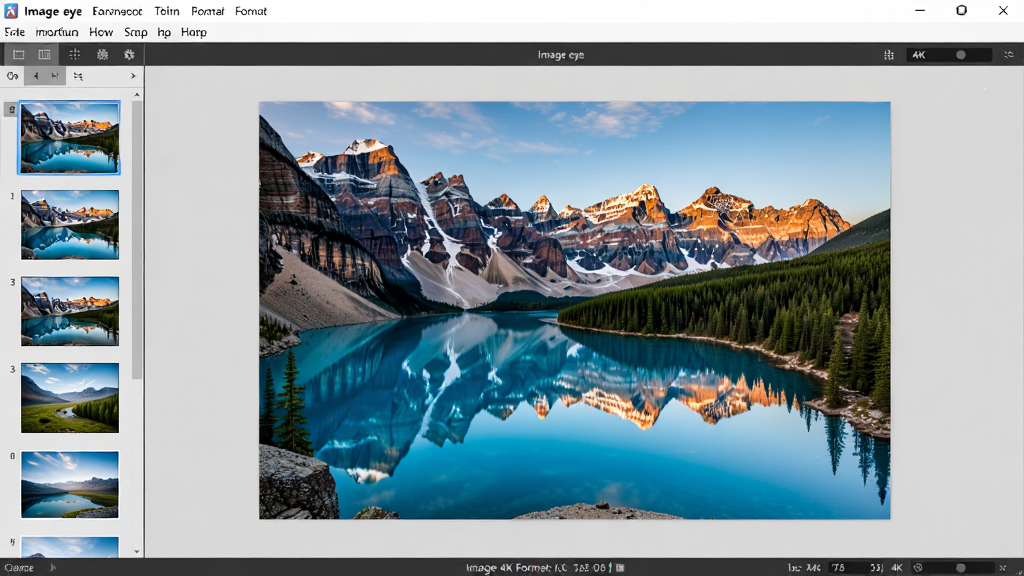
Image eye 采用底层优化的图像解码引擎,能够绕过系统臃肿的图形接口,直接读取图片数据。实测表明,即便是数十兆的高分辨率 RAW 格式或高像素 JPEG 文件,也能在毫秒级时间内完成加载与渲染,几乎感受不到等待过程。对于需要频繁翻阅大量图片的用户而言,这种“即点即开”的体验能显著提升工作效率。
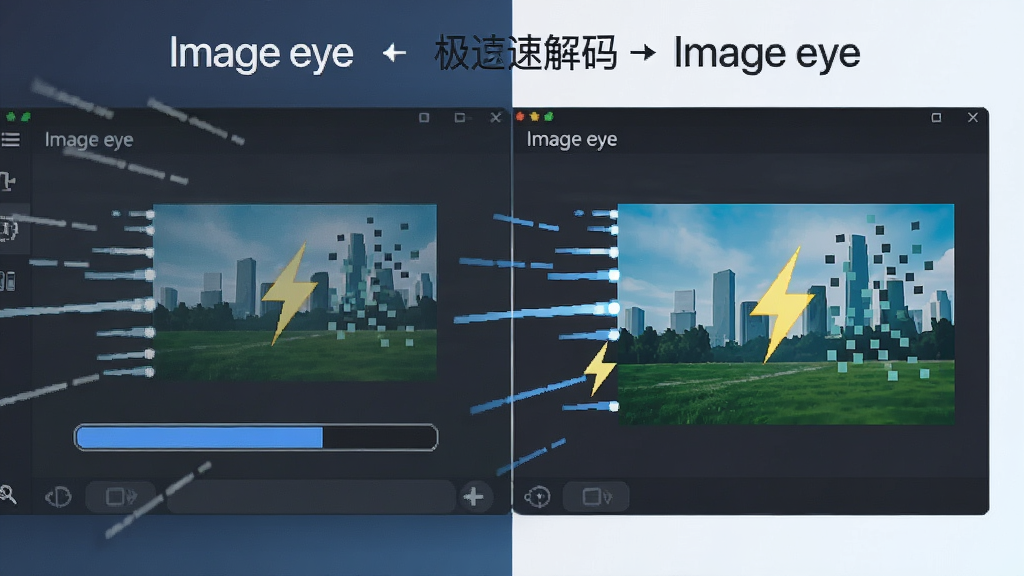
与市面上许多捆绑弹窗、资讯推送的看图工具不同,Image eye 坚守纯粹的看图本职。软件安装后不会擅自修改系统默认打开方式,不会在右键菜单中强行添加多余选项,更不会在浏览过程中弹出任何广告或推广内容。整个界面只有图片本身与必要的功能按钮,为用户营造出沉浸式的浏览环境。
Image eye 内置了丰富的图像格式支持库,涵盖 JPEG、PNG、GIF、BMP、TIFF、WEBP、ICO 等常见格式,同时也能打开部分专业软件生成的 PSD、RAW 文件进行快速预览。对于普通用户而言,无需额外安装解码器包即可应对绝大多数看图需求;对于设计人员,快速预览工程文件也能减少来回切换软件的麻烦。
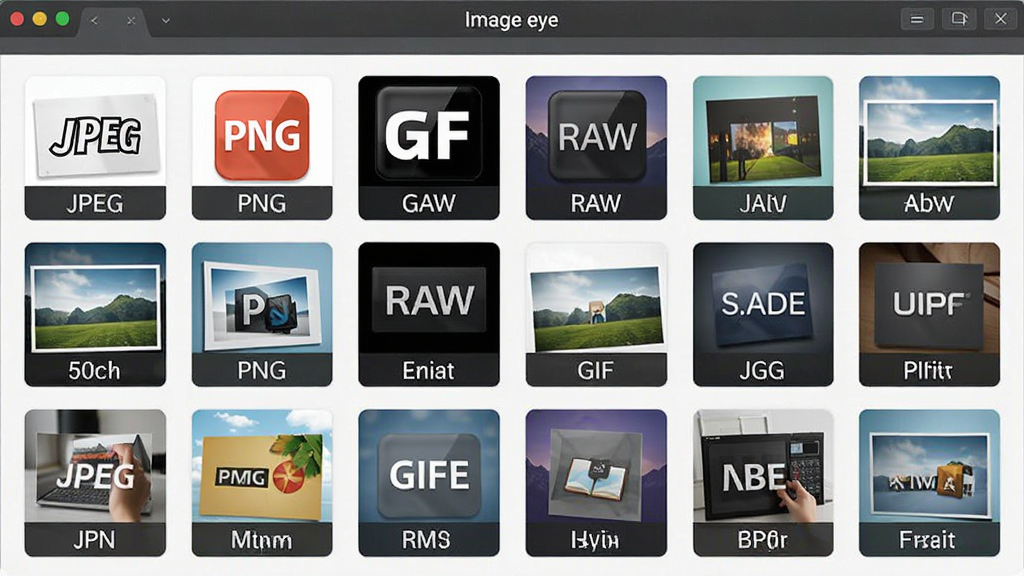
软件安装包体积小巧,运行时内存占用极低,即使在同时打开数十张高清图片的情况下,也不会出现明显的卡顿或内存溢出。对于配置较低的老旧笔记本、办公台式机或 Windows 平板设备,Image eye 都能保持流畅稳定的运行状态,不会拖慢系统整体响应速度。
Image eye 提供了符合直觉的浏览操作方式,支持鼠标滚轮缩放、拖拽平移、键盘方向键切换上下张图片,以及幻灯片自动播放功能。用户还可以通过简单的快捷键快速旋转图片、复制路径、设为壁纸等,所有操作均无需深入菜单寻找,大幅降低了学习成本。
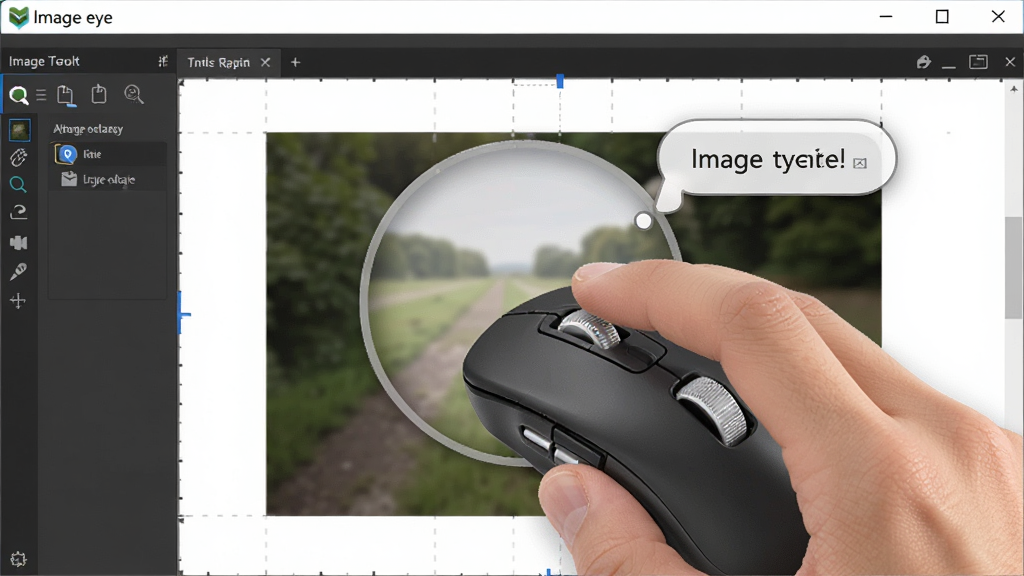
| 功能类别 | 具体说明 | 操作方式 |
|---|---|---|
| 图片缩放 | 支持鼠标滚轮以光标为中心缩放,也可使用键盘 + / - 键进行等比例缩放 | 滚动滚轮 / 按 + 或 - 键 |
| 图片切换 | 在同一文件夹内快速切换上一张或下一张图片,支持循环浏览 | 按键盘左右方向键 / PageUp / PageDown |
| 幻灯片播放 | 自动按设定时间间隔播放当前文件夹内的所有图片 | 按 F5 键启动 / 停止,可在设置中调整间隔 |
| 图片旋转 | 对方向不正确的图片进行顺时针或逆时针旋转,仅影响预览视角 | 按 L 键左旋 / R 键右旋 |
| 设为壁纸 | 一键将当前查看的图片设置为 Windows 桌面壁纸 | 右键菜单选择“设为壁纸” / 按 W 键 |
| 复制路径 | 快速复制当前图片的完整文件路径到剪贴板,方便粘贴到其他程序 | 按 Ctrl+C / 右键菜单选择“复制路径” |
| 全屏浏览 | 隐藏所有菜单与工具栏,仅显示图片内容,获得最大可视面积 | 按 F11 键 / 双击图片区域 |
| 格式信息查看 | 在状态栏显示当前图片的格式、尺寸、文件大小、色彩深度等详细信息 | 按 I 键切换信息显示 / 查看底部状态栏 |
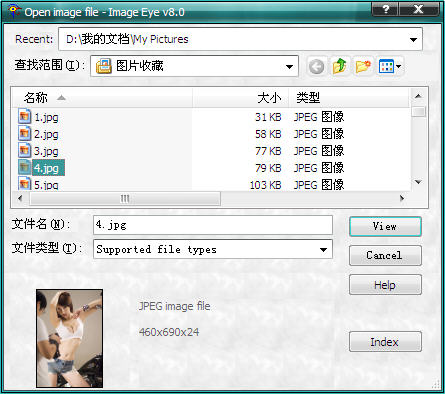
在 Windows 电脑端安装 Image eye 时,建议从正规下载站获取安装包,安装过程中留意是否勾选附带组件,取消不需要的捆绑选项。
如果希望将 Image eye 设为默认看图工具,可在软件设置中点击“关联文件类型”,或进入 Windows 设置中的“默认应用”手动指定。
高危避坑:请勿在安装时直接点击“下一步”到底,务必取消勾选“设置某某导航为首页”等无关选项,防止浏览器被劫持。
移动端用户若使用手机查看图片,Image eye 暂无官方手机版,可寻找同类轻量看图应用替代。
优化技巧:在软件设置中开启“预加载下一张图片”选项,可进一步提升连续翻阅图片时的流畅度。
若遇到某些特殊格式无法打开,可尝试在站内搜索“图像解码器”或“万能看图插件”获取扩展支持。
基础提示:软件默认不修改系统注册表,卸载后不会残留垃圾文件,可放心使用。
如果软件启动时出现闪退或黑屏,首先检查显卡驱动是否为最新版本,其次尝试右键以管理员身份运行。
强制操作:当图片文件夹路径包含特殊符号或过长时,可能导致无法加载,请尽量将图片放在纯英文短路径下再打开。
对于需要批量浏览大量图片的用户,建议在设置中调大缓存容量,避免频繁读取硬盘影响速度。
若在 Windows 11 系统中遇到右键菜单没有 Image eye 选项,可重新运行安装程序并选择“修复”即可恢复。
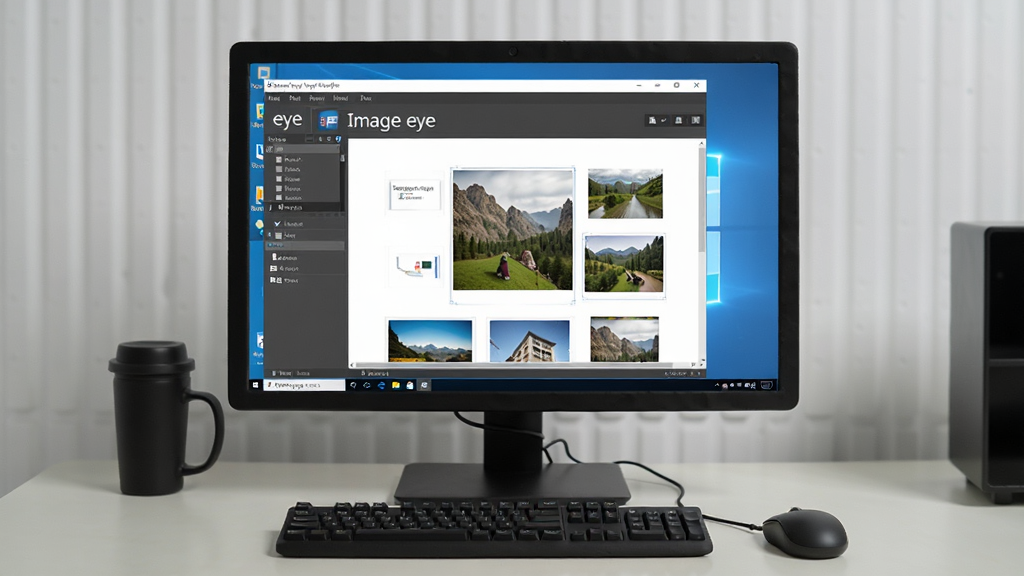
Image eye 是一款正规的轻量级看图软件,本身不包含病毒或恶意代码。但需要提醒的是,网络上存在部分第三方下载站对安装包进行二次打包,可能夹带广告插件。建议用户始终从官方渠道或信誉良好的下载平台获取安装程序,安装时留意取消捆绑选项。软件运行过程中不会擅自联网上传用户图片,隐私安全性较高,可放心用于日常看图。
安装完成后,打开 Image eye,点击菜单栏的“工具”或“设置”选项,找到“文件关联”或“设为默认看图软件”按钮,勾选你希望关联的图片格式(如 JPG、PNG、GIF 等),点击确定即可。如果系统弹出用户账户控制提示,选择“是”允许修改。若设置后仍未生效,可进入 Windows 设置 → 应用 → 默认应用,手动将图片格式的打开方式指定为 Image eye。
Image eye 提供了标准的卸载程序。在 Windows 控制面板的“程序和功能”中找到 Image eye,点击卸载即可。卸载完成后,软件不会残留注册表垃圾或缓存文件。如果希望彻底清理,可手动检查安装目录是否还有遗留文件夹,以及用户目录下的 AppData 中是否有相关配置文件夹,删除即可。卸载前建议先取消文件关联,避免卸载后图片无法正常打开。

 迅读看图v1.1.1.0 最新版看图软件 / 23.4M
 ImageGlass中文版v8.2.5.16 官方版看图软件 / 32.0M
 xnviewv2.4.6.0 官方版看图软件 / 22.3M
 XnviewMPv0.99.1.0 中文版看图软件 / 64.0M
 HD看图(HD图片查看器)1.2.0.22 官方版看图软件 / 2.2M
 万能看图王v1.7.2.3061 最新版看图软件 / 17.0M
 2345看图王pdf阅读器v9.1.1.8358 最新版看图软件 / 15.3M
 CopyTrans HEICv1.004 免费版看图软件 / 8.5M
 360看图v2.2 绿色版看图软件 / 3.3M
 ACDSee看图软件v2.2.0.891 官方免费版看图软件 / 1.1M迅读看图v1.1.1.0 最新版看图软件 / 23.4M
 sview免费vip破解版v7.0.1.30 最新版看图软件 / 111.0MImageGlass中文版v8.2.5.16 官方版看图软件 / 32.0MXnviewMPv0.99.1.0 中文版看图软件 / 64.0Mxnviewv2.4.6.0 官方版看图软件 / 22.3MHD看图(HD图片查看器)1.2.0.22 官方版看图软件 / 2.2M
 Feep看图程序1.0 正式版看图软件 / 187KB万能看图王v1.7.2.3061 最新版看图软件 / 17.0MCopyTrans HEICv1.004 免费版看图软件 / 8.5M
 sview看图纸3D(64位)v8.3.2 官方版看图软件 / 277.6M


 可牛看图v1.2.0.1 官方版中文 / 19.3M
 2345看图王最新版v10.6.0.9503 官方版中文 / 27.8M
 色彩风暴精简版下载v17.0.0.0 最新版中文 / 3.4M
 美图秀秀电脑版v7.2.5.1 官方版图像处理
 美图秀秀批处理电脑版下载v2.1.2.6 官方版图像处理
 google picasa简体中文版v3.9.141.259 官方版图像处理
 FastStone Capturev9.6 官方版截图软件
 acdsee官方免费版去广告v2.4.0.1678 官方中文版看图软件
 WinSnap(屏幕截图工具)4.6.0 绿色汉化特别版截图软件
 ACDSee Ultimate9中文汉化版9.2 破解版看图软件
 装逼图片生成器下载1.0 绿色版设计制作
 鄂公网安备42011102004716号