很多人下了迅雷,看到「离线下载」四个字却一直没点进去过,或者点了发现速度还是那样,就以为这功能是摆设。其实迅雷离线下载本身不难,难的是几个设置没对上,加上现在资源环境变了,老办法自然跑不出速度。我平时经常下一些体积大的安装包和老片子,踩了不少坑,下面就把自己摸索出来的整套流程说一遍,照着做基本能把速度拉起来。
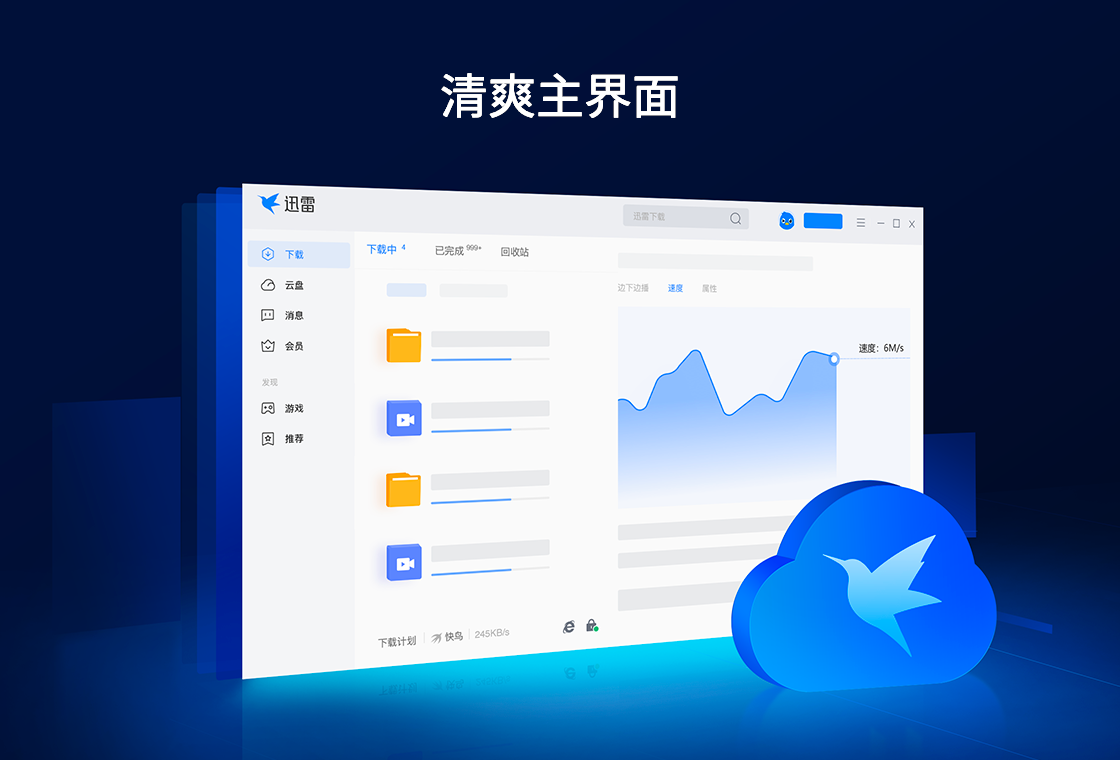
简单说,迅雷离线下载就是让迅雷的服务器替你去下。你把链接或者种子丢进去,云端那边先帮你把文件抓到它的硬盘上,抓完之后你再从云端往本地取回。好处很直接:冷门资源、做种少的老文件,你本地挂着可能几天都下不完,但云端机器多、带宽足,抓取成功率高很多。取回的时候是从迅雷自己的节点拉数据,速度比直接连原始种子稳定。
所以用离线下载的正确思路是:先让云端下完,再考虑本地取回速度。不少人一提交任务就盯着本地进度条,那当然看不出效果。云端任务列表里显示「已完成」,才说明资源真的拿到手了,这时候再谈满速才有意义。
离线下载是会员功能,非会员基本用不了或者限制很多,这点得先认。开通之后在迅雷客户端左侧找到离线下载入口,把磁力链接、种子文件或者直链粘进去。这里有个细节:一次别塞太多任务,尤其空间有限的时候,先把最急的几个提交,云端排队会快一些。
提交完去任务列表看状态,显示抓取中就先干别的。如果一直卡在抓取,多半是资源本身太冷,或者链接已经失效。我的习惯是先拿一个热门资源试水,确认账号和功能正常,再去搞那些难啃的老资源,省得白等。
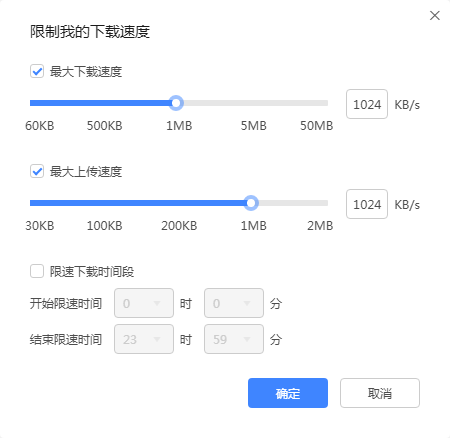
云端显示完成后,点取回本地。这一步速度上不去,通常不是离线下载的问题,而是本地网络和客户端设置拖后腿。我一般会做三件事:一是把迅雷的下载限速关掉,很多人装完软件默认限了速自己都不知道;二是在设置里把连接数适当调高,别用默认那套保守参数;三是尽量用有线网,WiFi 隔一堵墙速度掉一半是常事。
还有一个容易忽略的点,取回的时候如果同时开着别的下载任务,带宽被分走,看起来就像离线下载没效果。我一般取回大文件时会把其他任务暂停,专心拉一个,速度明显更稳。另外硬盘写入慢也会拖速度,机械盘写大文件时别同时干别的重活。
第一个坑是任务卡在 99% 不动,这种情况多半是云端文件本身有点问题,删掉重新提交一次往往就好了,别死等。第二个坑是取回速度忽快忽慢,先看是不是资源被限了,换个时间段再试,晚高峰和凌晨差别挺大。第三个坑是空间满了还往里塞任务,云端存不下自然抓取失败,定期清理已完成的离线任务很有必要。
最后提醒一句,迅雷离线下载再强也不是万能的,碰上彻底死链的资源,云端也抓不到,这时候换资源比调设置有用。把上面这些理顺,日常下大文件和老资源基本够用了,速度也能稳定在一个让人满意的水平。







 鄂公网安备42011102004716号