最近不少朋友在后台问我,说自己想用Ar智能启动(自动化工具)来省点事,但一看界面就懵了,不知道从哪下手。其实这东西没那么玄乎,我刚开始也踩过坑,点错按钮把配置搞乱过。今天就把我自己的使用过程完整写出来,从下载到跑通第一个任务,尽量说人话,你跟着操作就行。不管你是想自动启动某个软件,还是让电脑定时干点重复活,这篇Ar智能启动自动化工具一键上手教程都能帮到你。
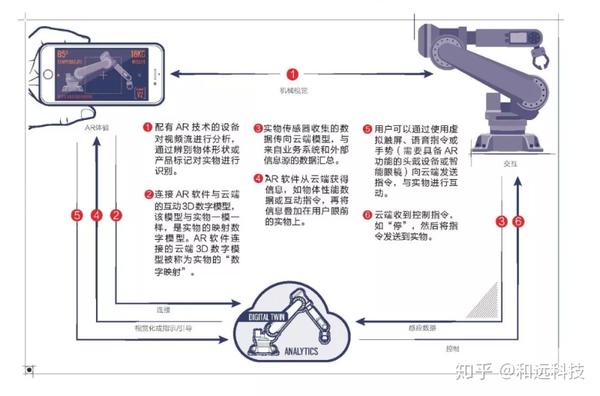
很多人第一步就翻车,网上搜到的Ar智能启动(自动化工具)安装包版本太老,装完发现界面跟教程对不上。我的建议是直接去官网或者靠谱的软件站下最新版,安装时注意看有没有捆绑勾选项,把那些“推荐安装”的勾全去掉。安装路径尽量别选C盘,找个空间大的盘放,后面生成日志和缓存不容易爆盘。装完之后先别急着打开,右键以管理员身份运行,不然有些自动化操作会被系统权限拦下来。我第一次没注意,结果任务执行到一半卡住,排查半天才发现是权限问题。
打开Ar智能启动(自动化工具)之后,界面看着挺多按钮,其实常用的就那几个。先去设置里把“开机自启”关掉,除非你真的需要它一开机就干活。然后找到“任务默认延迟”这一项,默认值可能只有几百毫秒,建议改成2000毫秒以上,给电脑留点反应时间,不然连续操作容易出错。还有日志保存路径,改到你熟悉的文件夹,后面出问题方便翻记录。这些设置花两分钟弄好,能省掉后面很多莫名其妙的报错。
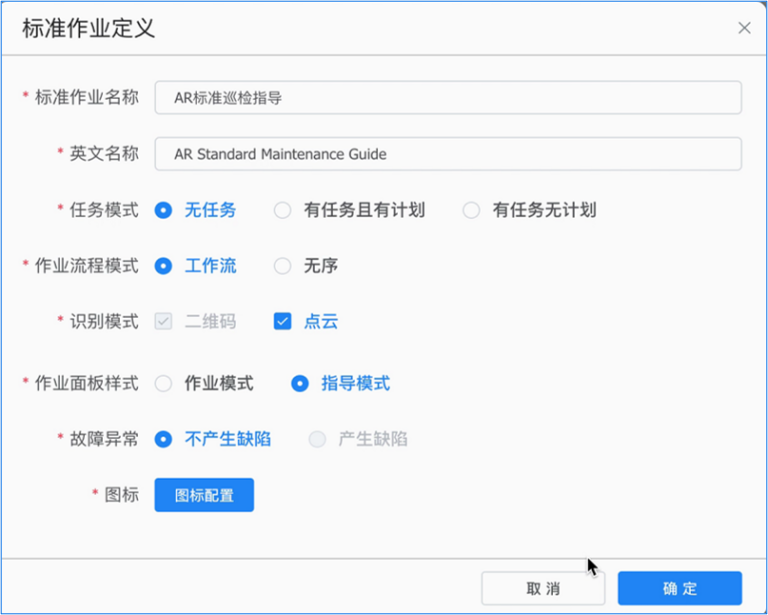
点新建任务,第一步选触发方式,是手动点还是定时启动,普通用户选手动就行。第二步添加动作,Ar智能启动(自动化工具)支持启动程序、模拟按键、鼠标点击这些,你想让它干嘛就拖对应的动作进去。第三步保存并试运行,先拿记事本这类小软件练手,别一上来就对着游戏或者工作软件猛操作,万一参数填错还能及时停。我刚开始拿计算器试的,启动、输入数字、关闭,整个流程跑通也就五六分钟。记住动作之间加一点等待时间,别让它们挤在一起执行。
用Ar智能启动(自动化工具)遇到最多的问题就是“找不到目标窗口”,一般是程序启动慢,动作执行太快。解决办法就是在启动程序后面加一个等待窗口出现的条件,或者直接加固定延时。还有一个坑是路径里有中文,某些老版本会识别失败,把软件装到纯英文路径下就能解决。如果任务跑一半没反应,先看日志,日志里会写哪一步卡住了,比瞎猜强得多。另外杀毒软件偶尔会误报,把工具主程序加进信任区就行,别直接关杀毒,那样不安全。
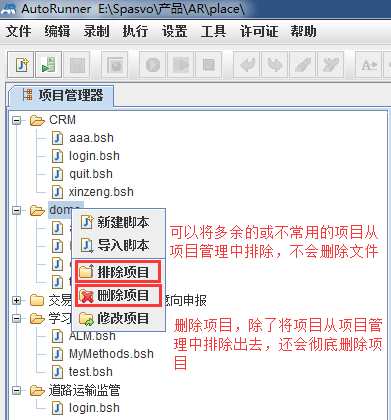
总的来说,Ar智能启动(自动化工具)上手门槛不算高,关键是别贪快,先把基础设置和简单任务跑顺,再慢慢加复杂动作。按照上面这个流程走一遍,基本就能脱离教程自己折腾了。后面你还可以研究一下条件判断和循环,那又是另一个阶段的事了。先把一键启动玩明白,比啥都强。




 鄂公网安备42011102004716号