最近不少朋友在后台问我,说想学开目CAD但不知道从哪下手,网上教程又太散,看半天还是懵。其实我刚接触开目CAD那会儿也这样,装了软件打开一看,满屏按钮直接劝退。后来硬着头皮用了小半年,画+了不少图,才慢慢摸出门道。今天就把我自己的学习路径整理出来,从入门到能独立出图,尽量说人话,少讲虚的。不管你是机械专业学生,还是厂里转岗要画图的师傅,照着走一遍,至少能少踩我踩过的坑。
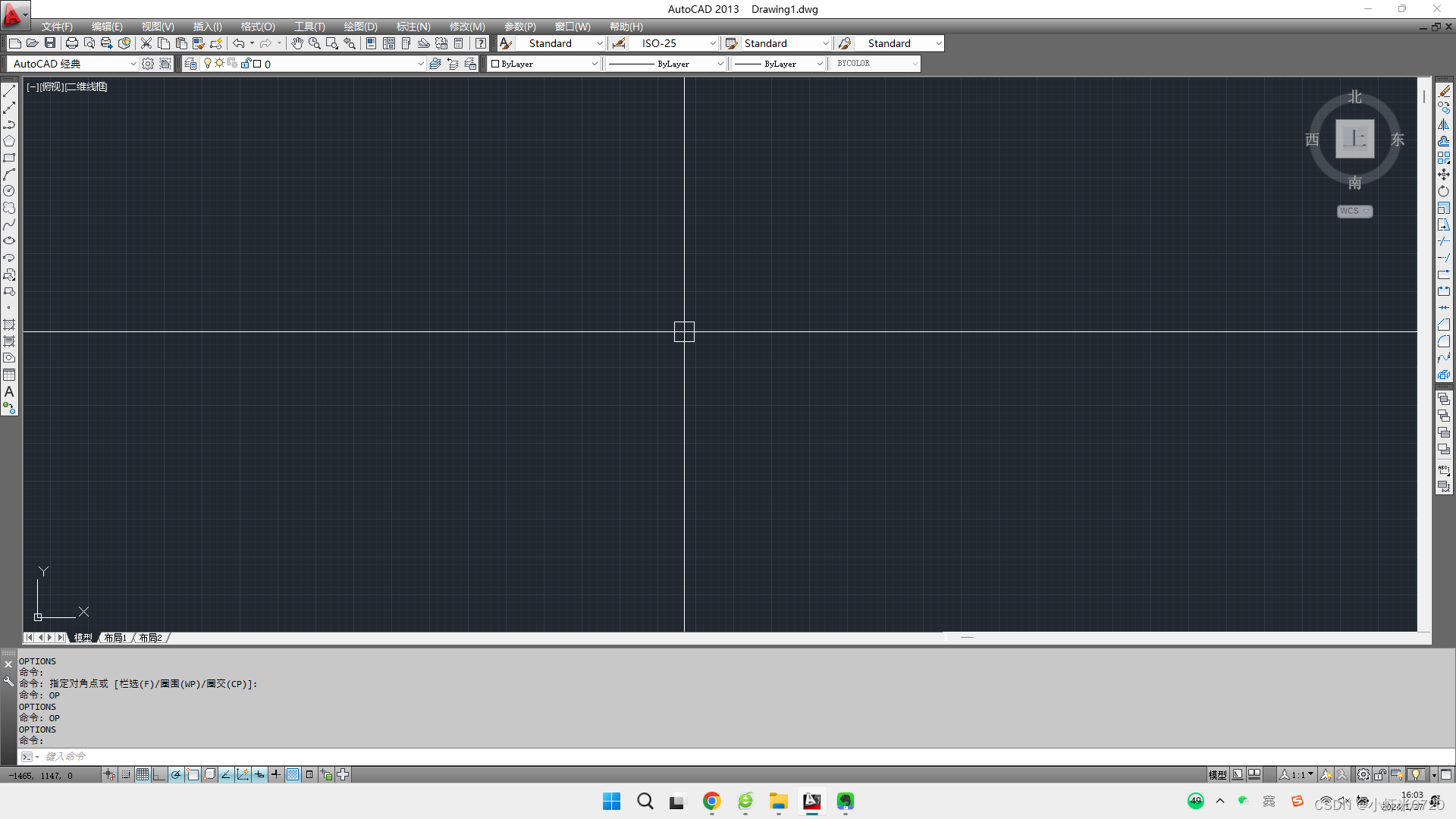
很多人一上来就想画直线画圆,结果命令都找不到。我的建议是,打开开目CAD之后,先花半小时把界面认全。左边一般是绘图工具栏,右边是属性面板,下边是命令行。开目CAD的命令行特别重要,很多操作你鼠标点半天,其实敲两个字母回车就搞定了。比如画直线就是L,画圆是C,跟autocad的习惯差不多,但开目CAD有些自己的快捷命令,得慢慢试。我当初就是没注意命令行提示,画个图来回点图标,效率低得想砸键盘。另外,开目CAD的图层管理在右上角,新建图纸先建图层,粗实线、细实线、中心线、标注各一个层,颜色分开。这个习惯养好了,后面改图能省一半时间。
别贪多,入门阶段真正高频的就五个命令:直线、圆、偏移、修剪、标注。开目CAD里直线命令支持连续画,画完一段直接接下一段,不用反复按空格。圆命令有圆心半径和两点直径两种模式,看情况选。偏移命令用来画平行线特别方便,比如画螺纹孔或者槽,偏移一个距离就行。修剪命令配合偏移用,能把多余线条快速剪掉。标注这块,开目CAD的智能标注挺好用,点两条线自动出尺寸,但要注意标注样式先设置好,不然字体大小乱七八糟。我刚开始没设样式,一张图标注出来字大得跟标题似的,打印出来直接没法看。练这五个命令,找几张简单的零件图临摹,画个十来张,基本就形成肌肉记忆了。
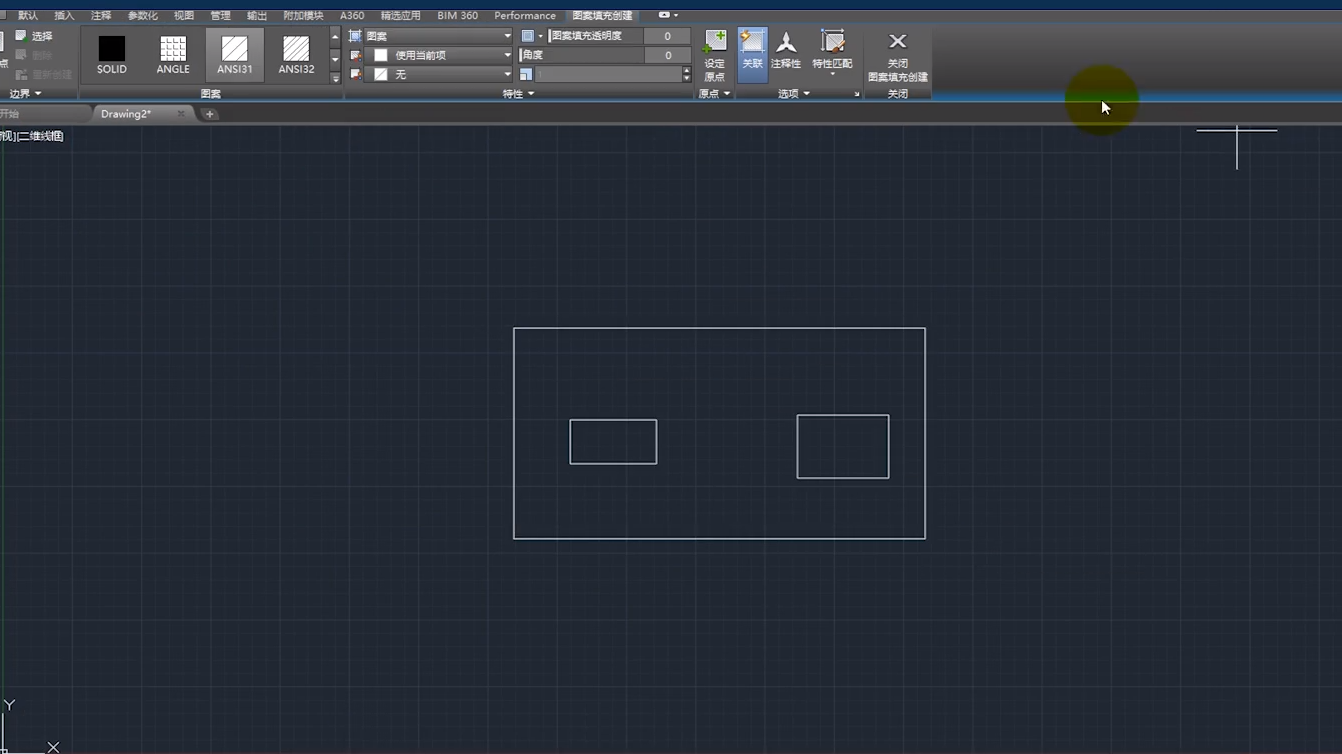
很多人画图线条没问题,但图纸看着就是不专业,问题基本出在图层和标注上。开目CAD的图层可以设置线宽和线型,粗实线设0.3或0.5,细线设0.15,中心线用点划线。别所有线都一个粗细,打印出来糊成一团。标注样式里,文字高度一般设2.5或3.5,箭头大小跟文字匹配。开目CAD有个小坑,标注关联有时候会失效,你改了图形尺寸,标注数字不跟着变。所以改完图记得检查一遍标注,或者干脆重新标。另外,开目CAD支持标注公差和形位公差,在标注菜单里找,入门阶段先把线性标注、直径标注、半径标注练熟,公差后面慢慢加。我见过有人用开目CAD画图,标注全是炸开的文字,改一个尺寸得手动改数字,那还不如手画。
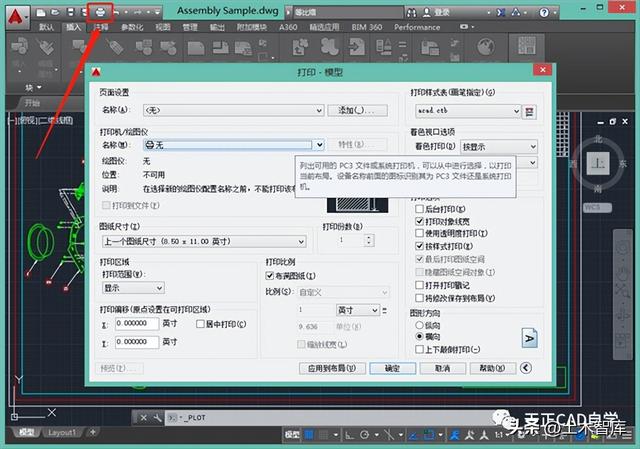
图画完了,出图打印是最后一关。开目CAD的打印设置里,先选打印机,然后选图纸幅面,A4、A3按需要来。关键是打印样式,要选“按图层颜色”或者“黑白打印”,别选彩色,不然线宽出不来。打印比例一般选1:1,如果图纸比纸张大,就选“布满图纸”或者手动设比例。开目CAD有个预览功能,打印前一定预览一下,看看线条粗细、标注位置有没有跑偏。我头几次打印,没预览,结果图框跑纸外面去了,浪费好几张纸。还有,开目CAD保存的默认格式是.dwg,跟AutoCAD通用,但有些版本互转会丢东西,重要图纸建议存一份PDF备份。出图这步多试两次,熟悉了也就几分钟的事。
说白了,开目CAD入门没那么玄乎,就是界面、命令、图层、标注、打印这五块。别指望看一遍教程就成高手,得动手画。我当初就是拿厂里废弃的图纸临摹,画了大概三十多张,才感觉顺手了。遇到问题先看命令行提示,再不行就搜开目CAD相关教程,很多坑别人已经踩过了。你要是刚开始学,别急着画复杂装配图,从简单零件图开始,一步一步来。开目CAD这软件在国产CAD里算挺良心的,命令逻辑清晰,用熟了效率不比国外软件差。希望这篇开目CAD教程能帮你少走点弯路,早点画出自己满意的图纸。





 鄂公网安备42011102004716号