最近好几个朋友问我,新电脑装完系统该配个啥浏览器,我一般都会提一嘴猎豹安全浏览器Cheetah Secure Browser。不是因为它有多神,而是这玩意儿对普通用户挺友好,装完基本不用折腾。但问题也来了,网上一搜“猎豹安全浏览器下载”,前几页全是各种下载站的推广链接,一不小心就下到带全家桶的版本。今天我就按自己实际装机的经验,把官方下载安装这件事从头到尾捋一遍,顺便说说我踩过的坑。
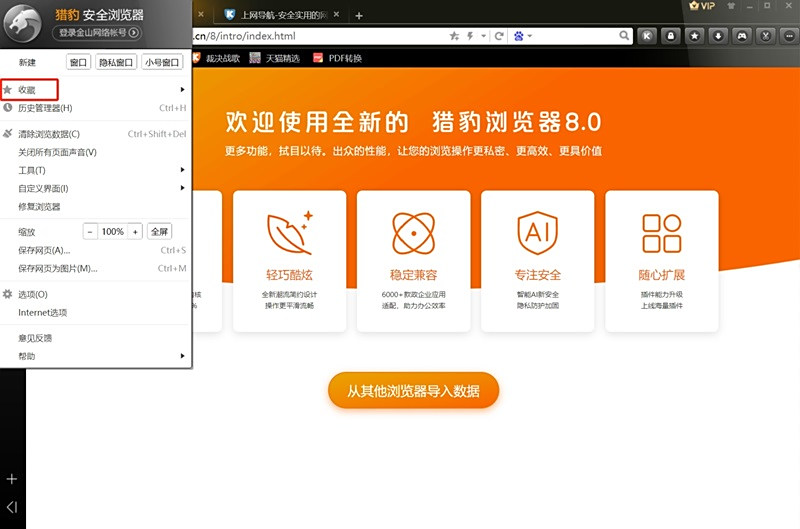
很多人习惯在百度搜完直接点前几个结果,那些写着“官方版”“高速下载”的按钮,十有八九是下载站的马甲。我上次帮同事装,他就点了一个,结果装完桌面多了三个游戏图标,浏览器主页也被改了。真正的猎豹安全浏览器Cheetah Secure Browser官网其实很好认,域名是liebao开头的那个,页面干净,没有弹窗,下载按钮一般就一个。如果你实在拿不准,可以去猎豹移动的官网找产品入口,或者直接搜“猎豹安全浏览器官网”,认准带官方标识的那条。另外提醒一句,移动端和PC端的安装包不一样,手机用户别下错了,安卓和iOS要分开找。
下载完成后,我习惯先看一眼文件大小。正常PC版安装包大概几十兆到一百兆出头,如果只有几兆,那八成是个下载器,点开还会继续下别的东西。右键属性里有个“数字签名”选项卡,正规的猎豹安全浏览器Cheetah Secure Browser安装包会显示猎豹移动公司的签名信息,没有签名或者签名奇怪的直接删掉。这一步花不了十秒钟,但能帮你躲掉绝大多数捆绑安装。还有个小细节,下载的时候尽量别用那些带“高速下载器”的链接,就用浏览器自带的下载功能,慢是慢点,但文件干净。

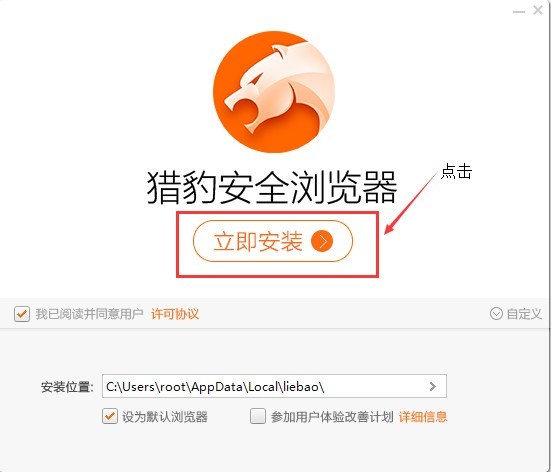
双击安装包之后,一般会弹出一个安装界面。这里注意看,有些版本会默认勾选“设置猎豹为默认浏览器”或者“创建桌面快捷方式”,如果你不想改默认,就把勾去掉。我一般是让它创建桌面图标,默认浏览器的事等装完再说。安装路径建议别放C盘,尤其是老电脑,C盘空间本来就紧张,改到D盘或者E盘都行。点“立即安装”之后,进度条走得挺快,一两分钟就完事。装完第一次打开,猎豹安全浏览器Cheetah Secure Browser会问你要不要导入其他浏览器的数据,这个看个人需求,我一般选不导入,因为书签和密码还是自己重新登一遍更放心。
我遇到过两次安装失败,一次是提示“无法写入文件”,后来发现是杀毒软件把安装包拦截了,关掉杀软重新装就好。还有一次是装完双击没反应,查了半天是系统缺少某个运行库,去微软官网补了个VC++运行库就正常了。如果你也碰到类似问题,先别急着卸载重装,看看系统是不是32位和64位搞混了。现在大部分电脑都是64位,但有些老机器还是32位系统,下错版本肯定装不上。另外,猎豹安全浏览器Cheetah Secure Browser对Windows 7以上的系统支持比较好,XP系统虽然也能装,但有些新功能用不了,这个要有心理准备。
第一件事是检查更新。刚装完的版本不一定是最新的,点右上角菜单里的“关于猎豹浏览器”,让它自动检测更新,有新版就升一下,安全补丁和兼容性都会好很多。第二件事是登录账号。如果你有猎豹账号,登录之后书签、历史记录能同步,换电脑也不怕丢。没有账号的话,用QQ或者微信快捷登录也行。我平时用猎豹安全浏览器Cheetah Secure Browser主要是看中它的广告拦截和鼠标手势,这两个功能默认就开着,不用额外设置。当然,如果你不喜欢某个功能,在设置里都能关掉,这点比某些浏览器强,不会强行绑着你用。
差不多就这些。总结下来就是:认准官网、看签名、安装时取消多余勾选、装完检查更新。按这个流程走,基本不会出幺蛾子。如果你在安装过程中遇到别的问题,也可以留言问我,我看到会尽量回。






 鄂公网安备42011102004716号