平时写点 BAT 批处理脚本自己用还行,可一旦要发给同事或者客户,问题就来了:对方看到黑框框里一堆命令心里发怵,有些杀软还会误报,更别提脚本里的路径、账号密码被人直接打开记事本就看光了。这时候 Advanced BAT to EXE Converter 就派上用场了,它能把 bat 文件打包成 exe,双击就能跑,还能加图标、设密码、藏代码。下面我就按自己实际折腾的过程,把这个 Advanced BAT to EXE Converter 转换工具使用教程 讲清楚,看完你也能自己动手转。
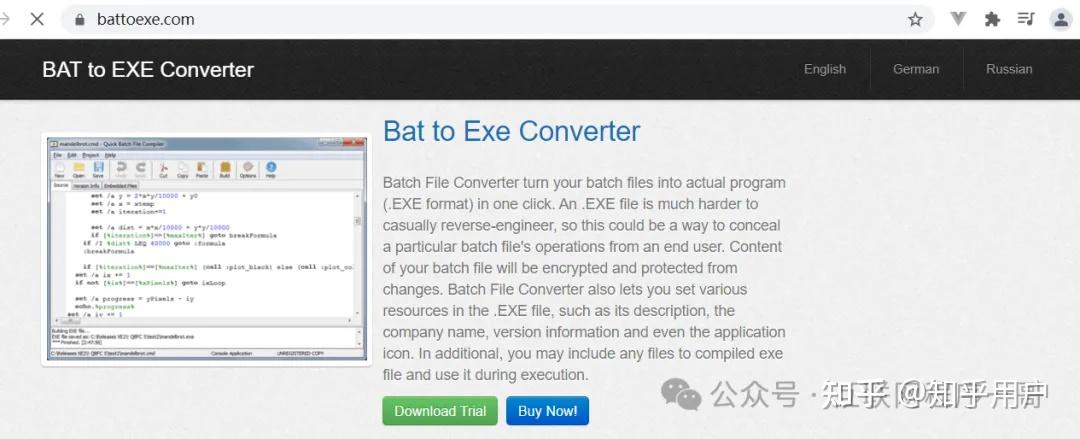
网上搜 Advanced BAT to EXE Converter 能出来不少下载页,建议优先找官网或者靠谱的软件站,别随便点那种带一堆捆绑的下载按钮。安装包不大,几兆而已,装的时候留个心眼:安装向导里如果勾了“附带某某导航”“推荐安装某某卫士”,把勾去掉再下一步,不然桌面上会多出一堆没用的图标。
装完之后打开主界面,你会发现它长得很朴素,左边是代码编辑区,右边一排选项卡。别被英文界面吓到,常用的就那么几个。第一次运行有的系统会弹防火墙提示,允许就行,它本身不联网,放心用。
打开你的 bat 文件,全选复制,粘贴到 Advanced BAT to EXE Converter 左边的编辑框里。也可以直接点菜单里的打开按钮加载 bat。贴进去之后先别急着编译,有几个地方值得调一调。
第一个是可见性设置。如果你希望运行的时候不弹黑窗口,就在右边找到“Invisible”或者“Hidden”相关的选项勾上,这样 exe 跑起来安安静静,适合做后台任务。要是脚本本身需要看输出结果,那就保持默认的可见模式。
第二个是密码保护。这功能挺实用,勾选密码选项后设一个口令,别人想反编译或者查看你的脚本内容就没那么容易了。不过密码别设太复杂,自己忘了也麻烦。
第三个是工作目录和兼容性。有些脚本依赖当前路径,编译前确认一下“Start in”设置对不对,不然转出来的 exe 双击后找不到文件。另外如果你的脚本用了比较新的命令,可以在兼容性里选对应的系统版本。
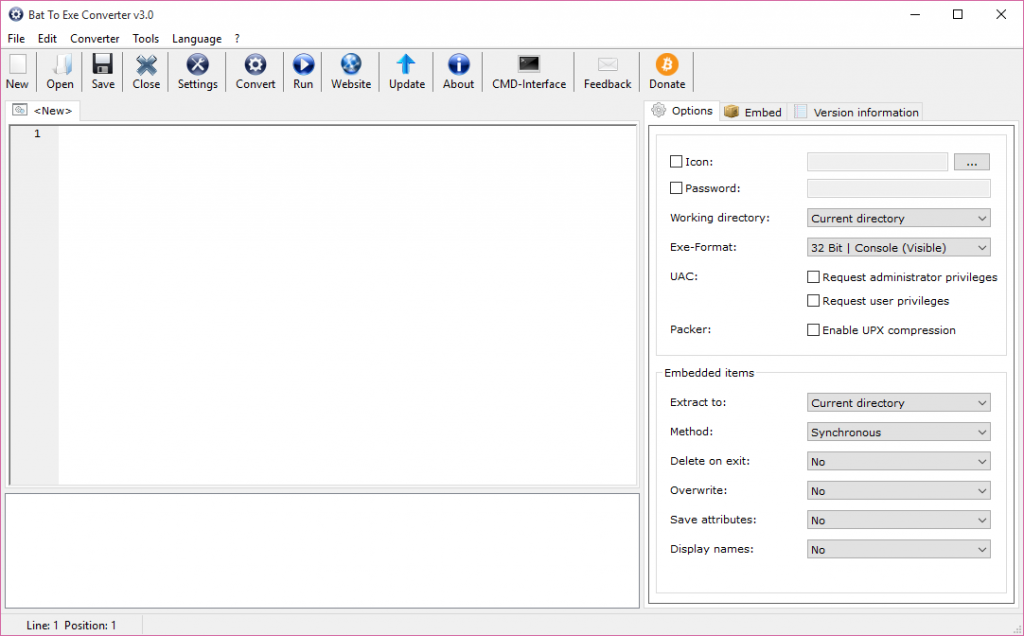
默认编译出来的 exe 图标就是那个白底小窗口,发给别人一看就像病毒。点右边选项卡里的“Icon”或者“Change Icon”,选一个自己准备好的 ICO 文件换上。没有 ico 怎么办?随便找个在线转换站,把 PNG 转成 ico 就行,尺寸选 256×256 的,兼容性最好。
换完图标再给 exe 起个像样的名字,别叫“新建文件夹.exe”这种。都弄好之后点编译按钮,等几秒钟,一个独立的 exe 文件就生成了。我试过转一个十几行的清理脚本,出来大概几百 KB,不算大。
第一次转的时候我遇到个问题:脚本里用了 %~dp0 获取当前路径,转成 exe 之后路径变了,导致找不到同目录下的配置文件。后来在 Advanced BAT to EXE Converter 的设置里把工作目录改成“exe 所在目录”才解决。所以如果你的脚本依赖相对路径,这一步千万别漏。
还有就是杀软误报。自己写的 exe 被 Windows Defender 拦了,别慌,这是常见现象。可以把 exe 加到信任列表,或者编译时选上数字签名相关的选项(如果有的话)。发给别人的时候提前说一声,免得对方以为你发了个木马。
另外提醒一句,Advanced BAT to EXE Converter 转出来的 exe 本质还是调用 cmd 执行命令,并不是真正的编译型程序,所以别指望它能提升运行速度,它的优势在于封装和分发方便。想清楚这一点,用起来就顺手了。
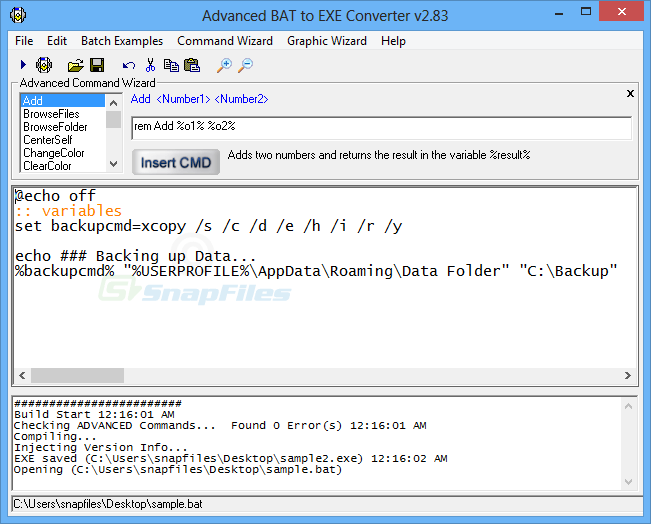
整体来说,这个 Advanced BAT to EXE Converter 转换工具使用教程 涉及的操作都不难,核心就是贴代码、调选项、换图标、点编译四步。花个十来分钟熟悉一下,以后再有 bat 要分享,直接转成 exe 丢过去,省心也安全。如果你在转换过程中遇到别的怪问题,欢迎留言一起讨论。






 鄂公网安备42011102004716号