最近不少人在问 Medusa Mac版 到底怎么装,我前阵子自己折腾了一遍,踩了几个小坑,今天就把下载安装到上手体验的完整过程写出来。不管你是刚拿到Mac的新手,还是想找个趁手工具的老用户,这篇教程都能帮你少走弯路。整体来说,Medusa Mac版 安装不算复杂,但有几个细节不注意容易卡住,下面一步步说。

先说下载。网上搜 Medusa Mac版 会跳出来一堆站点,有些挂羊头卖狗肉,下下来根本不是你要的东西。我的建议是优先走官方渠道或者GitHub发布页,别图省事点那些高速下载按钮,捆绑软件能烦死你。找到对应macOS的安装包,通常是个.dmg文件,看清楚芯片类型,M系列和Intel版本别下错了。下载速度慢的话换个时间段试试,或者用浏览器自带下载,别用那些花里胡哨的下载器。文件不大,几分钟就能搞定。
下完之后先别急着双击,右键打开看看有没有安全提示。macOS对不明来源的App会拦一下,这是正常保护,后面安装步骤里我会说怎么处理。总之下载这一步记住一个原则:认准官方,核对版本,别乱点广告。

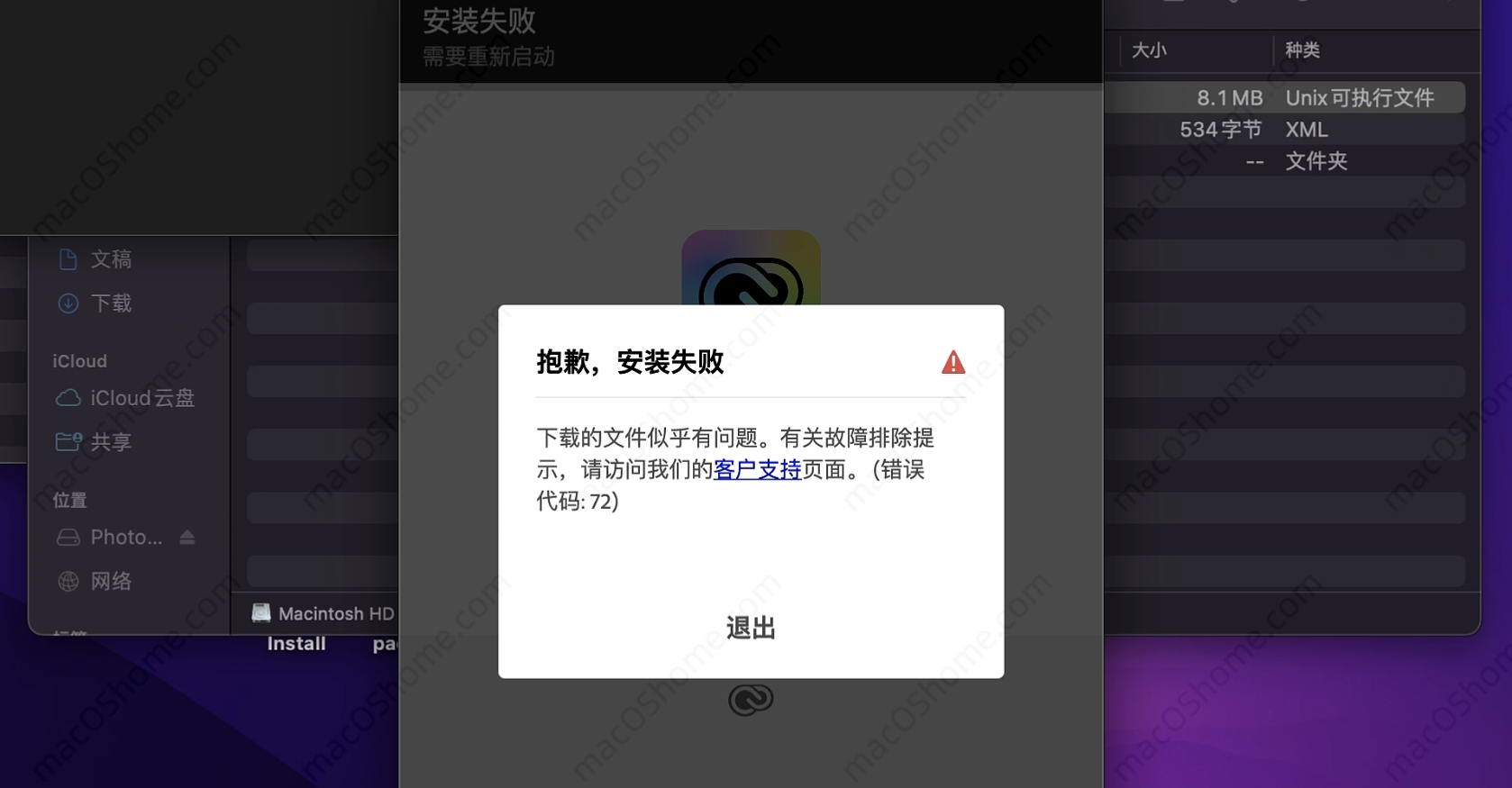
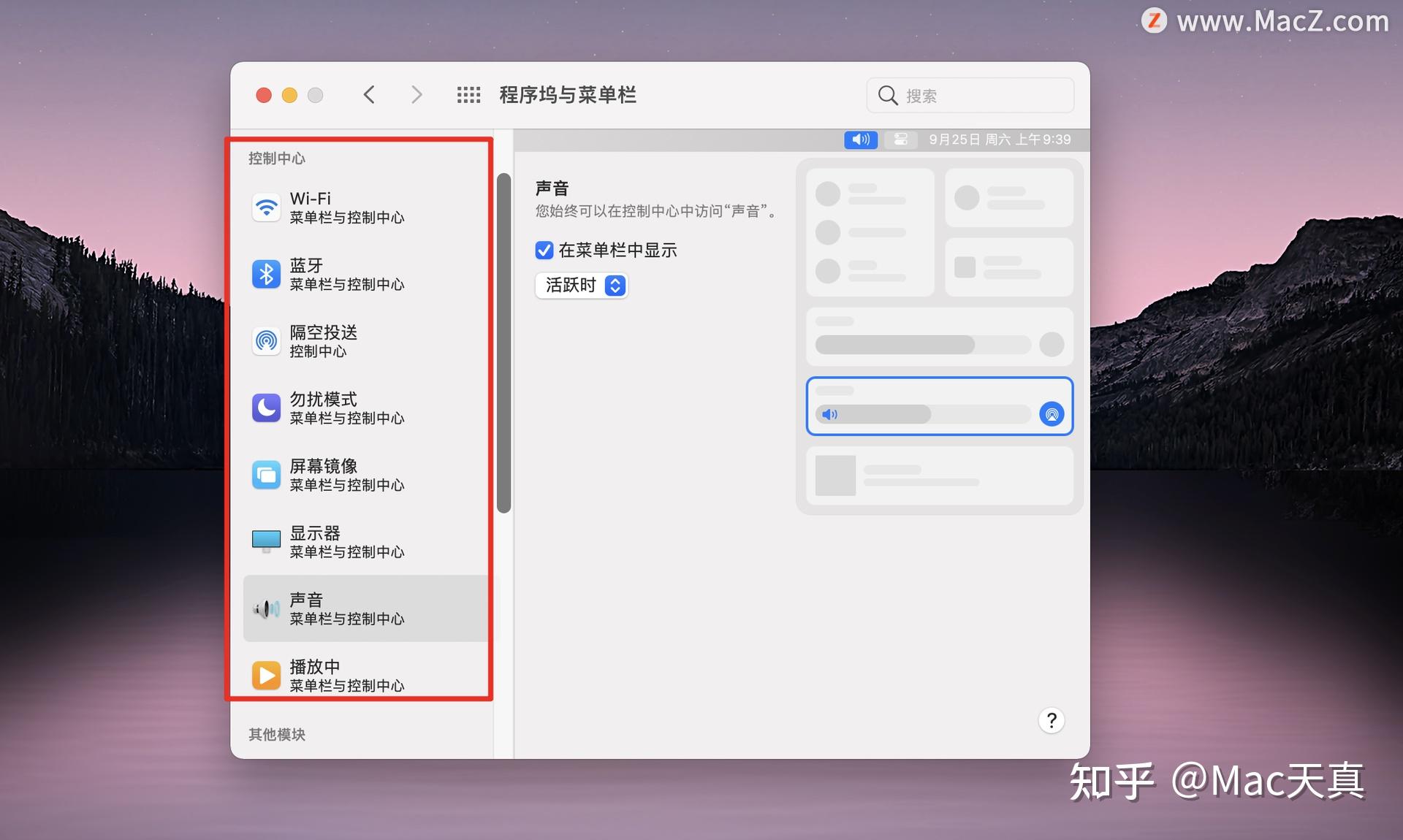
打开DMG文件,把Medusa图标拖进Applications文件夹,这是Mac的标准操作。第一次运行大概率会弹窗说“无法打开,因为Apple无法检查是否包含恶意软件”。别慌,去系统设置里找到隐私与安全性,下面会有一行提示,点“仍要打开”就行。如果连这个选项都没有,那就右键点App选打开,再确认一次。
还有个情况是提示“文件已损坏”,这通常是下载不完整或者被加了隔离属性。解决办法也简单,打开终端输入一行命令去掉隔离标记,具体命令网上能查到,这里不展开。安装完成后建议先去检查更新,确保用的是最新版。Medusa Mac版 的更新频率还可以,新版一般会修一些兼容性问题。
另外提醒一句,安装路径别选中文目录,有些工具对中文路径支持不好,容易出莫名其妙的问题。老老实实放Applications里最省心。
装好之后我用了大概一周,说说真实感受。界面挺清爽的,没有花里胡哨的功能堆砌,上手门槛低。启动速度不错,M1芯片的Mac上基本秒开。核心功能跑起来很稳,处理日常任务没什么压力。不过也有几个小毛病,比如某些设置项藏得比较深,第一次找要花点时间。还有窗口缩放偶尔会卡一下,不知道是不是个例。
资源占用方面,Medusa Mac版 控制得还行,后台挂着不会明显拖慢系统。但如果你同时开一堆大型软件,那该卡还是卡,这跟工具本身关系不大。我比较喜欢它的快捷键设计,用熟了效率提升明显。另外数据同步功能挺实用,换设备不用重新配置。
要说缺点,文档写得不够细,有些高级功能得自己摸索。社区活跃度一般,遇到冷门问题可能搜不到答案。但整体瑕不掩瑜,作为日常工具完全够用。如果你之前没用过类似软件,Medusa Mac版 值得花半小时试试。
最后分享几个我摸索出来的小技巧。第一,安装后先去偏好设置里把自动更新打开,省得每次手动检查。第二,常用功能可以拖到工具栏,用起来更顺手。第三,定期清理缓存,不然时间长了占空间。第四,如果遇到闪退,先看系统版本是否满足最低要求,Medusa Mac版 对老系统支持有限。
还有一点,别轻易改默认配置,除非你清楚每个选项的作用。我一开始乱调参数,结果功能异常,恢复默认才搞定。另外建议把重要数据备份一下,不管工具多稳定,备份都是好习惯。
好了,关于 Medusa Mac版下载安装教程及使用体验 就聊到这里。整体来说安装不复杂,使用也顺手,适合想找个轻量工具的朋友。如果你在安装或使用中遇到别的问题,欢迎留言交流,我看到会尽量回复。


2026-09-26 / 0KB


2026-09-26 / 267M

2026-09-26 / 437.9M


2026-09-26 / 158.0M

2026-09-26 / 22.6M

2026-09-26 / 76.8M

2026-09-26 / 794.0M

2026-09-26 / 116.2M

2026-09-26 / 198M

2026-09-26 / 221.7M

2026-09-26 / 487.2M
2026-09-26 / 158.0M

2026-09-26 / 195.0M

2026-09-26 / 518.9M

2026-09-26 / 430.5M

2026-09-26 / 115.3M

2026-09-26 / 566.20G

2026-09-26 / 115.7M

2026-09-26 / 225.4M

2026-09-26 / 1.52G

2026-09-26 / 139.8M
2026-09-26 / 267M
2026-09-26 / 437.9M

2026-09-26 / 0KB







 鄂公网安备42011102004716号