平时写个报告、整理个论文、或者帮领导改个材料,最烦的其实不是写内容,而是排版。字体忽大忽小,行距忽宽忽窄,标题层级乱成一锅粥,光是调格式就能耗掉半小时。后来我用了格式大师这个工具,才发现原来文档排版还能这么省事。今天就把我自己摸索出来的格式大师使用技巧分享出来,不管你是学生党还是上班族,看完基本就能上手,一键把乱糟糟的文档收拾得干干净净。
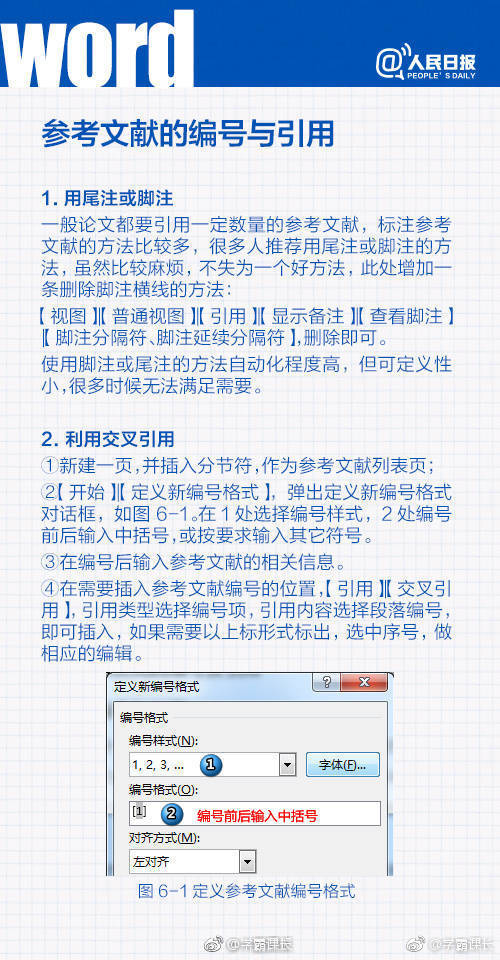
很多人第一次打开格式大师,看到一堆按钮会有点懵,其实你只需要记住它最实用的三块功能就够了。第一块是一键统一格式,你选中全文,点一下,字体、字号、行距、段前段后间距全部自动对齐,不用再一段一段去刷格式。第二块是标题层级识别,它能自动识别你文档里的一级标题、二级标题,按照你设定的样式批量套用,论文和报告里的目录结构直接成型。第三块是缩进与对齐修复,像从网页复制过来的内容经常带着乱七八糟的空格和换行,格式大师能一键清理首行缩进,把中英文混排的间距也理顺。我自己的习惯是先把全文丢进去跑一遍“智能排版”,再手动微调几个特殊段落,基本上五分钟内就能交差。
另外提醒一句,格式大师对WPS和Word的兼容性都不错,但如果你用的是比较老的office版本,个别样式可能会丢,建议先另存一份备份再操作,这是我踩过的坑。
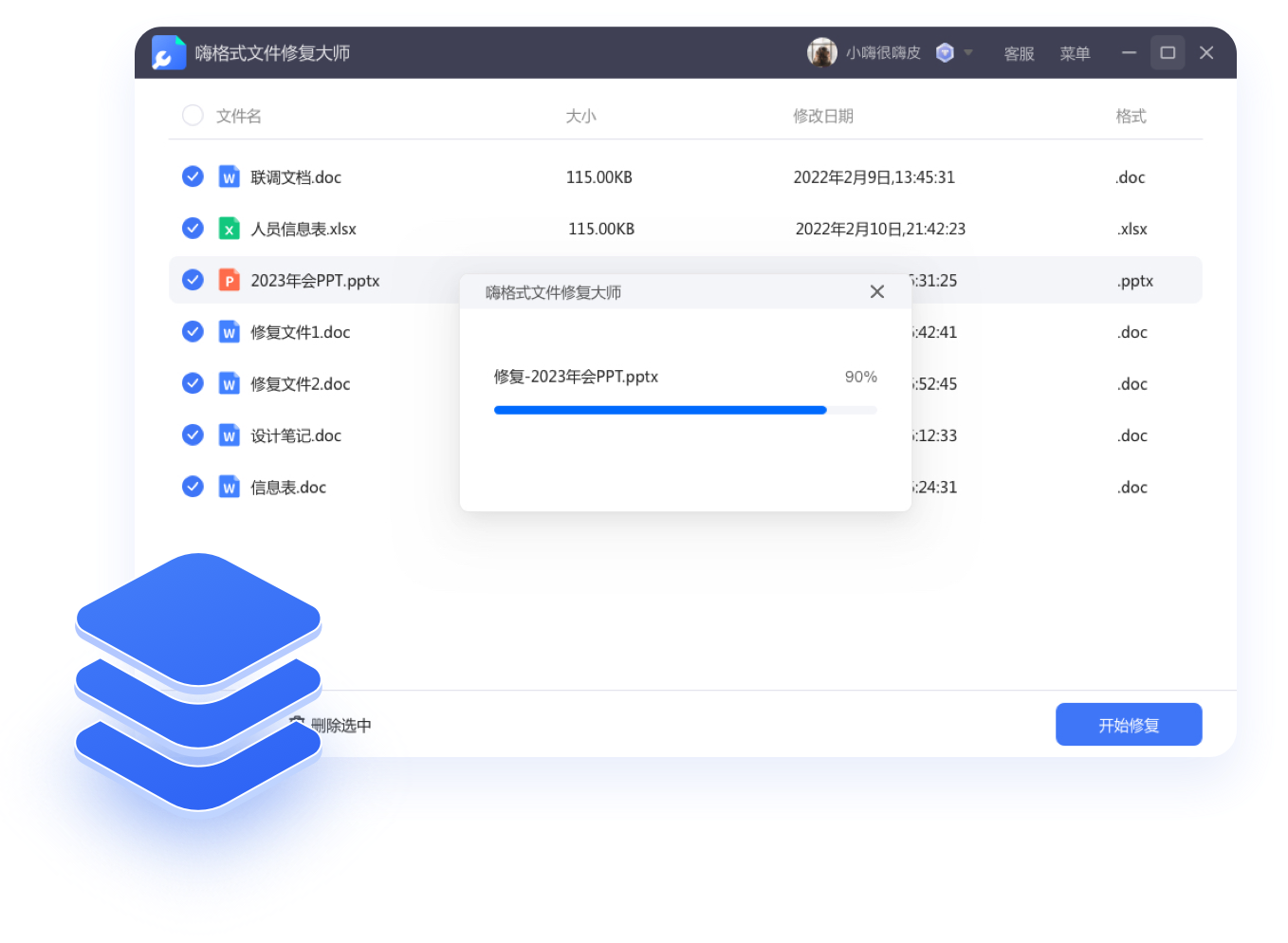
第一个场景是论文排版。学校一般对字体、行距、页边距都有硬性要求,手动调很容易漏掉某个章节。我的做法是先在格式大师里建一个自定义样式模板,把正文、一级标题、二级标题、参考文献的格式都存好,然后整篇文档一键套用。这样连目录页码都不会乱,比对着格式要求一条条改快太多了。第二个场景是工作汇报。领导往往要求重点突出、层级分明,格式大师里的“标题加粗+颜色标记”组合很好用,你把关键数据段落设成强调样式,整份报告的可读性立刻提升。第三个场景是自媒体素材整理,从各处复制来的文章段落格式五花八门,用格式大师的“清除所有格式”再重新套用统一模板,排版出来干净又整齐,直接发到公众号后台都不太需要二次调整。
还有一个细节值得说,格式大师的“格式刷”可以连续点击多次使用,不像Word里点一次就得重新选,对于要批量处理几十个小标题的人来说,这个小改进真的很省手指。
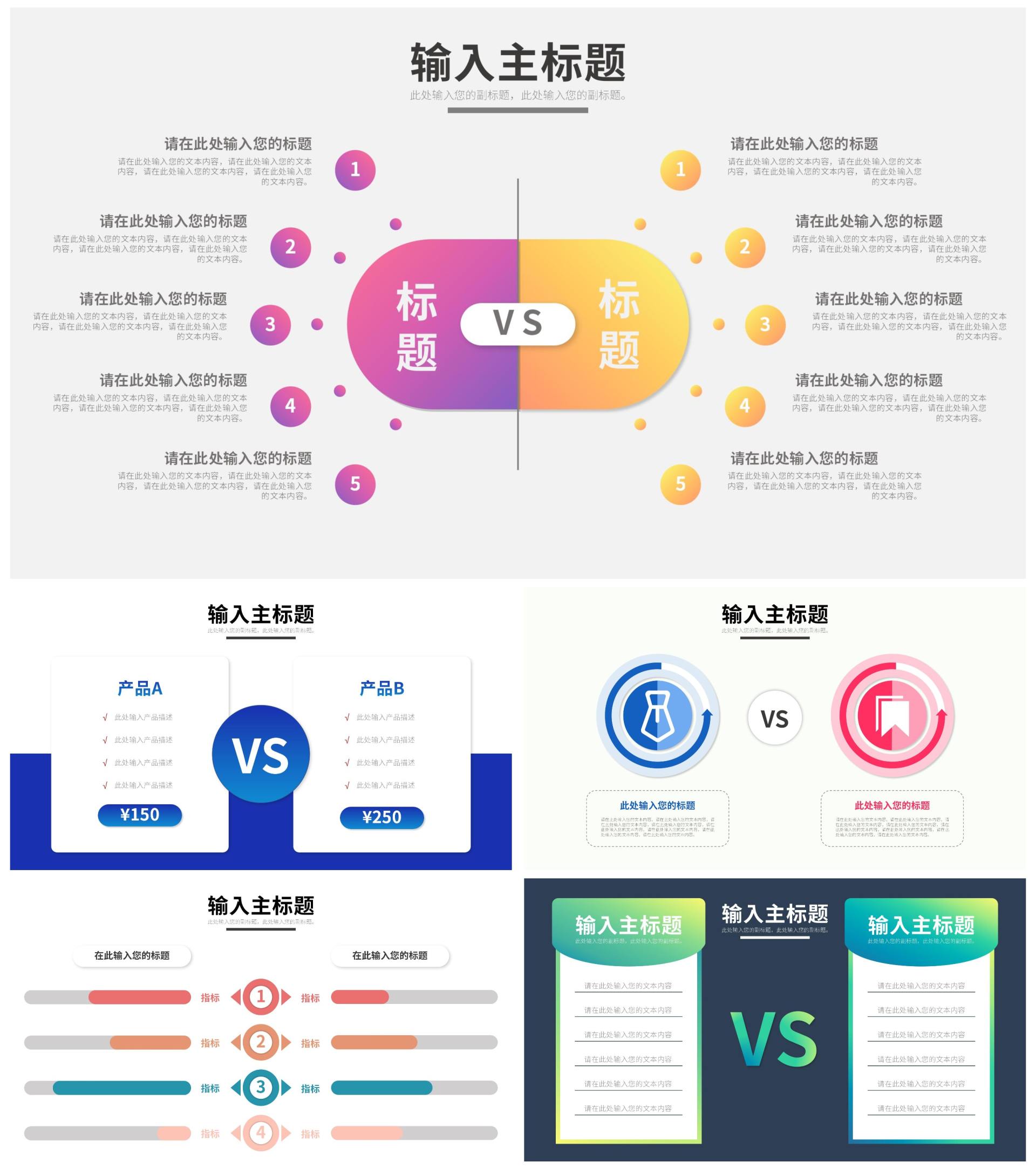
虽然格式大师很省事,但有几个地方不注意也会翻车。第一,不要在有修订记录的文档上直接跑一键排版,否则修订标记会乱掉,建议先接受所有修订再操作。第二,图片和文本框的环绕方式格式大师一般不动,排版完记得自己检查一下图片有没有跑偏。第三,如果你文档里有分栏或者表格,一键排版可能会把表格里的文字也统一成正文样式,导致表格内容挤在一起,这时候要单独选中表格排除在外。第四,格式大师的模板不要贪多,一份文档里标题样式最多用到三级就够了,层级太多反而看着眼花。我刚开始用的时候就是什么都想套模板,结果排出来花里胡哨,后来老老实实只用两三级标题,反而清爽很多。
总的来说,格式大师不是什么神奇的黑科技,它就是把那些重复的、机械的排版动作打包成了一键操作。你不需要懂什么样式表、域代码,只要花十分钟熟悉一下它的几个核心按钮,以后不管遇到多乱的文档,都能快速收拾利索。如果你也经常被排版折磨,不妨去试试格式大师,省下来的时间喝杯奶茶不香吗。



2026-10-12 / 135.6M


2026-10-12 / 32.1M

4k video downloader手机版v1.4.0 安卓版
2026-10-12 / 46.8M

2026-10-12 / 123.1M

2026-10-12 / 13.4M

2026-10-12 / 50.7M

2026-10-12 / 181.6M


2026-10-12 / 247.9M

2026-10-12 / 65.0M

2026-10-12 / 90.3M

2026-10-12 / 86.0M

2026-10-12 / 49.7M






 鄂公网安备42011102004716号