最近不少朋友在后台问小气泡屏幕标注到底怎么用才顺手,说装了之后要么找不到入口,要么标注出来的东西歪歪扭扭,讲半天别人也看不明白。其实这功能本身不复杂,关键是几个小细节没摸透。我自己平时写教程、录屏讲操作、开会投屏都靠它,踩过的坑也不少,今天就把小气泡屏幕标注的使用技巧一次性说清楚,不管你是学生党记笔记,还是上班族做演示,看完都能少走点弯路。
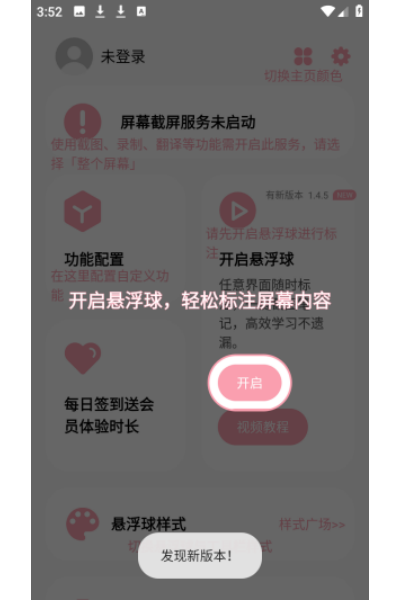
很多人一上来就急着画+,结果画完发现位置对不上。我的习惯是先按快捷键呼出标注层,让小气泡屏幕标注浮在屏幕最上层,这时候别急着下笔,先看清楚当前窗口的位置。小气泡的好处是不遮挡主要内容,它会自动缩在角落,你点一下才展开画笔、箭头、方框这些工具。 这里有个容易忽略的点,小气泡屏幕标注的画笔粗细是可以调的,默认那档偏细,投屏到大屏幕上几乎看不见,建议手动调粗两档。还有颜色,别老用红色,红色在深色背景上反而糊,换成亮黄或者荧光绿,对比更明显。我第一次用的时候就吃了这个亏,录了一整段视频,回放才发现标注线跟背景融为一体,白忙活。
静态截图和动态录屏,小气泡屏幕标注的用法得分开说。截图的时候我一般先框选重点区域,再用箭头指一下关键按钮,最后加个文字说明,三步搞定,别堆太多元素,不然图看着乱。文字框记得调大字号,手机上看小图也能认清。 录屏讲解就不一样了,小气泡屏幕标注要跟着你的讲解节奏走,讲到哪标到哪,别提前把整屏都画满。我习惯边讲边画圈,讲完一个点就擦掉,保持画面干净。另外录屏时把标注层设成半透明,观众能同时看到底下的内容和你的标注,体验会好很多。这个小技巧是我用了大半年才琢磨出来的,之前一直实心画,结果把要讲的内容全盖住了,尴尬。
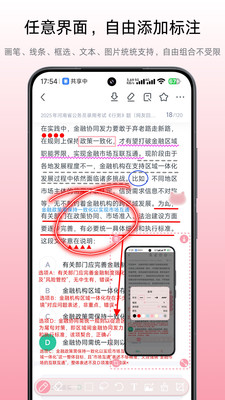
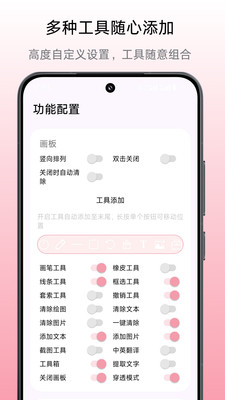
说几个平时不太有人提但特别好用的点。第一,小气泡屏幕标注支持快捷键快速切换工具,把常用的画笔和橡皮设成顺手的键位,比每次点图标快多了。第二,标注完可以直接复制到剪贴板,粘贴到聊天窗口或者文档里,省去保存再上传的步骤。第三,遇到多屏的时候,注意小气泡默认在主屏,要是你在副屏操作,得手动拖过去,不然标注会跑到另一边,这个坑我踩过不止一次。 还有个小细节,小气泡屏幕标注的撤销功能是有层数限制的,画太多步之后前面的就撤不回来了,所以重要标注建议画完顺手截个图存着,别全指望撤销。整体来说这功能不难,多用几次形成肌肉记忆就顺了,关键是别怕画错,反正能擦能撤,大胆试就行。



 鄂公网安备42011102004716号