最近不少朋友问我,电脑上听到好听的歌、直播里的段子、开会的语音,怎么才能原样录下来。说实话我一开始也走了弯路,拿手机对着音箱录,杂音大得没法听。后来用上 TunesKit Audio Capture音频录制软件,才算把这事彻底解决。这篇就按我自己的实际操作顺序,把下载、设置、录制、剪辑导出几个环节讲一遍,中间踩过的坑也一并说给你听,看完基本能直接上手,不用再到处翻教程。
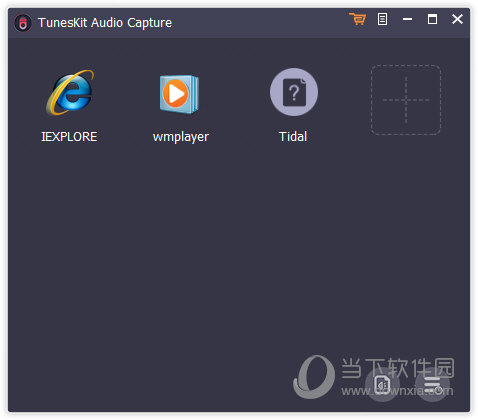
这软件说白了就是个电脑内部声音的录音机,它抓的是声卡输出的声音,不是靠麦克风对着喇叭录。所以网页上的音乐、视频里的配音、游戏音效、在线会议、直播间的说话声,只要电脑能放出来,它基本都能接住。我第一次用的时候傻乎乎开着外放,结果录进去一堆环境噪音,后来才明白要在软件里把音源选成系统声音,麦克风那一路关掉,录出来就干净多了。这一点对新手特别关键,TunesKit Audio Capture音频录制软件的音源选择就在主界面那几个小图标上,点一下系统音频就行,别嫌麻烦。
另外提醒一句,它支持同时录系统声和麦克风,做解说或者录网课的时候挺方便,但如果你只想留干净的音乐,记得把麦克风那路静音,不然呼吸声、键盘声全进去了。我头一回录歌就吃了这个亏,重录了两遍才搞定。
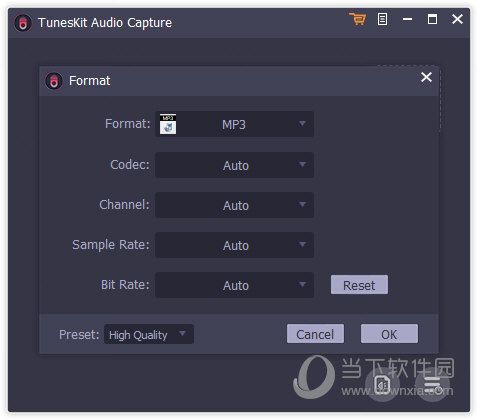
打开软件之后别急着按录制,先把输出格式和音质定下来。TunesKit Audio Capture音频录制软件支持 MP3、AAC、WAV、FLAC 这些常见格式,日常听歌存 MP3 就够,想留着后期剪辑就选 WAV,无损但文件大。码率我一般设 256kbps,再高耳朵也听不出差别,还占地方。采样率保持默认的 44.1kHz 就行,除非你录的是专业音频,不然没必要折腾。
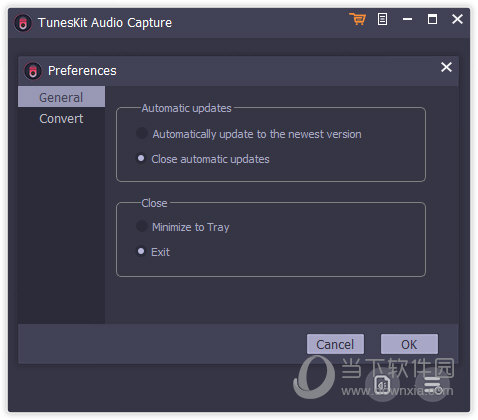
还有个细节,输出文件夹最好提前改到自己找得到的位置,它默认存的地方比较深,录完找不到文件的人不少,我就曾经翻了两分钟才想起来去设置里看路径。设置改完点保存,后面录的东西就都按这个来,不用每次重调。
设置好之后,播放你要录的内容,然后在 TunesKit Audio Capture音频录制软件里点那个红色的录制按钮,它就自动开始抓声音了。录的过程中能看到波形在动,心里有底。想停就点停止,文件会直接进到列表里。这里有个小技巧,录之前先让软件跑几秒静音,避免开头被切掉一截,我吃过这个亏,前奏没了还得重来。
录完不是就完事了,它自带一个简单的剪辑功能,能掐头去尾、去掉中间不要的段落,还能调音量、加淡入淡出。我一般把开头那点空白和结尾的杂音剪掉,听着就舒服多了。剪好之后点保存,格式还是按之前设的来。整套流程走下来,录一首三四分钟的歌也就几分钟的事,比想象中简单。TunesKit Audio Capture音频录制软件对普通用户来说门槛不高,多操作两遍就熟了。
最后说句实在话,这类录音工具关键是用顺手,别被一堆参数吓住,默认设置先录一段试试,听效果再微调,比一上来就研究半天强。希望这篇使用指南能帮你少走点弯路,把想留的声音都稳稳录下来。




 鄂公网安备42011102004716号