最近不少朋友在后台问电脑上怎么录声音比较方便,我前阵子刚好因为要录几段网课和会议内容,把 NCH VRS Recording System 翻出来用了一段时间。说实话,这软件界面看着有点老派,但胜在体积小、不挑配置,录音质量也稳。今天就把我自己踩过坑之后整理出来的 NCH VRS Recording System(音频录制) 使用教程和功能详解分享出来,不管你是要录系统声音、麦克风说话,还是两者一起录,照着做基本都能搞定。
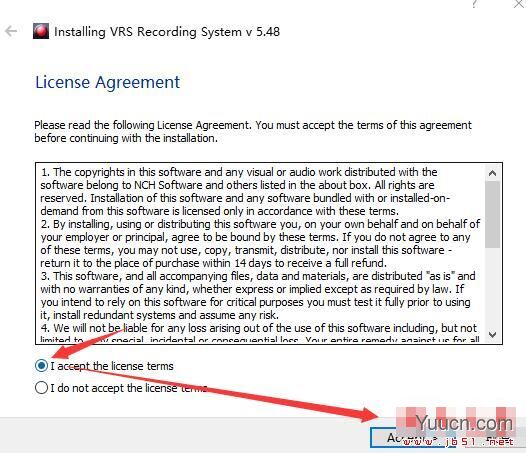
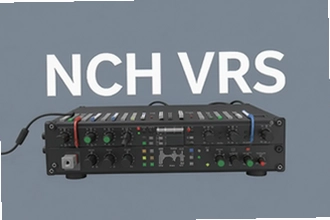
下载安装包之后直接双击,一路下一步就行,没什么捆绑套路,这点比很多国产录音软件良心。装完打开,你会看到一个有点像老式调音台的窗口,别被吓到,常用的其实就那几个按钮。第一次用建议先去“选项”里把录音设备选对,麦克风就选你的耳麦或内置麦,想录电脑里播放的声音就选“立体声混音”或者类似带 Stereo Mix 的选项。很多人说录出来没声音,十有八九就是这里没选对。另外 NCH VRS Recording System(音频录制) 支持保存成 MP3、WAV 等常见格式,提前在设置里把默认格式调成 mp3,后期就不用再转码了。
第一步,点红色录音按钮之前,先点一下“录音电平”那边的测试,对着麦克风说几句话,看条有没有跳。跳得太猛就调低输入音量,不然录出来会爆音;完全不跳就检查设备选错没。第二步,选择录音来源,是只录麦克风、只录系统声,还是两个一起。我一般录会议就选“仅麦克风”,录网页视频就选“仅系统声音”。第三步,点录音,最小化窗口该干嘛干嘛,NCH VRS Recording System(音频录制) 在后台占资源很少,我老笔记本同时开浏览器和文档也不卡。录完点停止,它会自动弹出一个保存窗口,记得改个文件名,不然默认名字过两天你就找不着了。
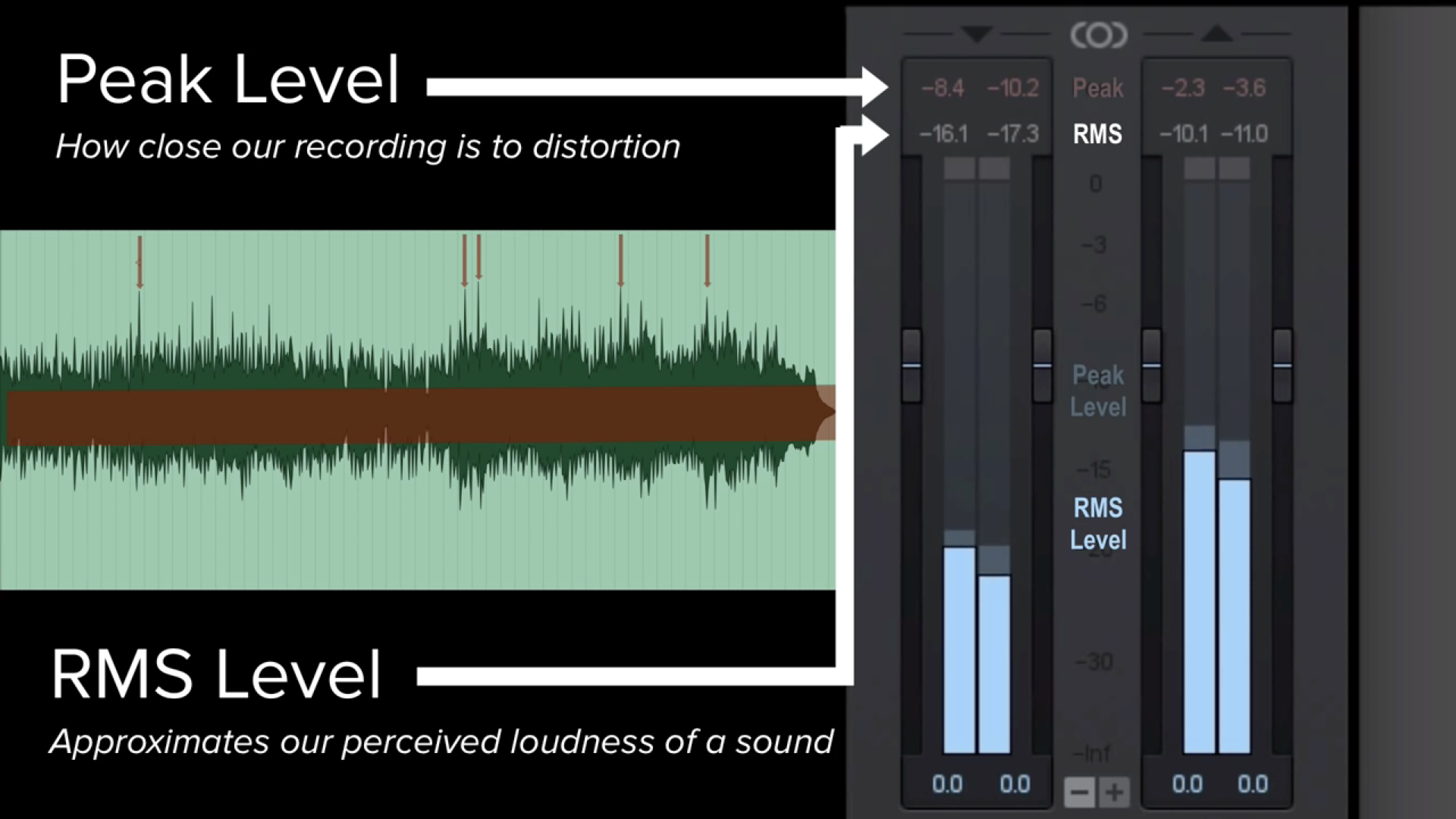
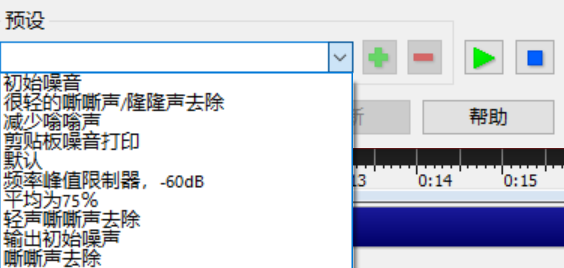
用久了才发现,这软件自带 降噪 和 自动增益 开关,在“效果”菜单里。如果你录出来的声音底噪大,比如空调声、键盘声,可以勾上降噪,但别拉太高,不然人声会发闷。自动增益适合录网课,老师声音忽大忽小的时候能帮你拉平一点。还有个“定时录音”功能,我有时候怕错过直播,就设好开始时间,到点它自己录,挺省心。另外 NCH VRS Recording System(音频录制) 支持直接录音后简单剪辑,比如掐掉开头结尾的空白,不用再开别的软件。不过要说缺点,它的界面确实不够现代,第一次找功能得花几分钟熟悉。
录完的文件默认存在“我的文档”里的一个文件夹,你也可以在保存时自己选路径。导出没什么特别的,就是另存为。常见坑我说几个:一是录出来是空文件,多半是音源选错或者麦克风被其他软件独占了,关掉聊天软件再试;二是录出来声音特别小,去控制面板把麦克风加强打开;三是录系统声音时自己说话也录进去了,那就把麦克风那一轨关掉。还有,如果你用的是 Win11,偶尔会遇到兼容性问题,右键用管理员身份运行基本能解决。整体来说,NCH VRS Recording System(音频录制) 适合不想折腾、只想安安静静录个音的人,功能不算花哨但够用。
好了,以上就是我实际用下来整理的 NCH VRS Recording System 教程和功能详解。如果你只是偶尔录个会议、网课或者语音备忘,它完全能胜任,而且免费版就够用。要是你追求更专业的后期,那可能得换 Audacity 之类的,但日常场景真没必要。希望这篇能帮到刚接触录音软件的朋友,少走点弯路。

高中迷恋装扮 Love Story High School Crush校园恋爱换




 鄂公网安备42011102004716号