
- 软件


/中文/

/中文/

/中文/

/中文/

/中文/

/中文/

/中文/

/中文/

/中文/

/中文/
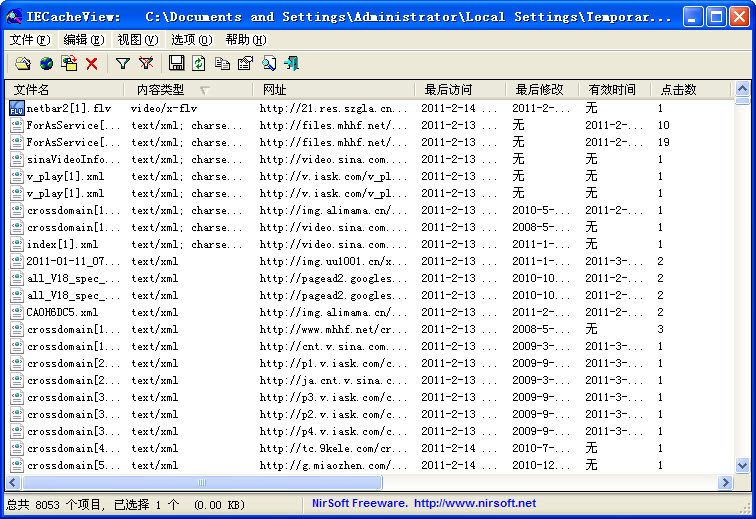
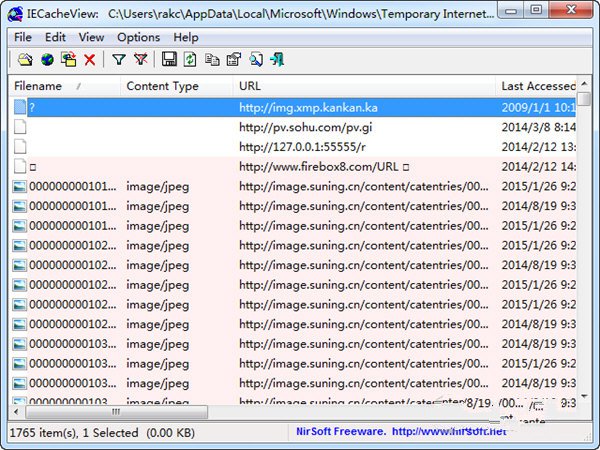
IECacheView是一款轻量级的系统工具,专为查看和管理Internet Explorer及Edge浏览器缓存文件而设计。它能够快速扫描并列出浏览器缓存中的所有条目,包括URL、文件名、文件大小、访问时间等详细元数据,让用户对缓存内容一目了然。该工具支持一键导出缓存列表为多种格式,方便用户进行数据分析或备份。同时,通过其直观的操作界面,用户可以直接从列表中打开、复制或删除特定的缓存文件,从而高效地管理磁盘空间,提升系统运行效率。无论是普通用户还是技术人员,都能借助IECacheView轻松掌控浏览器缓存,实现个性化管理与维护。
IECacheView内置高速扫描算法,能够在数秒内遍历Internet Explorer和Edge浏览器的全部缓存目录,即使面对海量缓存文件也能迅速完成加载。其扫描过程不会对系统性能造成明显影响,且支持实时刷新,确保用户获取到最新的缓存数据。对于长期未清理的深度缓存,该工具同样表现出色,能准确识别并列出所有条目,帮助用户全面掌握浏览器存储状况。
软件为用户提供了灵活的排序与筛选功能,支持按照URL、文件名、文件大小、最后访问时间、创建时间等任意列进行升序或降序排列,帮助用户快速定位特定类型的缓存资源。同时,内置的筛选器允许用户通过输入关键词或设定大小范围,仅显示符合条件的条目,极大地提升了查找效率。无论是寻找某个图片缓存,还是清理大体积临时文件,都变得轻而易举。
IECacheView支持将扫描结果导出为HTML、XML、CSV或文本文件,用户能够轻松保存完整的缓存列表,用于离线分析或长期归档。该功能特别适合需要监控浏览器使用情况的技术人员或企业管理员,便于生成报告或进行数据挖掘。导出过程简洁快速,保留了所有关键字段,确保数据完整性与可读性。
在缓存条目列表中,用户可以直接进行多项操作,包括打开对应网页、打开文件所在文件夹、复制下载链接或直接删除选中的缓存文件。这些操作均集成于右键菜单中,无需额外跳转步骤,大大简化了管理流程。尤其对于需要频繁清理特定站点缓存的用户,通过简单的点击即可完成精准清理,避免误删重要数据。
| 功能模块 | 说明 | 亮点 |
|---|---|---|
| 缓存扫描 | 自动检测IE及Edge缓存路径,一键开始扫描 | 无需手动配置,即扫即得 |
| 列表展示 | 显示所有缓存条目的详细信息,支持多列排序 | 信息全面,条理清晰 |
| 筛选功能 | 按URL、大小、时间等条件过滤缓存项 | 快速定位目标文件,提高效率 |
| 导出数据 | 将缓存列表导出为HTML/XML/CSV等格式 | 便于备份、分析或迁移 |
| 右键菜单 | 打开、复制、删除、查看属性等快捷操作 | 一站式管理,省时省力 |
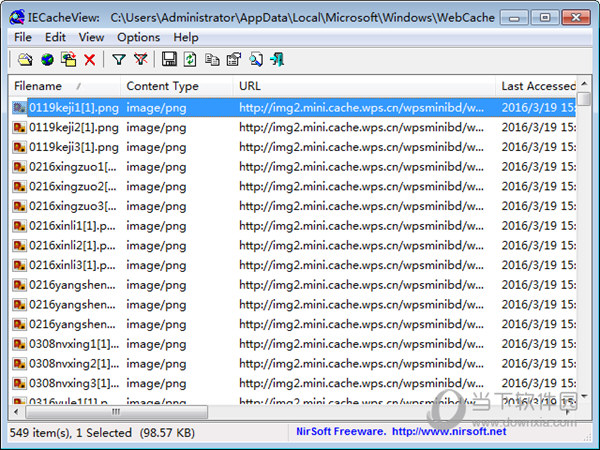
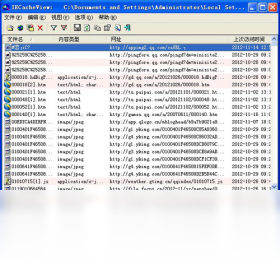
首先,从腾讯软件中心下载IECacheView安装包,双击运行,按照提示完成安装。安装过程简单,无捆绑软件,但请注意勾选“创建桌面快捷方式”以便后续使用。启动软件后,主界面会自动加载当前用户账户下的IE缓存路径,若需扫描其他位置,可通过“选项”菜单手动添加。点击“开始扫描”按钮,等待数秒即可看到完整的缓存列表。此时,您可以通过点击列标题来排序,或在上方搜索框输入关键词进行筛选。对于移动端用户,由于该工具主要为Windows设计,暂不支持手机操作,但您可以将导出的CSV文件传输至手机查看分析。若遇到扫描无结果的情况,请确认浏览器是否使用默认缓存位置,或尝试以管理员身份运行软件。当您需要清理缓存时,建议先勾选重要条目,然后使用右键菜单中的“删除选中项目”,避免误删。若软件无法启动,请检查是否缺少.NET Framework 2.0组件,可通过站内搜索下载安装。此外,建议定期清理缓存以释放磁盘空间,但不要频繁操作,以免影响浏览器加载速度。
注意:删除缓存前请确保您不再需要该文件,因为此操作不可逆。
提示:若列表数据过多,可使用“文件”菜单下的“导出”功能进行备份。
温馨提示:本软件仅支持Windows系统,Mac用户可尝试虚拟机运行。
| 软件名称 | 功能简介 | 评价 |
|---|---|---|
| CacheViewer | 查看浏览器缓存文件 | ★★★★☆ |
| CookieView | 管理Cookie信息 | ★★★☆☆ |
| CacheMaster | 一键清理缓存 | ★★★★★ |
| CleanCache | 自动清理临时文件 | ★★★★☆ |
| BrowserCacheViewer | 多浏览器缓存查看 | ★★★★☆ |
| CacheCleaner | 深度清理缓存痕迹 | ★★★☆☆ |
使用IECacheView非常简单,只需几步即可完成。首先,下载并安装软件,然后启动它,主界面会自动加载当前用户的IE缓存路径。点击“开始扫描”按钮,软件会迅速列出所有缓存文件。您可以通过点击列标题进行排序,或使用搜索框快速查找特定内容。右键点击任意条目,可进行打开、复制链接、删除等操作。如果希望备份数据,使用“文件”菜单中的“导出”功能即可。
IECacheView是来自知名开发者NirSoft的实用工具,该开发者以制作安全可靠的系统工具著称。软件本身不包含任何恶意代码,也未捆绑任何广告或插件。它仅读取浏览器缓存文件,不会对系统文件进行修改,运行过程透明安全。从腾讯软件中心下载,经过安全检测,可放心使用。
IECacheView不仅支持传统的Internet Explorer浏览器,也完全兼容新版的Edge浏览器。它会自动检测Edge的缓存位置,并能够扫描其缓存内容。用户无需额外配置,即可统一管理两种浏览器的缓存文件,极大地方便了日常维护。
 winntsetupv5.2.4.0 中文版系统其他 / 1.8M
 HEU KMS Activator(全能KMS激活神器)v24.2.0 最新版系统其他 / 7.1M
 hwidgen激活软件v0.55.01 中文版系统其他 / 3.9M
 JP Software TCC(命令处理器)v26.02.42 免费版系统其他 / 21.3M
 DirectX Repair(DirectX修复工具)v3.9.0.0 增强版系统其他 / 83.0M
 Win10版本一键转换工具v3.0.1.2 绿色版系统其他 / 766KB
 Windows 7 OEM Activator(oem激活工具)v1.2.14 绿色版系统其他 / 246KB
 Microsoft Toolkit(微软KMS激活工具)v2.7.1 最新版系统其他 / 48.7M
 冷小黑od过检测插件(无视E盾/VMP等检测)v2021 免费版系统其他 / 57.9M
 灰色按钮克星v2.1 绿色版系统其他 / 18KBwinntsetupv5.2.4.0 中文版系统其他 / 1.8MHEU KMS Activator(全能KMS激活神器)v24.2.0 最新版系统其他 / 7.1MJP Software TCC(命令处理器)v26.02.42 免费版系统其他 / 21.3Mhwidgen激活软件v0.55.01 中文版系统其他 / 3.9MDirectX Repair(DirectX修复工具)v3.9.0.0 增强版系统其他 / 83.0MWin10版本一键转换工具v3.0.1.2 绿色版系统其他 / 766KBWindows 7 OEM Activator(oem激活工具)v1.2.14 绿色版系统其他 / 246KB冷小黑od过检测插件(无视E盾/VMP等检测)v2021 免费版系统其他 / 57.9MMicrosoft Toolkit(微软KMS激活工具)v2.7.1 最新版系统其他 / 48.7M
 vmware vcenter converter standalonev6.2.0 中文版系统其他 / 122.1M

 QQ游戏大厅2026官方下载正式版v5.47.57938.0 最新版
 腾讯QQ下载v9.7.22.29298 最新版
 QQ电脑管家v15.0.22206.230 最新正式版
 雷神模拟器精简工具v1.0 绿色版
 WPS图片2026 最新版 全能看图修图工具
 Process Lasso12.5.1.2 专业系统优化工具
 浩辰CAD GstarCAD2021 专业CAD制图软件
 货牛牛送货单V3.2.1 送货单打印管理
 极速Office 20262024 官方版
 浩辰CAD 20262024 专业CAD图形设计


 聪聪黑苹果工具3.0测试版中文 / 221.5M
 EMUI系统精简软件(华为工具箱)v2020 最新版中文 / 1.4M
 傻瓜式(一键安装)黑苹果安装器v2020 最新版中文 / 1.23G
 N卡超频软件(NVIDIA Inspector) 中文版V1.9.7.8 绿色版中文 / 289KB
 amtlib.dll(PS破解补丁)中文 / 4.6M
 ccleanerv6.14.0.10584 绿色中文版系统优化
 鲁大师官方下载v6.1023.3645.609 官方最新版硬件检测
 360系统急救箱v5.1.0.1273 官方版数据恢复
 360系统重装大师v6.0.0.1180 官方最新版备份还原
 Wise Registry Cleanerv10.5.1.696 绿色单文件版系统优化
 驱动精灵万能网卡版v9.61.4580.3002 离线版万能驱动
 鲁大师完整版v5.15.18.1121 官方版硬件检测
 鲁大师绿色版v5.15.18.1121 纯净版硬件检测
 aida64 extremev5.97.4633 绿色最新版硬件检测
 鄂公网安备42011102004716号