
- 软件


 QQ游戏大厅2026官方下载正式版v5.47.57938.0 最新版
 腾讯QQ下载v9.7.22.29298 最新版
 QQ电脑管家v15.0.22206.230 最新正式版
 雷神模拟器精简工具v1.0 绿色版
 嗨格式文件修复大师2026 文件修复工具
 1Password1Password密码管理器2026 密码安全管理
 SpeedTest网速测试{package_version_name} 宽带测速工具
 Microsoft .NET Framework 4.6微软.NET运行库4.6 运行库组件
 Microsoft .NET Framework 4.0微软.NET框架{package_version_name} 运行库组件
 迅雷1212.4.4 极速下载工具
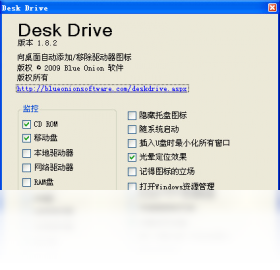
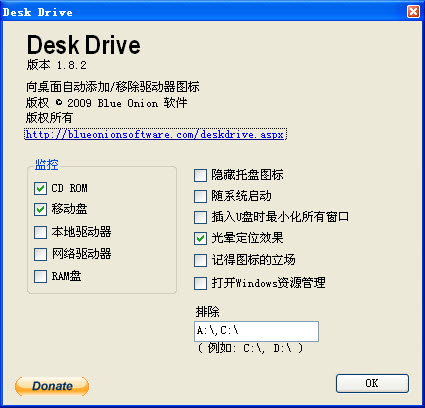
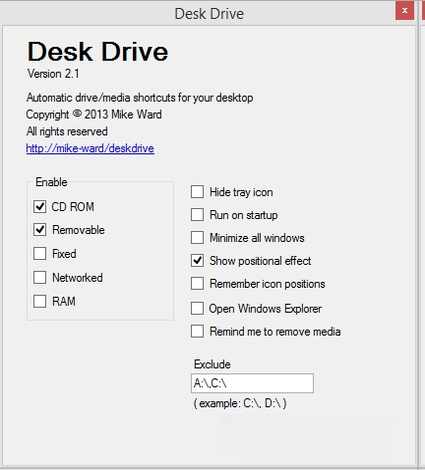
Desk Drive是一款专为Windows桌面环境打造的桌面图标与文件快速整理工具,它通过创新的磁盘映射与快捷访问机制,让用户能够像浏览网页一样轻松管理存储在电脑中的各类文件与文件夹。软件以极简的悬浮球为操作核心,能够在不占用任务栏空间的前提下,提供一键展开磁盘分区、快速定位目标文件、个性化外观定制等实用功能,极大地提升了日常办公与学习中的文件检索效率。无论您的电脑桌面堆满了多少快捷方式,Desk Drive都能帮您理清头绪,让一切变得井井有条。
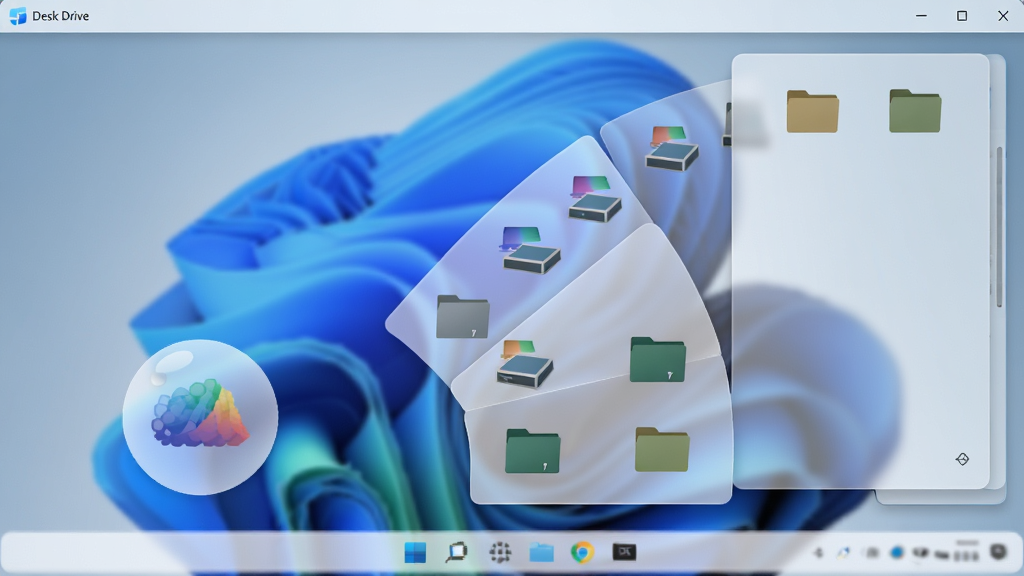
Desk Drive在屏幕边缘生成一个可自定义的悬浮球,用户只需将鼠标移动到屏幕角落或点击悬浮球,即可瞬间唤出环绕式文件菜单。该菜单支持自定义排序与分组,可放置最常用的文件夹、磁盘分区或网络位置,彻底告别在层层目录中翻找的繁琐,让文件访问速度提升一倍以上。
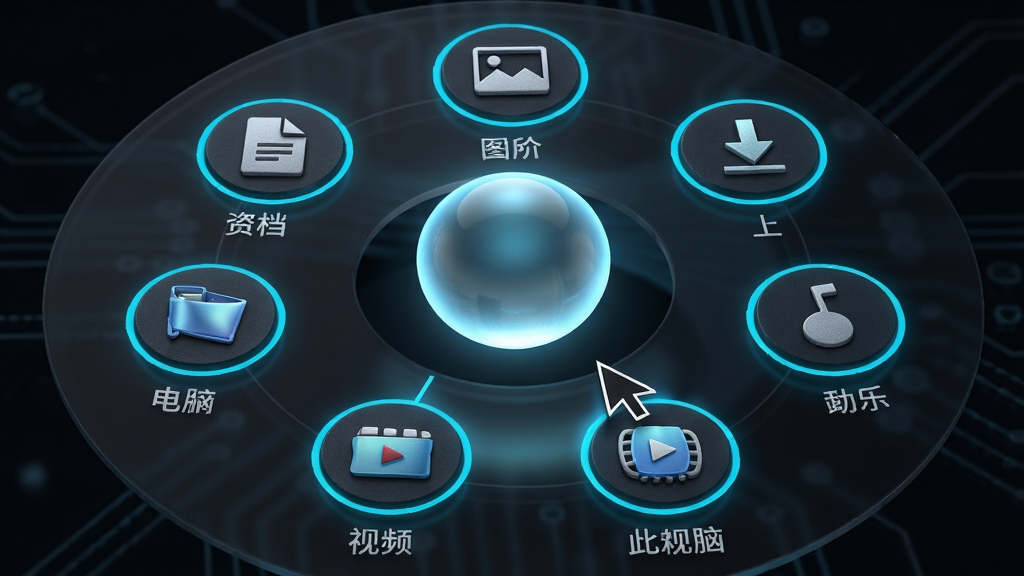
软件内置了轻量级的磁盘空间分析模块,能够以直观的环形图或柱状图展示每个磁盘分区的已用空间与剩余容量。当某个分区空间告急时,悬浮球会对应显示醒目颜色提醒,用户点击即可快速进入该分区进行大文件扫描与清理,有效防止因磁盘空间不足导致的系统卡顿或软件闪退问题。
Desk Drive允许用户深度定制悬浮球的外观样式、颜色主题以及菜单的展开动画+效果。软件内置多套精心设计的皮肤,从沉稳商务的深灰到活力清新的浅蓝一应俱全,同时还支持自定义透明度与模糊强度,让工具完美融入您的桌面壁纸风格,既美观又不干扰工作视线。
双击悬浮球中的任意文件夹图标,Desk Drive会以多标签页窗口的形式打开文件管理器,支持同时开启多个目录并在不同标签间快速切换。该管理器继承了Windows资源管理器的全部右键菜单功能,并额外增加了“复制路径”“命令行快速打开”等效率增强选项,为高级用户提供了更顺手的操作体验。
| 功能模块 | 具体操作 | 亮点说明 |
|---|---|---|
| 悬浮球设置 | 右键悬浮球 -> 选择“设置中心” -> 在“常规”选项卡中可调整悬浮球停留位置、触发灵敏度以及是否开机自启。 | 支持屏幕四角与左右边缘吸附,灵敏度可调至“高”后鼠标划过即展开,几乎无感操作。 |
| 菜单编辑 | 设置中心 -> “菜单管理” -> 点击“添加项目”,可从“此电脑”、“文档”、“图片”等系统文件夹或自定义目录中选择。 | 每个项目可自定义显示名称与图标,支持拖拽排序,最高支持20个快捷入口。 |
| 磁盘分析 | 在悬浮球菜单中点击磁盘分区图标(如C盘),选择“分析空间占用”即可生成图表。 | 分析过程仅占用极低CPU资源,大容量硬盘(1TB以上)扫描时间不超过5秒,结果按文件大小降序排列。 |
| 标签页操作 | 在文件管理窗口中,点击“+”号新建标签页,或使用快捷键Ctrl+T新建、Ctrl+W关闭当前标签。 | 支持标签页拖拽分离成独立窗口,方便多屏幕办公时对比文件。 |
| 外观主题 | 设置中心 -> “外观” -> 从内置10套主题中选择,或点击“自定义”手动调整颜色、透明度。 | 主题颜色支持RGB全色域调整,透明度滑块范围10%-90%,实时预览。 |
初次使用Desk Drive时,请先运行软件并观察悬浮球是否出现在屏幕边缘。若未出现,请查看系统托盘图标是否正常驻留,并右键托盘图标选择“显示悬浮球”。
在电脑端Windows系统中,悬浮球默认不遮挡全屏应用,但如果您在玩某些无边框窗口游戏时发现悬浮球仍然可见,可以进入设置中心勾选“检测游戏模式自动隐藏”。
对于移动端用户(如通过平板模式使用Windows),Desk Drive同样支持触控操作,轻触悬浮球即可展开菜单,长按图标可进行拖动排序。
高危避坑:安装时请务必从官网或可信下载站获取安装包,若您从第三方渠道下载的压缩包需要输入密码或运行注册机,请立即终止操作并查杀病毒,此类文件极有可能捆绑恶意代码。
优化技巧:若您的电脑配置较低(4GB内存以下),建议在设置中心关闭“毛玻璃特效”与“背景模糊”,可减少约30MB内存占用,让软件运行更加流畅。
基础温馨提示:软件支持Windows 10/11所有版本,安装前请确保系统已安装.NET Framework 4.8或更高版本,否则可能无法启动。
若遇到软件闪退问题,请先尝试以管理员身份运行软件,并在兼容性设置中选择“Windows 8”模式。若仍无法解决,请卸载后重新安装至非系统盘(如D盘),并关闭杀毒软件的实时防护后再次执行安装程序。
当您需要快速访问某个深层目录时,可在文件管理器中直接使用快捷键Ctrl+L呼出路径输入栏,粘贴完整路径即可快速跳转,该操作与浏览器地址栏逻辑一致。
若您发现悬浮球无法拖动,可能是因为锁定了悬浮球位置,请在设置中心取消勾选“锁定悬浮球位置”选项。
对于使用双显示器的用户,Desk Drive支持选择在哪个显示器上显示悬浮球,可在设置中心中的“多显示器”选项卡中进行指定。
最后,别忘了定期清理文件管理器中的标签页缓存,以免积累过多临时文件占用磁盘空间。您可以在设置中心找到“清理缓存”按钮,一键完成清理。
Desk Drive的使用逻辑非常清晰。首先,您下载并安装软件后,悬浮球就会出现在桌面边缘。您只需要将鼠标移到悬浮球上,它就会自动展开一个环形的快捷菜单,您可以把最常用的文件夹或磁盘分区添加进去。当您需要打开某个文件时,只需点击悬浮球上的对应图标,文件窗口就会以多标签页的形式打开,非常高效。对于桌面图标过多的问题,您可以使用Desk Drive的“桌面图标自动收纳”功能,它能将散落在桌面上的快捷方式自动分类到悬浮球菜单中,使桌面变得干净整洁。
 Quicker专业版激活码版v1.23.17 破解版桌面工具 / 8.7M
 护眼精灵软件v11.1.0.1111 最新版桌面工具 / 10.6M
 奇幻虚拟桌面v0.4 绿色版桌面工具 / 387KB
 桌面便签Sticker4.3.0 绿色版桌面工具 / 4.9M
 Simple Sticky Notes(桌面便签)v5.4.0.0 官方版桌面工具 / 2.1M
 OnTopReplica(窗口画中画软件)v3.5.1 免费版桌面工具 / 885KB
 小智桌面v3.1.5.6 官方版桌面工具 / 127.7M
 SunsetScreenv2018 免费版桌面工具 / 667KB
 Pomodoro Timer(番茄计时器电脑版)v4.0 官方免费版桌面工具 / 36.2M
 透明桌面主题下载桌面工具 / 4.7MQuicker专业版激活码版v1.23.17 破解版桌面工具 / 8.7M护眼精灵软件v11.1.0.1111 最新版桌面工具 / 10.6M奇幻虚拟桌面v0.4 绿色版桌面工具 / 387KBSimple Sticky Notes(桌面便签)v5.4.0.0 官方版桌面工具 / 2.1M桌面便签Sticker4.3.0 绿色版桌面工具 / 4.9MOnTopReplica(窗口画中画软件)v3.5.1 免费版桌面工具 / 885KB小智桌面v3.1.5.6 官方版桌面工具 / 127.7MSunsetScreenv2018 免费版桌面工具 / 667KBPomodoro Timer(番茄计时器电脑版)v4.0 官方免费版桌面工具 / 36.2M透明桌面主题下载桌面工具 / 4.7M










 火萤视频桌面2026最新版v5.2.5.9 官方版中文 / 69.1M
 upupoo电脑版v3.2.2.3 最新版中文 / 102.0M
 腾讯桌面整理工具v3.1.1436.127 官方版中文 / 35.5M
 捣蛋鹅pc桌面版v1.0 绿色版中文 / 4.0M
 RocketDock(仿苹果任务栏工具)V1.3.5 汉化版中文 / 6.2M
 酷鱼桌面频谱(X Music Visualizer)v1.7.0.92 官方版中文 / 45.2M
 ccleanerv6.14.0.10584 绿色中文版系统优化
 鲁大师官方下载v6.1023.3645.609 官方最新版硬件检测
 360系统急救箱v5.1.0.1273 官方版数据恢复
 360系统重装大师v6.0.0.1180 官方最新版备份还原
 Wise Registry Cleanerv10.5.1.696 绿色单文件版系统优化
 驱动精灵万能网卡版v9.61.4580.3002 离线版万能驱动
 鲁大师完整版v5.15.18.1121 官方版硬件检测
 鲁大师绿色版v5.15.18.1121 纯净版硬件检测
 aida64 extremev5.97.4633 绿色最新版硬件检测
 鄂公网安备42011102004716号