
- 软件


在快节奏的日常办公与学习中,随手记录灵感、待办事项和重要信息已经成为许多人的刚需。Note-It 正是这样一款为 Windows 平台量身打造的轻量级桌面记事便签工具,它以极简的设计理念和流畅的操作体验,帮助用户在电脑桌面上快速创建、管理和归档各类笔记内容。与市面上功能繁杂的笔记软件不同,Note-It 更注重「打开即用、随手即记」的高效体验,安装包体积小巧,启动速度快,几乎不占用系统资源,即便是配置较低的老旧电脑也能流畅运行。无论是记录临时电话号码、整理会议纪要,还是规划每日任务清单,Note-It 都能以最直观的方式呈现在您的桌面上,让每一份灵感都不再轻易流失。

Note-It 支持一键快速创建新便签,无需繁琐的菜单操作,双击桌面图标或使用快捷键即可瞬间调出编辑窗口。便签创建后可直接在桌面上进行文字输入与修改,支持字体、字号、颜色等基础格式调整,让记录过程行云流水,不打断您的思路。

所有便签均可常驻显示在电脑桌面任意位置,用户可自由拖动、缩放,打造个性化的桌面信息看板。软件内置便签管理器,支持按创建时间、修改时间或自定义标签进行分类检索,当便签数量增多时,也能快速定位所需内容,告别桌面杂乱无章。

Note-It 具备自动保存机制,每次编辑后内容即时写入本地存储,无需手动点击保存按钮,有效防止因意外断电或程序崩溃导致的数据丢失。同时支持手动备份与恢复功能,用户可将便签数据导出为文件保存,换机或重装系统时可轻松还原,保障重要信息不丢失。

软件提供多种便签皮肤与配色方案,用户可根据个人喜好调整便签背景色、文字颜色和透明度。无论是清新淡雅的浅色系,还是沉稳护眼的深色系,都能一键切换,让桌面便签既实用又美观,融入不同风格的桌面环境。
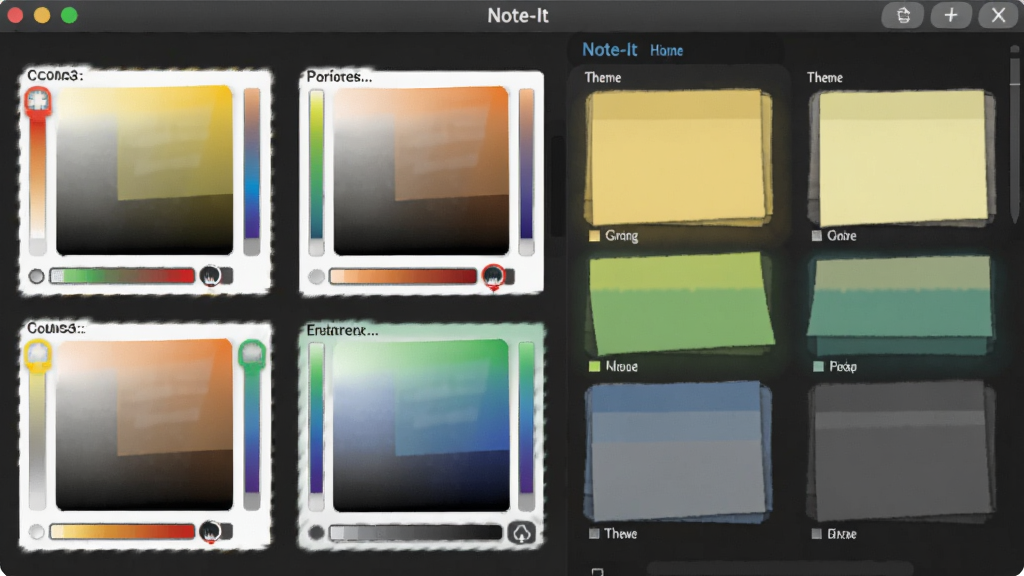
Note-It 秉持轻量纯净的设计原则,安装包体积小,运行时不捆绑任何广告插件或弹窗,不后台偷跑流量,不给用户增添额外干扰。软件完全免费使用,所有核心功能无限制开放,真正做到了绿色、安全、省心。

| 功能模块 | 操作说明 | 系统要求 |
|---|---|---|
| 新建便签 | 双击桌面图标或右键菜单选择新建,也可自定义全局快捷键 | Windows 7 及以上 |
| 编辑内容 | 点击便签任意位置即可输入文字,支持复制粘贴 | Windows 7 及以上 |
| 调整样式 | 右键便签选择属性,可修改背景色、字体、透明度 | Windows 7 及以上 |
| 便签管理 | 通过主界面管理器查看所有便签,支持搜索和排序 | Windows 7 及以上 |
| 数据备份 | 在设置中选择导出,将便签数据保存为文件 | Windows 7 及以上 |
| 开机启动 | 在设置中勾选开机自动运行,便签随系统启动 | Windows 7 及以上 |
| 快捷键操作 | 支持自定义显示/隐藏便签、新建便签等快捷键 | Windows 7 及以上 |

对于初次接触 Note-It 的用户来说,建议先通过官方渠道下载安装包,安装过程中注意取消捆绑软件的勾选,选择自定义安装路径以避免占用系统盘空间。
安装完成后首次启动,软件会默认在桌面显示一张欢迎便签,您可以直接在上面输入内容体验基本操作。
如果希望便签随系统开机自动启动,请进入设置界面勾选「开机自启动」选项,这样每次开机后便签都会自动出现在桌面上,无需手动打开。
在移动端使用时,由于 Android 系统权限管理较为严格,请务必在安装后手动授予存储读写权限,否则便签内容可能无法正常保存。
部分华为、小米等品牌手机还需要在电池优化设置中将 Note-It 设为「不受限制」,防止后台被系统清理导致便签消失。
建议定期通过软件内置的备份功能导出便签数据,避免因刷机或恢复出厂设置造成内容丢失。
如果遇到便签无法显示或闪退现象,可尝试右键以管理员身份运行程序,或检查是否缺少 .NET Framework 运行库,可在站内搜索「.NET 运行库下载」获取安装包。
对于便签数量较多的用户,善用标签分类和搜索功能可以大幅提升查找效率,建议按照工作、生活、学习等维度为便签打上不同标签。
Note-It 支持便签窗口置顶显示,在设置中开启后便签会始终保持在最前面,适合需要时刻提醒的重要事项。
若您习惯使用深色桌面主题,可在外观设置中将便签切换为深色模式,减少视觉疲劳。
最后提醒各位用户,切勿从非官方渠道下载所谓的「破解版」或「绿色版」,以免植入恶意程序造成隐私泄露。

| 软件名称 | 功能优势 | 评分 |
|---|---|---|
| 微软便签 | 系统自带,云同步便捷 | ★★★★★ |
| 有道云笔记 | 多端同步,功能丰富 | ★★★★☆ |
| 印象笔记 | 剪藏强大,知识管理 | ★★★★☆ |
| 便签提醒 | 定时提醒,闹钟集成 | ★★★★☆ |
| 小记 | 轻量快速,界面清爽 | ★★★★☆ |
| 桌面便签 | 贴边隐藏,不占空间 | ★★★★☆ |
Note-It 的安装过程非常简单,首先从官方下载页面获取最新安装包,双击运行后按照向导提示逐步操作即可。建议在安装路径选择时避开系统盘,改为 D 盘或 E 盘等数据盘,这样即使系统重装,便签数据也能保留。安装完成后首次启动软件,桌面会自动出现一张示例便签,直接在上面输入文字就能体验。如果安装过程中杀毒软件弹出拦截提示,请选择「允许运行」或「添加信任」,因为部分安全软件会误判便签类工具为风险程序,实际 Note-It 本身不含任何恶意代码。
Note-It 是一款完全免费的桌面记事工具,软件本身不收集用户个人信息,不联网上传便签内容,所有数据均保存在本地电脑中,从隐私安全角度来说是可靠的。但需要提醒的是,网络上存在一些打着 Note-It 旗号的仿冒版本,这些版本可能被植入了广告插件或木马程序,因此务必通过正规下载站或官方渠道获取安装包。安装前可先用杀毒软件扫描安装文件,确认无威胁后再运行。日常使用中,建议定期备份便签数据,避免因系统故障导致重要记录丢失。
备份 Note-It 便签数据十分简单,在软件主界面找到「设置」或「选项」菜单,点击「导出数据」按钮,选择保存路径后即可将所有便签内容导出为一个备份文件。恢复时只需在同一菜单选择「导入数据」,定位到之前保存的备份文件,确认后便签便会自动还原到软件中。建议将备份文件存放在 U 盘或云盘等外部存储中,这样即使电脑出现硬件故障,重要笔记也不会丢失。对于便签数量较多、内容重要的用户,养成每周备份一次的习惯能最大程度保障数据安全。

 Quicker专业版激活码版v1.23.17 破解版桌面工具 / 8.7M
 护眼精灵软件v11.1.0.1111 最新版桌面工具 / 10.6M
 奇幻虚拟桌面v0.4 绿色版桌面工具 / 387KB
 桌面便签Sticker4.3.0 绿色版桌面工具 / 4.9M
 Simple Sticky Notes(桌面便签)v5.4.0.0 官方版桌面工具 / 2.1M
 OnTopReplica(窗口画中画软件)v3.5.1 免费版桌面工具 / 885KB
 小智桌面v3.1.5.6 官方版桌面工具 / 127.7M
 SunsetScreenv2018 免费版桌面工具 / 667KB
 Pomodoro Timer(番茄计时器电脑版)v4.0 官方免费版桌面工具 / 36.2M
 透明桌面主题下载桌面工具 / 4.7MQuicker专业版激活码版v1.23.17 破解版桌面工具 / 8.7M护眼精灵软件v11.1.0.1111 最新版桌面工具 / 10.6M奇幻虚拟桌面v0.4 绿色版桌面工具 / 387KBSimple Sticky Notes(桌面便签)v5.4.0.0 官方版桌面工具 / 2.1M桌面便签Sticker4.3.0 绿色版桌面工具 / 4.9MOnTopReplica(窗口画中画软件)v3.5.1 免费版桌面工具 / 885KB小智桌面v3.1.5.6 官方版桌面工具 / 127.7MSunsetScreenv2018 免费版桌面工具 / 667KBPomodoro Timer(番茄计时器电脑版)v4.0 官方免费版桌面工具 / 36.2M透明桌面主题下载桌面工具 / 4.7M





 QQ游戏大厅2026官方下载正式版v5.47.57938.0 最新版
 腾讯QQ下载v9.7.22.29298 最新版
 QQ电脑管家v15.0.22206.230 最新正式版
 雷神模拟器精简工具v1.0 绿色版
 魔兽世界客户端下载7.2 官方版
 战争雷霆War Thunder{package_version_name} 载具对战射击
 WordPress6.7 中文版 开源建站系统
 微星显卡超频工具MSI Afterburner2026 显卡超频调校
 稻壳阅读器2026官方版 全能阅读
 Motrix下载器1.8.19 全能下载工具


 火萤视频桌面2026最新版v5.2.5.9 官方版中文 / 69.1M
 upupoo电脑版v3.2.2.3 最新版中文 / 102.0M
 腾讯桌面整理工具v3.1.1436.127 官方版中文 / 35.5M
 捣蛋鹅pc桌面版v1.0 绿色版中文 / 4.0M
 RocketDock(仿苹果任务栏工具)V1.3.5 汉化版中文 / 6.2M
 酷鱼桌面频谱(X Music Visualizer)v1.7.0.92 官方版中文 / 45.2M
 ccleanerv6.14.0.10584 绿色中文版系统优化
 鲁大师官方下载v6.1023.3645.609 官方最新版硬件检测
 360系统急救箱v5.1.0.1273 官方版数据恢复
 360系统重装大师v6.0.0.1180 官方最新版备份还原
 Wise Registry Cleanerv10.5.1.696 绿色单文件版系统优化
 驱动精灵万能网卡版v9.61.4580.3002 离线版万能驱动
 鲁大师完整版v5.15.18.1121 官方版硬件检测
 鲁大师绿色版v5.15.18.1121 纯净版硬件检测
 aida64 extremev5.97.4633 绿色最新版硬件检测
 鄂公网安备42011102004716号