
- 软件


 QQ游戏大厅2026官方下载正式版v5.47.57938.0 最新版
 腾讯QQ下载v9.7.22.29298 最新版
 QQ电脑管家v15.0.22206.230 最新正式版
 雷神模拟器精简工具v1.0 绿色版
 稻壳阅读器2026官方版 全能阅读
 Motrix下载器1.8.19 全能下载工具
 Sandboxie沙盘{package_version_name} 隔离防护工具
 广告拦截器AdGuard{package_version_name} 广告拦截
 WinGetWindows程序包管理器{package_version_name} 命令行装软件
 向日葵远程控制15.2.0.63072 远程桌面
在日常办公、学习整理资料的过程中,我们经常会遇到需要把图片里的文字抠出来的情况。无论是纸质文件拍照、网页截图,还是聊天记录里的重要信息,手动逐字敲打不仅费时费力,还容易出错。图片文字提取大师正是为解决这一痛点而生的实用工具,它专注于将各类图片中的文字内容快速识别并转换为可编辑的文本格式。软件界面简洁直观,操作门槛极低,即便是第一次接触OCR文字识别的用户也能迅速上手。它能够智能分析图片中的版面结构,精准抓取中英文、数字及常见符号,并支持多种输出方式,帮助用户把零散的信息快速归集成可用的电子文档,从而大幅提升信息处理效率。

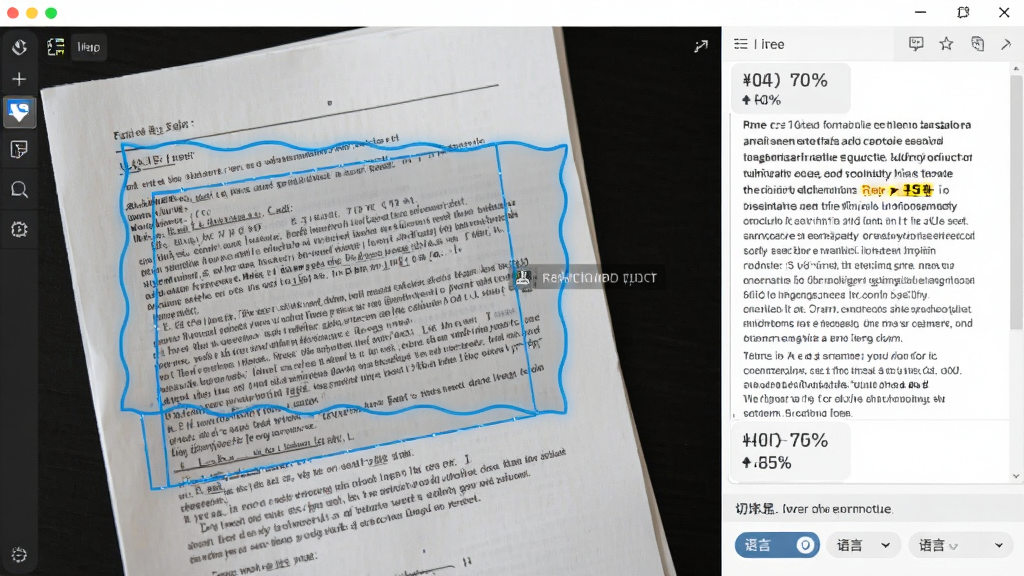
图片文字提取大师采用先进的OCR识别引擎,能够准确识别图片中的中英文、数字以及标点符号。无论是印刷体还是较为清晰的 handwriting,软件都能快速完成文字抓取。它支持多种图片格式,包括JPG、PNG、BMP等,并且对图片的倾斜、噪点有一定的容忍度,有效提升了识别成功率,减少后期校对的工作量。
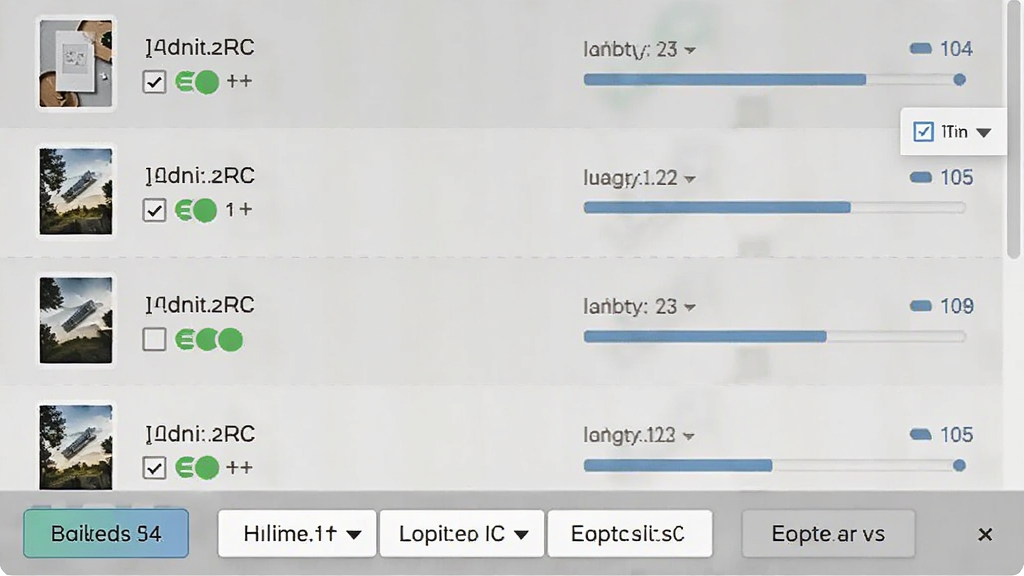
面对大量图片需要提取文字的情况,图片文字提取大师支持批量导入图片进行连续识别,无需一张张单独操作。识别完成后,用户可以将结果一键导出为TXT纯文本、Word文档或直接复制到剪贴板。这种灵活的导出机制,方便用户将提取出的内容直接用于后续的编辑、排版或存档,避免了格式转换带来的麻烦。
识别完成后,图片文字提取大师提供左右对照的校对模式。左侧显示原始图片,右侧显示识别出的文字,用户可以直接在右侧文本框中对识别有误的地方进行修改、增删或调整格式。这种所见即所得的操作方式,让校对工作变得轻松高效,确保最终输出的文字内容准确无误。

| 项目 | 详细说明 |
|---|---|
| 核心用法 | 导入图片 → 选择识别语言 → 点击开始识别 → 校对文本 → 导出或复制结果。支持拖拽文件到窗口直接识别。 |
| 功能亮点 | 批量识别不卡顿,多张图片排队处理;导出格式灵活,TXT、Word、剪贴板任选;绿色免安装版本可选,解压即用。 |
| 操作门槛 | 极低。主界面仅三个核心按钮:添加图片、开始识别、导出结果。无需任何OCR参数调校,默认设置即可应对绝大多数场景。 |
| 系统说明 | 完美适配 Windows 全系列操作系统,包括 Windows 7、Windows 10、Windows 11 等主流版本。对硬件要求不高,普通办公电脑均可流畅运行。 |
| 适用场景 | 纸质文件电子化、截图信息提取、PDF转文字辅助、聊天记录整理、发票信息录入、学习笔记摘抄等。 |

第一次使用图片文字提取大师的朋友,建议先拿一张文字清晰、背景干净的图片练手,熟悉一下从导入到导出的完整流程。
对于电脑端用户,安装时务必留意安装向导中的捆绑勾选项,取消不需要的附加软件,避免拖慢系统速度。
如果图片文字较小或背景复杂,可以在识别前用软件自带的图片预处理功能适当调整对比度,适当放大图片尺寸有助于提升识别准确率。
移动端使用时,注意在系统设置中为图片文字提取大师开启存储权限和相机权限,否则无法正常读取相册图片或拍照识别。
批量识别大量图片时,建议分批进行,单次导入20张以内较为稳妥,避免因内存占用过高导致程序无响应。
如果遇到软件闪退或卡顿,首先检查是否缺少必要的运行库组件,例如 .NET Framework 或 Visual C++ 运行库,可在站内搜索“运行库合集”进行安装修复。
识别结果导出前,务必逐行核对一遍,特别是数字、英文和标点符号,OCR偶尔会在这些地方出错。
对于需要长期保存的识别结果,建议导出为Word文档并备份到云盘,避免因软件卸载或系统重装导致数据丢失。
如果发现识别率突然下降,可以尝试在设置中切换识别引擎或重启软件,有时是临时缓存导致的异常。
最后提醒一句,切勿使用图片文字提取大师处理涉及个人隐私或商业机密的敏感图片,处理完毕后及时清理历史记录。

很多朋友下载后不知道从哪下手,其实操作非常简单。打开图片文字提取大师,点击左上角的“添加图片”按钮,把需要提取文字的图片选进来,也可以直接把图片拖拽到软件窗口里。然后在下拉菜单里选好识别语言,一般默认是“中英文混合”,直接点“开始识别”就行。等进度条走完,右边就会显示出识别出来的文字。这时候可以对照左边的原图检查一下,有错别字直接改。最后点“导出”按钮,选TXT或者Word保存到电脑里就完成了。整个过程也就一两分钟,非常省事。
市面上这类软件不少,但靠谱的得看识别准确率和稳定性。图片文字提取大师在这两方面表现比较均衡,它用的是成熟的OCR引擎,对常见的印刷体识别率很高,而且软件体积小,不占资源,也不会弹广告。有些在线工具虽然免安装,但上传图片有隐私泄露风险,而图片文字提取大师是本地识别,图片不上传服务器,安全性更好。另外它支持批量处理,对于需要整理大量资料的用户来说,效率提升很明显。综合来看,是一款值得常备的工具软件。


 故事家软件FunWorld下载v1.31 绿色版文字处理 / 83.1M
 Notepad3(高级文本编辑器)v5.21.1129.1 绿色版文字处理 / 5.2M
 小键盘数字键练习工具v3.04 免费版文字处理 / 5.4M
 口袋写作电脑版v0.0.9 官方pc版文字处理 / 86.1M
 PP文章伪原创洗稿降重助手v2.0 绿色免费版文字处理 / 937KB
 Pure Writer纯纯写作桌面版下载v1.5.4 官方版文字处理 / 39.1M
 加密日记本v4.5 免费版文字处理 / 653KB
 LvyhTools(英豪工具箱)v4.1.2005.2305 官方版文字处理 / 2.1M
 editplusv5.5.3601 汉化免费版文字处理 / 7.2M
 TXT文本处理神器v2018 绿色版文字处理 / 1.7M故事家软件FunWorld下载v1.31 绿色版文字处理 / 83.1MPure Writer纯纯写作桌面版下载v1.5.4 官方版文字处理 / 39.1MNotepad3(高级文本编辑器)v5.21.1129.1 绿色版文字处理 / 5.2MPP文章伪原创洗稿降重助手v2.0 绿色免费版文字处理 / 937KB小键盘数字键练习工具v3.04 免费版文字处理 / 5.4M口袋写作电脑版v0.0.9 官方pc版文字处理 / 86.1M加密日记本v4.5 免费版文字处理 / 653KBLvyhTools(英豪工具箱)v4.1.2005.2305 官方版文字处理 / 2.1Meditplusv5.5.3601 汉化免费版文字处理 / 7.2MTXT文本处理神器v2018 绿色版文字处理 / 1.7M









 EverNote(印象笔记)v7.0.106.7519 官方中文版中文 / 238.3M
 EmEditor(文本编辑器)v18.2.0 中文版中文 / 16.2M
 小发猫ai软件V1.1.9 免费版中文 / 7KB
 AutoCAD2020万能字体扩展包中文 / 588.2M
 营销号生成器(营销文章自动生成)v1.0 绿色版中文 / 5KB
 言友伪原创工具v5.0.0 官方版中文 / 4.3M
 为知笔记v4.11.16 最新版办公软件
 钉钉电脑版下载官方pc客户端v7.0.20.41407 官方版办公软件
 百度阅读器1.2.0.407 精简版阅读器类
 360手机助手电脑版v3.0.1.1141 正式版安装包手机软件
 WPS Office 2026 PC版v11.1.0.11875 官方最新版办公软件
 福昕pdf阅读器电脑版2026v11.0.116.50929 官方最新版阅读器类
 QQ阅读电脑版官方下载v8.5.5.888阅读器类
 搜狗拼音输入法电脑版v13.7.0.7991 官方正式版输入法类
 有道云笔记电脑版v7.2.7.0 官方版办公软件
 鄂公网安备42011102004716号