最近不少朋友在后台问 FC文件全能王 到底该怎么用,说自己下载完打开一看,功能太多反而不知道从哪下手。其实这软件我用了快两年,一开始也踩过不少坑,比如批量改名字把文件顺序搞乱、转换格式时选错参数导致文件打不开。今天就把我自己的使用经验完整分享出来,不管你是刚接触的新手还是想深挖功能的老用户,照着下面的步骤走,基本能搞定日常九成以上的文件管理需求。
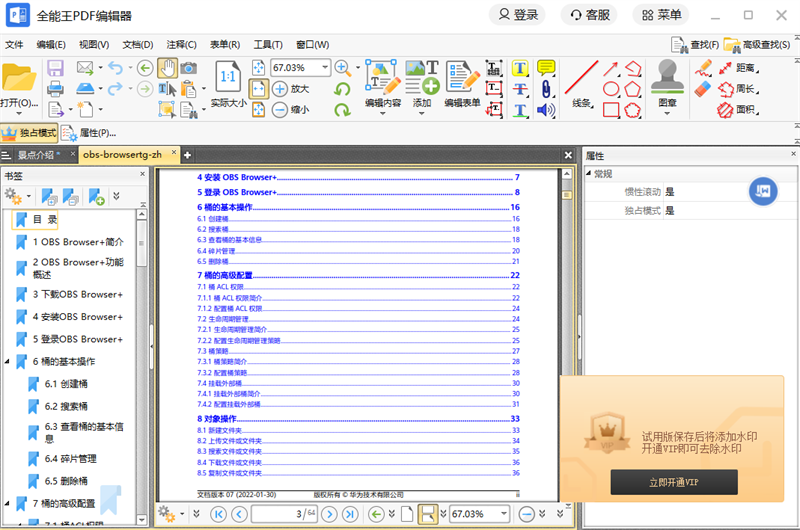
先说下载渠道。网上搜 FC文件全能王 会出来一堆站点,建议直接去官网或者靠谱的软件站,别图快下到捆绑版。安装时注意看,有个“附加推荐软件”的勾选项,默认是打上的,手动去掉再点安装。装完后第一次打开,软件会问你要不要关联常见文件格式,如果你平时就用它管理文档和图片,可以全选关联;要是只想当个辅助工具,那就跳过,不然双击任何文件都弹它出来也挺烦。
首次设置里有个“默认工作目录”,建议改到自己常用的盘符,比如 D 盘建个“FC文件全能王工作区”文件夹。这样后续批量处理文件时,源文件和输出文件不会混在一起,找起来方便。另外记得去设置里把“操作前备份”打开,尤其是批量重命名和格式转换,万一参数设错还能还原,这个功能救过我好几次。

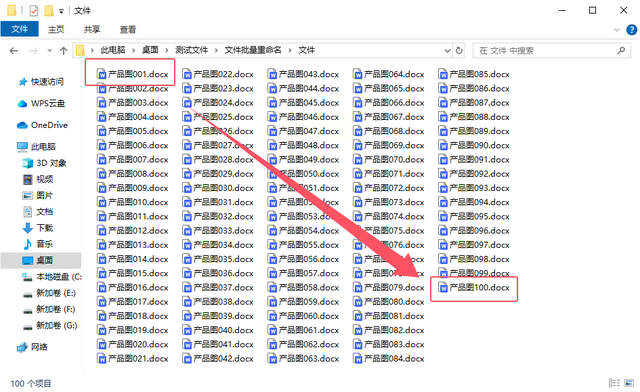
FC文件全能王 最常用的两个功能就是批量重命名和格式转换。先讲重命名。点开“批量重命名”模块,把需要处理的文件全选拖进去,然后看右侧规则区。比如你想给一堆照片按“旅行+序号”命名,就在“新文件名”里填“旅行”,下面选“编号”规则,起始数字写 1,位数选 3,这样出来就是旅行001、旅行002。重点来了:一定先点“预览”看一遍新名字列表,确认顺序没错再执行。我有次没预览,结果把原本按拍摄时间排好的照片按文件大小重新编了号,全乱套了。
格式转换这块,支持文档、图片、音频常见格式互转。拿图片举例,把 JPG 转 PNG,添加文件后选输出格式,下面有个“质量”滑块,转 PNG 时无所谓,但转 JPG 时建议拉到 85% 以上,不然图片会糊。还有个“保持原目录结构”的选项,如果你处理的是多层文件夹里的文件,勾上它,输出时不会把所有文件都堆在一个文件夹里。转换速度取决于文件数量和大小,一般几十个文件十几秒就完事。
除了基础功能,FC文件全能王 还有几个隐藏较深但很实用的模块。一个是“文件加密”,支持给单个文件或整个文件夹设密码。操作路径在“工具箱”里,选中文件后设置密码,加密完会生成一个 .fc 后缀的文件,下次用软件打开输入密码才能解密。注意密码别设太简单,也别自己忘了,目前没有找回通道。
另一个是“重复文件查找”。这个功能特别适合整理下载文件夹和微信接收的文件。添加扫描目录后,软件会按文件内容比对,而不是只看文件名。扫描完列出重复项,你可以手动勾选要删的,也可以一键保留最新或最旧的版本。我一般会先扫一遍,把确认没用的重复文件清掉,硬盘能腾出不少空间。最后提醒一句,任何批量删除操作前,最好把要删的文件先剪切到回收站,确认没问题再清空,给自己留条后路。
整体用下来,FC文件全能王 属于那种上手不难、但细节设置挺多的工具。新手先把批量重命名和格式转换练熟,这两个场景最高频;等用顺了再去折腾加密和重复文件清理。别一上来就所有功能全开,容易把自己绕晕。按需使用,慢慢就离不开了。






 鄂公网安备42011102004716号