最近有不少朋友在后台问有没有好用的电脑定时工具,说实话我自己也折腾过不少同类软件,要么功能太单一,要么界面复杂得让人头大。直到用上Shutter Pro,才算找到一个比较顺手的。今天这篇就围绕多功能定时计划工具Shutter Pro下载这件事,把从哪里获取、怎么装、能干啥、容易踩哪些坑,一次性说清楚。如果你平时需要定时关机、定时重启、定时提醒或者按计划执行某些操作,那这篇内容应该能帮上忙。

先说说这软件的核心卖点。Shutter Pro本质上是一个多功能定时计划工具,它把很多零散的定时需求整合到了一个界面里。比如你可以设置每天凌晨两点自动关机,也可以让电脑在指定时间弹出提醒去休息,甚至还能定时打开某个程序、定时锁定屏幕、定时执行关机和重启的组合动作。
我自己的使用场景比较典型:晚上挂机下载东西,设个定时关机,不用半夜爬起来手动操作。另外白天写稿子容易忘时间,就设了每隔一小时提醒一次,比手机闹钟管用,毕竟就在电脑屏幕上弹出来。还有些朋友拿它来定时重启服务器测试环境,或者定时清理临时文件,这些都能实现。
跟Windows自带的任务计划程序比,Shutter Pro的优势在于界面直观,不需要去研究什么触发器、操作条件那些绕来绕去的设置。对普通用户来说,多功能定时计划工具Shutter Pro下载之后基本就是点几下鼠标的事,学习成本很低。
说到下载,这里得提醒几句。目前网上搜Shutter Pro会出现不少下载站,有些捆绑了乱七八糟的软件,装完弹广告那种。建议优先去官网或者知名度高的软件站获取。搜索的时候直接搜多功能定时计划工具Shutter Pro下载,注意看文件大小和版本号,太老的版本可能不支持Win11。
安装过程倒没什么特别的,一路下一步就行。有一点要注意:安装到最后可能会问你要不要装附加组件,比如某浏览器主页或者某安全卫士,记得把勾去掉。我第一遍装的时候没注意,结果多出来两个不认识的图标,后来重新卸载才弄干净。
另外如果你是Win10或者Win11系统,安装完最好右键属性里设置一下以管理员身份运行,不然某些定时关机、重启的操作可能没权限执行。这个坑我踩过,当时设了定时关机结果到点没反应,查了半天才发现是权限问题。
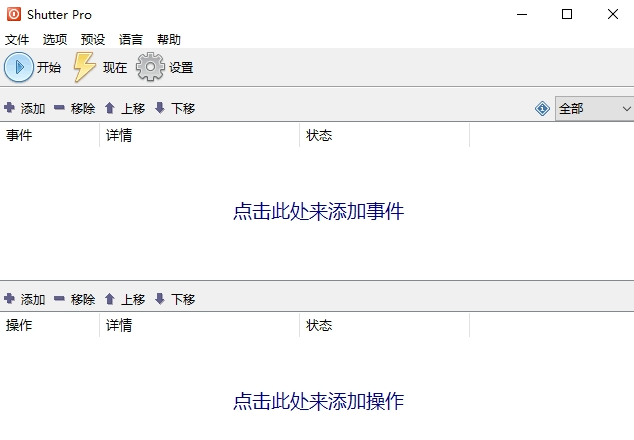
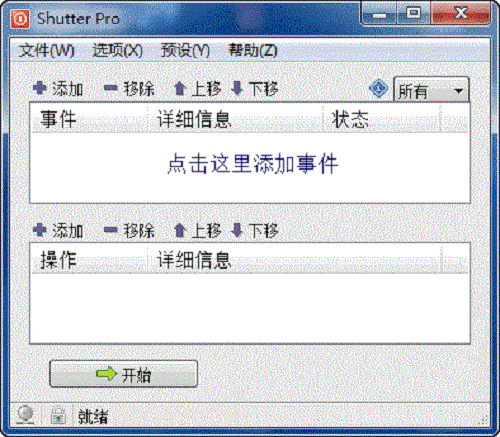
装好之后,主界面挺清爽的,左边是任务列表,右边是具体设置。添加任务的时候,你可以选一次性执行、每天执行、每周执行,或者指定某个日期。时间精确到秒,这点比很多同类工具做得细。
分享几个我觉得比较实用的玩法。第一个是定时关机加提醒,比如设成23:30弹出提醒“该保存文件了”,23:35执行关机,给自己留五分钟缓冲,避免文件没保存直接关机。第二个是定时打开某个软件,比如每天早上九点自动打开邮箱或者工作文档,省得自己去找。第三个是定时锁定电脑,离开座位超过一定时间自动锁屏,对上班族来说挺实用。
还有个小细节,Shutter Pro支持任务分组,你可以把工作相关的放一组,生活娱乐的放另一组,颜色标签区分开,找起来方便。任务多了以后这个功能很必要,不然一长串列表看着眼花。
后台收到过几个典型问题,这里统一回复一下。有人问Shutter Pro会不会拖慢电脑速度,实测下来常驻内存大概几十兆,基本感觉不到影响。还有人问能不能定时执行多个任务,可以的,添加多个任务分别设时间就行,互不冲突。
另外有人担心多功能定时计划工具Shutter Pro下载之后收费问题。目前基础功能是免费的,够日常用。如果你需要更复杂的计划规则,比如按条件触发那种,可能需要看看高级版,但普通用户免费版完全够用。
最后说下我的整体感受。Shutter Pro不是那种功能堆到天花板的软件,但它把定时这件事做得简单直接,该有的都有,界面不花哨,设置逻辑清晰。对于需要电脑定时管理的人来说,算是一个省心的选择。如果你正好在找这类工具,不妨下载试试,反正装完不喜欢卸载也不麻烦。






 鄂公网安备42011102004716号