最近不少朋友在后台问我,电脑用久了越来越卡,C盘动不动就飘红,有没有什么好用的清理工具推荐。说实话,市面上这类软件不少,但要么捆绑一堆全家桶,要么扫半天删不掉几个文件。今天我就来聊聊自己用了挺长一段时间的Xleaner清理工具,顺带把Xleaner怎么用从头到尾讲清楚,哪怕你之前没接触过这类软件,跟着步骤走也能搞定。
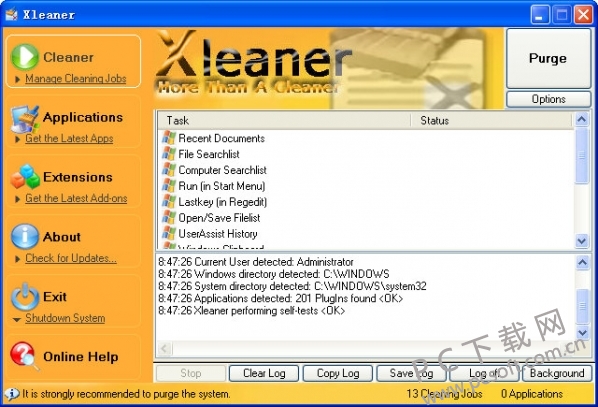
先说下载这一步。网上搜Xleaner会发现有不少下载站挂着这个名字,但有些是套壳的,装完弹广告那种。我的建议是尽量去官网或者靠谱的软件站拿安装包,体积不大,几十兆的样子。下载完双击运行,安装界面挺干净的,没有那种默认勾选装浏览器的套路,一路点下一步就行。装完之后桌面会生成一个图标,打开速度还可以,不会像某些软件那样启动半天没反应。
有一点要提醒,如果你之前装过其他清理类软件,最好先卸掉,不然几个软件同时扫同一个目录,容易互相打架,甚至误删东西。我刚开始就是同时开着两个,结果扫描速度慢得离谱,后来把旧的删了才恢复正常。

打开Xleaner之后,主界面左边是一排功能菜单,右边是内容展示区。第一次用的话,直接点“扫描”按钮,它会自动分析系统里的垃圾文件、缓存、日志这些。扫描过程大概几十秒到一两分钟,取决于你电脑里的垃圾量。扫完之后会列出一个清单,按类别分好,比如系统缓存、浏览器缓存、软件残留等等,每一项前面都有勾选框。
这里有个小坑我得说一下。默认情况下Xleaner会勾选大部分项目,但有些东西比如你正在用的软件缓存,删了之后下次打开会重新加载,稍微慢一点,倒不会出大问题。真正要留意的是“注册表清理”那一块,如果你对注册表不太懂,建议先别动,或者只清理它标记为安全的项。我自己一般就是全选默认的垃圾文件,然后点“清理”按钮,几秒钟就完事了。清完之后它会弹个提示,告诉你释放了多少空间,看着数字往上涨还是挺解压的。
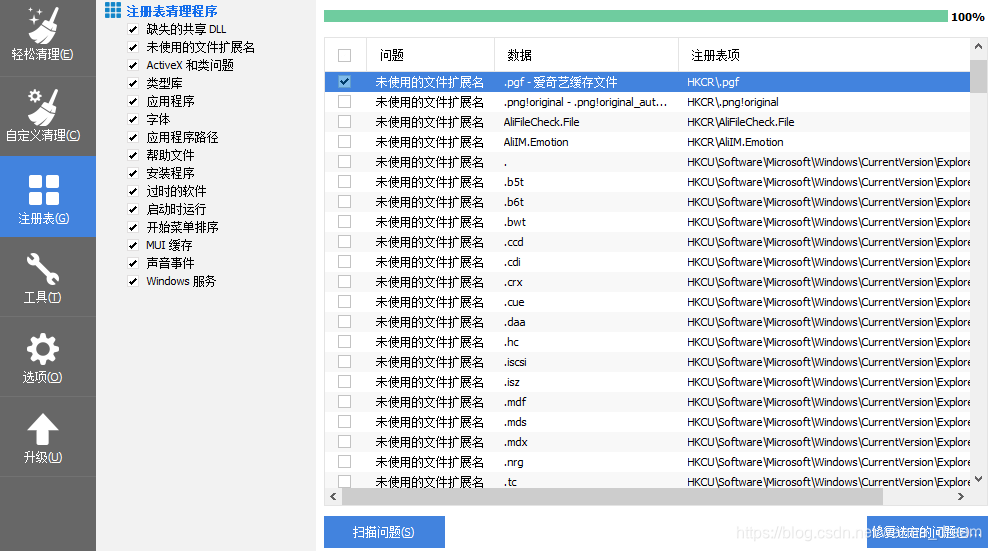
如果你想让Xleaner更贴合自己的使用习惯,可以进设置里看看。比如“排除列表”功能,把你不想被扫的文件夹加进去,像工作资料、游戏截图这些,免得误伤。还有“开机自启”选项,我建议关掉,需要的时候手动打开就行,不然每次开机都弹出来也挺烦的。
另外,Xleaner有个定时清理的功能,可以设成每周或者每月自动扫一次,适合记性不太好的朋友。不过我个人还是习惯手动操作,看着它扫完再决定删什么,心里更有底。平时没事的时候,隔一两周打开扫一下,电脑基本能保持在一个比较清爽的状态。我自己的老笔记本用了快三年,坚持这么清理下来,开机速度和新买的时候差别不算太大。
总的来说,Xleaner清理工具上手门槛很低,没有花里胡哨的附加功能,就是老老实实清理垃圾。你要是正愁电脑空间不够用,不妨下载一个试试,按上面的步骤走一遍,应该能腾出不少地方。





 鄂公网安备42011102004716号