平时上班做教程、写文档,或者给学生录个操作演示,总得有个顺手的截图录屏工具。faststone capture 就是我一直留在电脑里的那个小软件,体积不大,功能却全得离谱。截图、录屏、滚动截长图、图片编辑,甚至屏幕取色、放大镜这些小玩意它都带。今天这篇教程就把 FastStone Capture 从下载到用熟的全过程聊一遍,不管你是刚听说还是装了一直没搞明白,看完基本就能上手干活了。
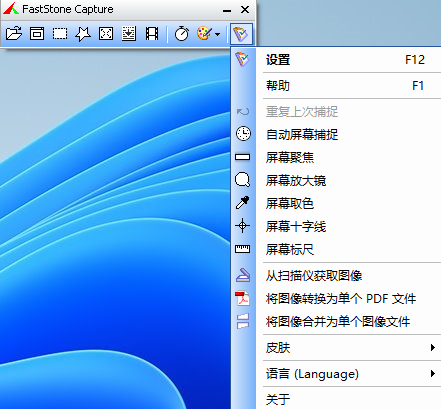
打开软件之后,它会缩在屏幕右下角那个小托盘里,双击图标就能看到一排按钮。最左边那个就是截图入口,点开之后你会发现它能截的区域挺多的:整个屏幕、当前窗口、手画+区域、固定大小区域,还有滚动窗口。平时最常用的就是“手画区域”,按下快捷键 Ctrl+PrintScreen 之后,鼠标拖哪就截哪,松开就自动进编辑界面了。
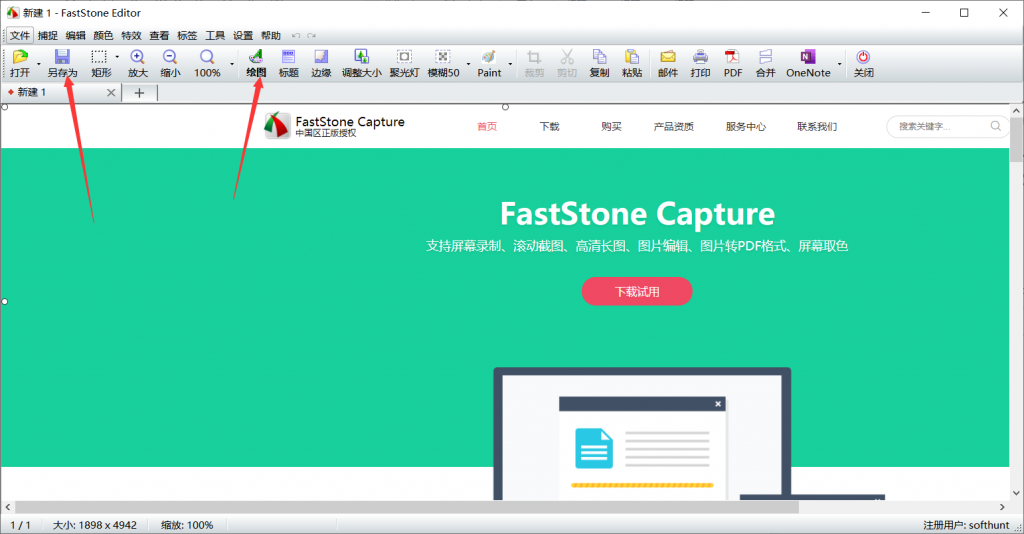
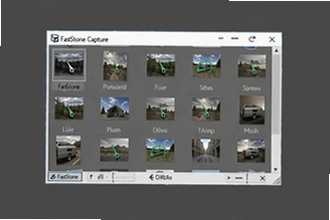
说到编辑界面,这也是 FastStone Capture 比较良心的地方。截完图不是直接扔给你一个文件,而是弹出一个带工具栏的小窗口。你可以直接在上面画箭头、加文字、打马赛克、加高亮,甚至做简单的裁剪和旋转。做完之后点保存或者复制到剪贴板,一气呵成。我刚开始用的时候还傻乎乎地截图完再去 PS 里加箭头,后来才发现它自带的编辑就够用了,省了不少事。
另外提醒一句,如果你经常要截长图,比如网页或者聊天记录那种一屏装不下的,用“滚动窗口”功能。点一下之后,FastStone Capture 会自动帮你往下滚着截,最后拼成一张完整的图。这个功能在写教程的时候特别实用,不用一张一张截再拼了。
很多人只知道 FastStone Capture 能截图,其实它的录屏也挺能打。在主界面上找到那个摄像机图标,点进去就是录屏设置。你可以选录整个屏幕、某个窗口,或者自己画一块区域。音频方面也能选,麦克风声音和系统声音可以一起录,做解说视频的时候很方便。
录屏的格式支持 MP4 和 WMV,一般选 MP4 就行,通用性好。帧率默认是 10 帧,如果你录的是游戏或者动态比较多的内容,可以调到 20 或者 30。不过说实话,FastStone Capture 的录屏更适合做操作演示、课件录制这种,真要录大型游戏还是用专门的游戏录制软件更合适。但日常办公绝对够用了。
录完之后的视频会自动保存到你设置的文件夹里,也能直接调用播放器打开看。我一般会先试录几秒,确认声音和画面都没问题再正式录,免得录了半天发现麦克风没开。
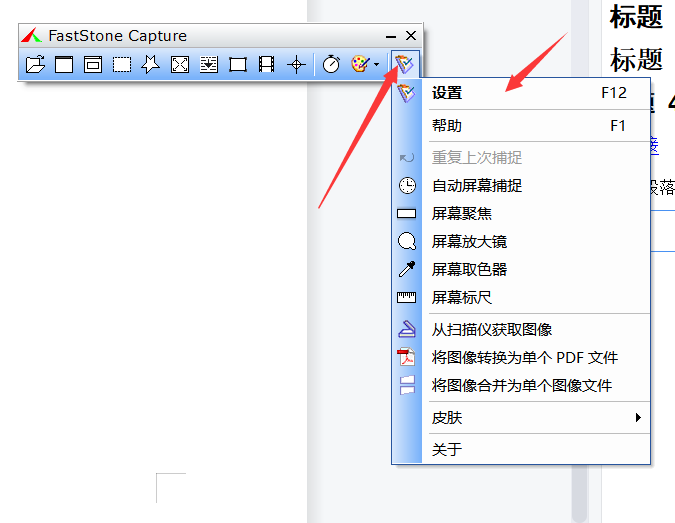
FastStone Capture 的快捷键是可以自己改的。在设置里找到“热键”那一栏,把常用的截图和录屏功能设成自己顺手的键位。比如我把区域截图设成了 Ctrl+Alt+A,跟微信截图一样,肌肉记忆直接迁移过来,不用重新适应。
还有一个小细节,在“设置”里可以把“截图后自动复制到剪贴板”打开。这样截完图直接 Ctrl+V 就能粘到聊天窗口或者文档里,连保存那一步都省了。对于经常要往 QQ 或者微信里发截图的人来说,这个设置能省不少点击。
有人反映装了 FastStone Capture 之后截图快捷键没反应,大概率是跟 QQ 或者微信的快捷键冲突了。QQ 默认的截图快捷键也是 Ctrl+Alt+A,两个软件抢一个键,总有一个不好使。解决办法要么改 FastStone Capture 的快捷键,要么把 QQ 的截图快捷键关掉,看你平时用哪个更多。
另外就是滚动截图有时候会失败,特别是遇到那种页面里有固定悬浮元素的网页,滚着滚着就乱了。这种情况可以先试试把页面缩放调小一点,或者换用窗口模式再截。实在不行就手动截几张拼一下,虽然麻烦点但稳当。
最后说下版本问题,网上有些老版本的 FastStone Capture 是汉化破解版,功能虽然一样但可能有广告插件。建议直接去官网下最新版,安装包也就几 MB,干净又省心。装完之后记得把开机启动关掉,不然每次开机它都默默在后台跑着,虽然不占什么资源,但没必要。





 鄂公网安备42011102004716号