手里还有宏TravelMate 6594这台老伙计的朋友,估计不少人都遇到过屏幕花屏、分辨率调不了、看视频卡成PPT的情况。说实话,这机器年头不短了,但办公打字、看看网页还是能凑合的,问题多半出在显卡驱动没装对或者丢了。今天我就按自己折腾这台机的经验,把宏TravelMate 6594显卡驱动下载安装的完整路子捋一遍,能少走不少弯路。

TravelMate 6594这个型号有点特殊,市面上流通的版本显卡配置不完全一样。有的批次用的是NVIDIA的独立显卡,有的则是Intel集成显卡,还有少数是双显卡切换的。你要是下错了驱动,装上去要么提示不兼容,要么装完直接黑屏进不去系统,别问我是怎么知道的。
最稳妥的办法是右键“计算机”进“管理”,点“设备管理器”,展开“显示适配器”看一眼。如果显示的是NVIDIA开头的一串,那就去搜对应的N卡驱动;要是Intel HD Graphics,那就是集成显卡。记下具体型号,后面下载的时候能精准匹配。实在懒得看,也可以用鲁大师或者驱动精灵扫一下,但我不建议直接用它们一键安装,后面会说原因。
现在网上搜宏TravelMate 6594显卡驱动,出来的结果五花八门,很多都是挂羊头卖狗肉的下载站,点进去下一堆捆绑软件。我踩过几次坑之后,现在只认两个地方。
第一个是宏官网的支持页面。虽然这机器老,但官网驱动库有时候还留着存档。进去之后选“笔记本电脑”→“TravelMate”→“TravelMate 6594”,然后选你的操作系统版本。注意,这机器原装可能是Win7,如果你后来升了Win10,官网可能没有对应的Win10驱动,这时候就得走第二条路。
第二个是显卡芯片厂商的官网。如果是NVIDIA的卡,直接去NVIDIA驱动下载页,手动选型号。老卡一般能在“GeForce 9000M系列”或者“Quadro NVS系列”里找到,具体看设备管理器里的型号。Intel集显就去Intel官网下,选对应的HD Graphics代数。这样下下来的驱动干净,没有乱七八糟的捆绑。

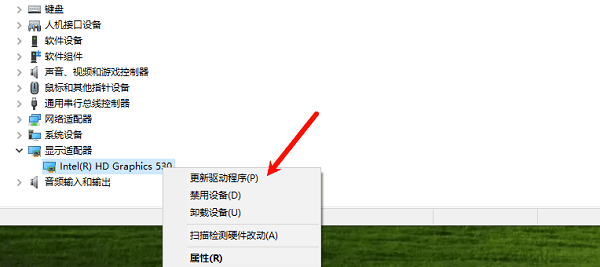
驱动下好之后,先别急着双击。如果是压缩包,先解压到一个文件夹里。然后右键“此电脑”进“管理”,设备管理器里找到显示适配器,右键点“更新驱动程序”,选“浏览计算机以查找驱动程序”,指向你解压的那个文件夹。这样比直接运行EXE安装要稳,不容易中途报错。
如果安装过程中提示“找不到兼容的硬件”,多半是驱动版本和你的系统不匹配。比如你系统是64位的,下成了32位驱动,或者Win10系统下了Win7的驱动。这时候回去重新核对版本号。还有一种情况是安装到一半蓝屏,重启后驱动没装上,这通常是老驱动没卸载干净。进控制面板把原来的显卡驱动卸载掉,重启再装新的。
另外提醒一句,宏TravelMate 6594显卡驱动装完之后,最好去NVIDIA控制面板或者Intel显卡设置里看一眼,确认分辨率能正常调节,颜色深度也对。如果设备管理器里显示适配器没有黄色感叹号,基本就稳了。
有些朋友装完驱动发现屏幕还是闪,或者外接显示器没反应。先检查一下是不是用了系统自动更新的驱动,Windows有时候会偷偷把驱动换成它认为“合适”的版本,结果反而不兼容。这时候去“系统属性”→“硬件”→“设备安装设置”里,把自动下载驱动关掉,然后重新手动装一遍。
还有个小众情况,TravelMate 6594有些批次带的是可切换显卡,需要在BIOS里设置显示模式。开机按F2进BIOS,找Display或者Graphics选项,看看是设成了Switchable还是Discrete。如果你只用一块卡,可以试着固定成独立显卡模式,能减少驱动冲突。
最后说句实在话,这机器毕竟老了,宏TravelMate 6594显卡驱动就算装到最新版,性能也就那样。如果装完驱动还是卡,别太折腾,清个灰、加根内存条,比反复重装驱动管用。希望这篇教程能帮你把老本子救回来,至少看个文档不闪屏就行。




 鄂公网安备42011102004716号